Edit images with reference photos




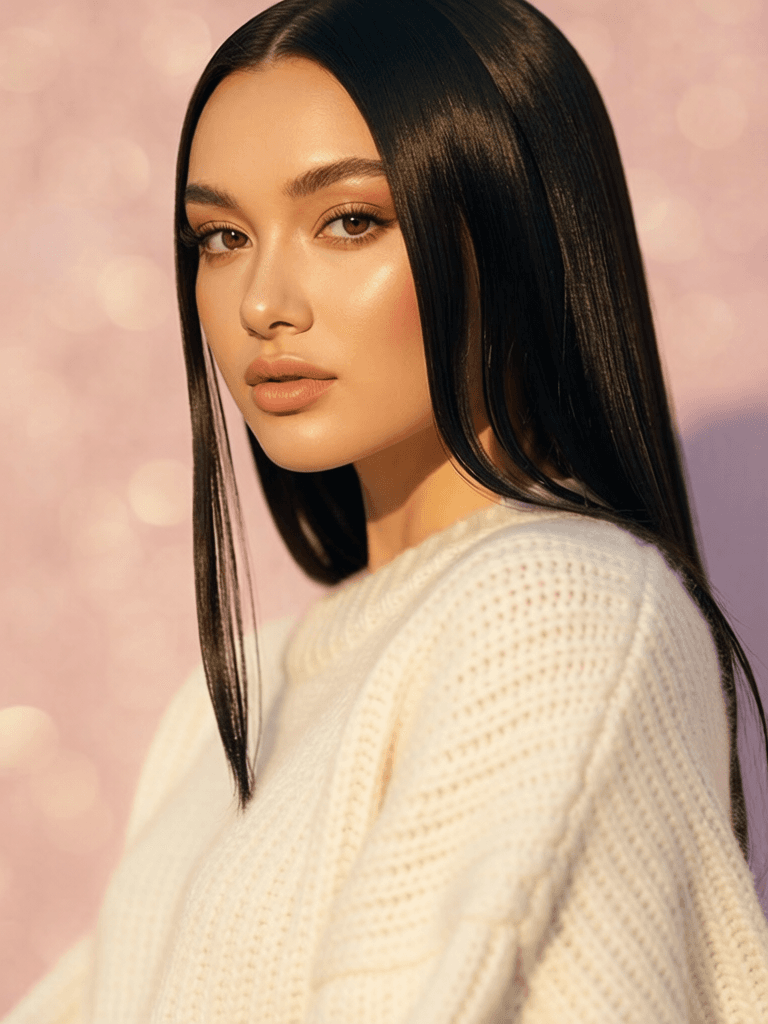


Hy Wu Edit ist ein leistungsstarkes KI-Bildbearbeitungsmodell, das Ihnen ermöglicht, Fotos zu transformieren, indem Elemente aus mehreren Referenzbildern kombiniert werden – ohne Fine-Tuning, Training oder komplizierte Einrichtung. Geben Sie einfach Ihre Bilder ein, beschreiben Sie die gewünschte Bearbeitung in einfacher Sprache, und das Modell mischt, tauscht und überträgt visuelle Elemente intelligent, um nahtlose, hochwertige Ergebnisse zu erzeugen.
Im Kern ist Hy Wu Edit für referenzbasierte Bildbearbeitung konzipiert. Das bedeutet, Sie stellen ein Basisbild (das Foto, das Sie bearbeiten möchten) sowie ein oder mehrere Referenzbilder (mit den Elementen, die Sie übertragen möchten) zur Verfügung und schreiben dann einen Textprompt, der genau beschreibt, was geändert werden soll. Das Modell versteht, wie Outfits von einem Bild auf eine Person in einem anderen übertragen werden, Gesichter zwischen Fotos getauscht, Texturen über Oberflächen gemischt und eine breite Palette kreativer Bearbeitungen durchgeführt werden – wobei die Teile des Originalbilds erhalten bleiben, die Sie beibehalten möchten, wie Pose, Hintergrund und Gesamtkomposition.
Für wen ist Hy Wu Edit geeignet?
Dieses Modell eignet sich ideal für eine breite Palette kreativer Fachkräfte. Modedesigner und Stylisten können es nutzen, um zu visualisieren, wie verschiedene Outfits an einem Model aussehen würden, ohne neue Shootings zu organisieren. Porträtfotografen und Retuscheure können mit Face-Swapping und Merkmalsmischung experimentieren. Konzeptkünstler und Art Directors können visuelle Ideen schnell prototypen, indem sie Elemente aus mehreren Referenzen kombinieren. Content-Creator für Social Media, Marketingmaterialien oder E-Commerce-Bilder finden es unverzichtbar, um visuelle Konzepte schnell zu iterieren. Filmemacher und Storyboard-Künstler können es einsetzen, um Kostüm- oder Charakterdesign-Variationen zu erkunden. Grundsätzlich profitiert jeder, der visuelle Elemente über Bilder remixen, kombinieren oder neu erfinden muss, von den intuitiven Bearbeitungsfunktionen von Hy Wu Edit.
So funktioniert es
Der Bearbeitungsworkflow ist unkompliziert. Sie stellen bis zu drei Eingabebilder bereit – typischerweise ein Basisbild und ein oder zwei Referenzbilder. Dann schreiben Sie einen Prompt in natürlicher Sprache, der Ihre gewünschte Bearbeitung beschreibt. Zum Beispiel: „Verwende Bild 1 als Basisbild, ersetze das Outfit durch die Kleidung aus Bild 2, während Subjekt, Pose und Hintergrund unverändert bleiben.“ Das Modell interpretiert Ihre Anweisung, identifiziert die relevanten Elemente in jedem Bild und erzeugt ein neues Bild mit den angeforderten Änderungen. Bemerkenswert ist, dass das Modell Prompts sowohl auf Englisch als auch auf Chinesisch unterstützt und damit für ein breiteres globales Publikum zugänglich ist.
Denkmodus für intelligentere Bearbeitungen
Eine herausragende Funktion von Hy Wu Edit ist der Denkmodus. Wenn aktiviert, überlegt sich das Modell die Bearbeitung vor der Erzeugung des Ergebnisses, was zu höherwertigen und genaueren Ausgaben führt. Dies ist besonders nützlich für komplexe Bearbeitungen, bei denen das Modell sorgfältig abwägen muss, wie verschiedene visuelle Elemente interagieren sollen – wie z. B. das Abgleichen der Beleuchtung, das Beibehalten von Proportionen oder das Erhalten feiner Details. Für einfachere, direkte Bearbeitungen können Sie den Denkmodus deaktivieren, um schnellere Ergebnisse zu erhalten. So haben Sie einen flexiblen Kompromiss zwischen Qualität und Geschwindigkeit je nach Komplexität Ihres Projekts.
Kreative Steuerungen
Hy Wu Edit bietet mehrere benutzerfreundliche Steuerungen zur Anpassung Ihrer Ausgabe. Sie können aus einer Vielzahl von Bildgrößen-Presets wählen – einschließlich quadratisch, Porträt (4:3 und 16:9) und Landschaft (4:3 und 16:9) – oder das Modell die beste Größe automatisch bestimmen lassen. Sie können auch benutzerdefinierte Abmessungen angeben, wobei das Modell Auflösungen bis zu 14142 Pixeln pro Seite unterstützt und Ihnen enorme Flexibilität für alles von Social-Media-Posts bis zu Großformat-Drucken bietet.
Ein Qualitäts-/Detail-Slider ermöglicht es Ihnen, das Raffinement-Niveau anzupassen, das das Modell bei der Erzeugung Ihrer Bearbeitung verwendet. Höhere Werte erzeugen detailliertere, verfeinerte Ergebnisse, niedrigere Werte beschleunigen die Erzeugung. Die Standardeinstellung bietet ein gutes Gleichgewicht zwischen Qualität und Geschwindigkeit, aber Sie können sie für maximale Details erhöhen oder für schnelle Vorschauen senken.
Sie können bis zu vier Bildvariationen aus einer einzigen Bearbeitungsanfrage erzeugen, was es einfach macht, verschiedene Interpretationen Ihres Prompts zu erkunden und das beste Ergebnis auszuwählen. Eine Seed-Steuerung ermöglicht es, eine spezifische Einstellung zu fixieren, für reproduzierbare Ergebnisse – ideal, wenn Sie eine Variation lieben und inkrementelle Anpassungen vornehmen möchten, während die Kernausgabe konsistent bleibt. Ausgabeformate umfassen PNG und JPEG, sodass Sie je nach Bedarf verlustfreie Qualität oder kleinere Dateigrößen wählen können.
Ein integrierter Sicherheitsfilter ist standardmäßig aktiviert, um sicherzustellen, dass generierter Inhalt den Inhaltsrichtlinien entspricht, und kann bei Bedarf deaktiviert werden.
Best Practices
Für die besten Ergebnisse seien Sie in Ihren Prompts spezifisch und beschreibend. Verweisen Sie klar darauf, welches Bild die Basis ist und welches die zu übertragenden Elemente enthält. Statt einer vagen Anweisung wie „kombiniere diese Bilder“ probieren Sie etwas wie: „Ersetze die Kleidung der Person in Bild 1 durch das Outfit aus Bild 2, während Subjekt, Pose und Hintergrund unverändert bleiben.“ Diese Spezifität hilft dem Modell, Ihre kreative Absicht zu verstehen und genauere Ergebnisse zu liefern.
Bei komplexen Bearbeitungen – wie Texturmischung über verschiedene Oberflächen oder Face-Swapping mit schwierigen Winkeln – lassen Sie den Denkmodus aktiviert. Die zusätzliche Überlegungszeit kann die Ausgabequalität spürbar verbessern. Für schnelle Iterationen oder einfache Bearbeitungen beschleunigt das Deaktivieren des Denkmodus erheblich.
Add the image that you want change
Fügen Sie das Bild hinzu, das Sie bearbeiten oder umwandeln möchten
A woman kneeling in darkness, illuminated by a warm, radiant beam of light emerging from her raised hand.
Beschreiben Sie die gewünschten Bearbeitungen – Stiländerungen, Objektentfernung oder Verbesserungen
Laden Sie Ihr professionell bearbeitetes Bild herunter
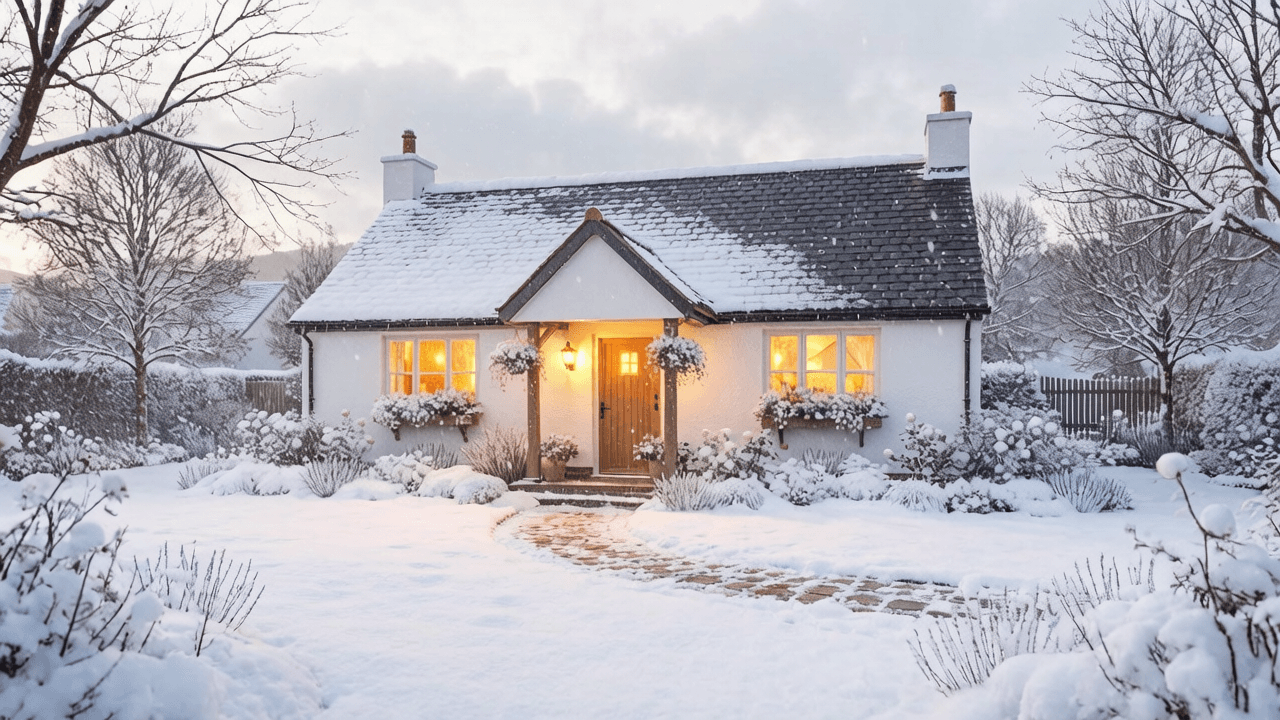
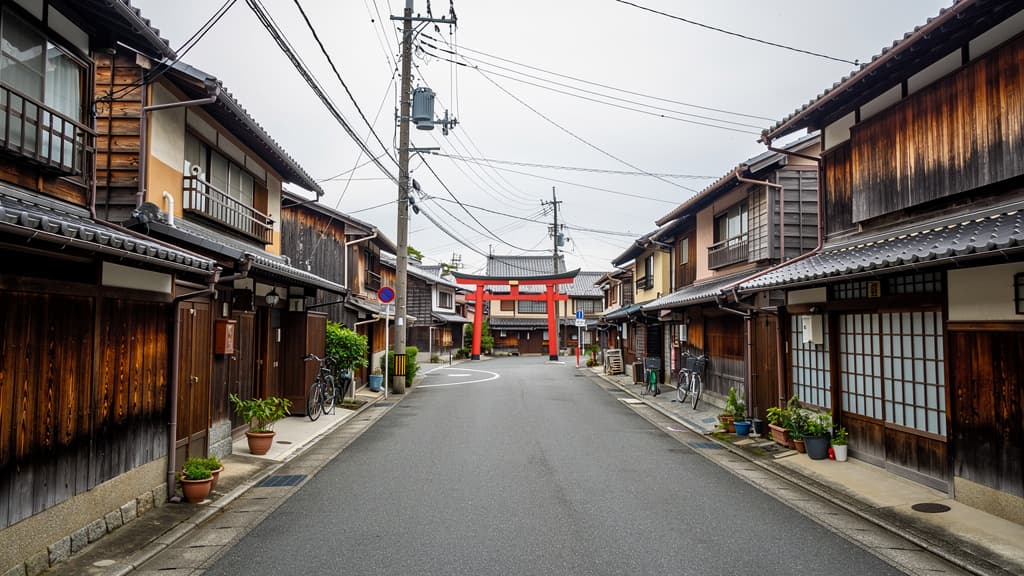
Transformieren Sie Atmosphäre und Farbgebung einer Landschaftsszene mit der Stimmung und dem Stil eines Referenzbilds – gewöhnliche Szenen werden zu kinematischen Frames.
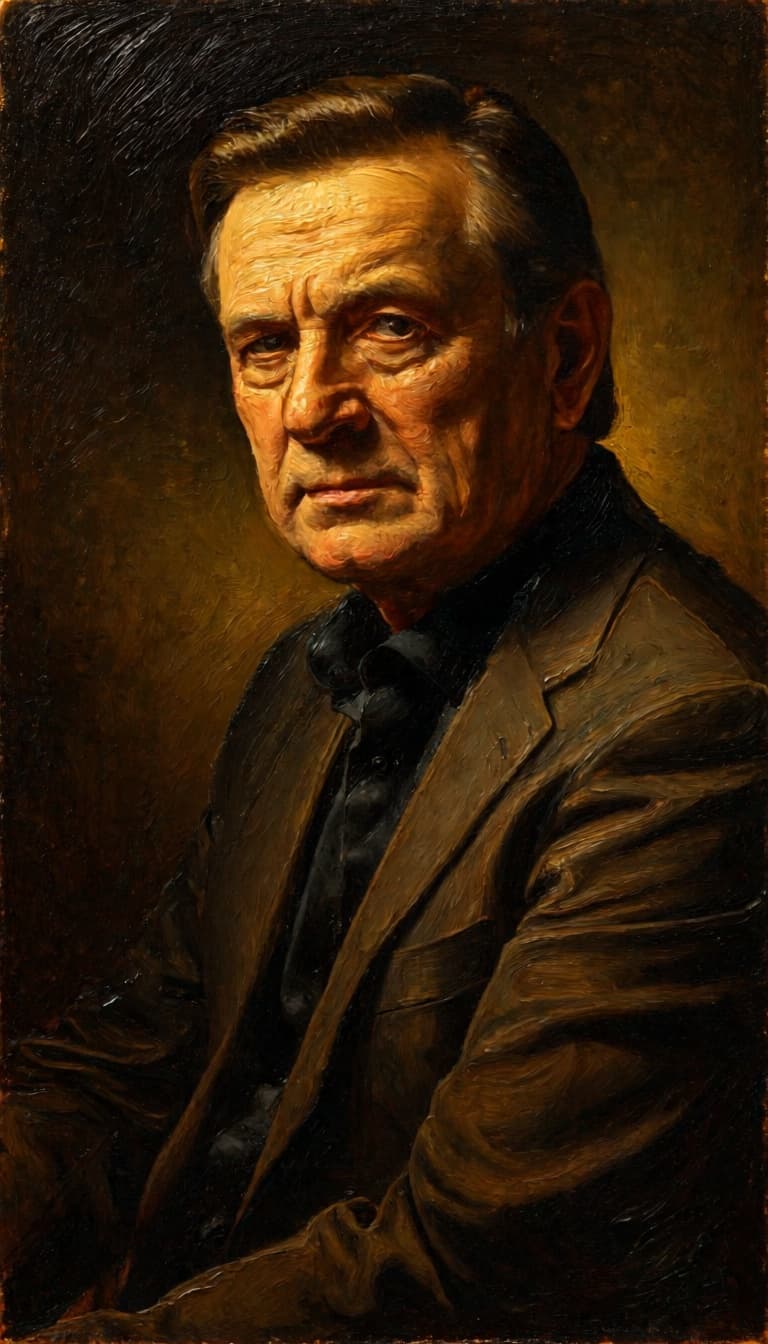
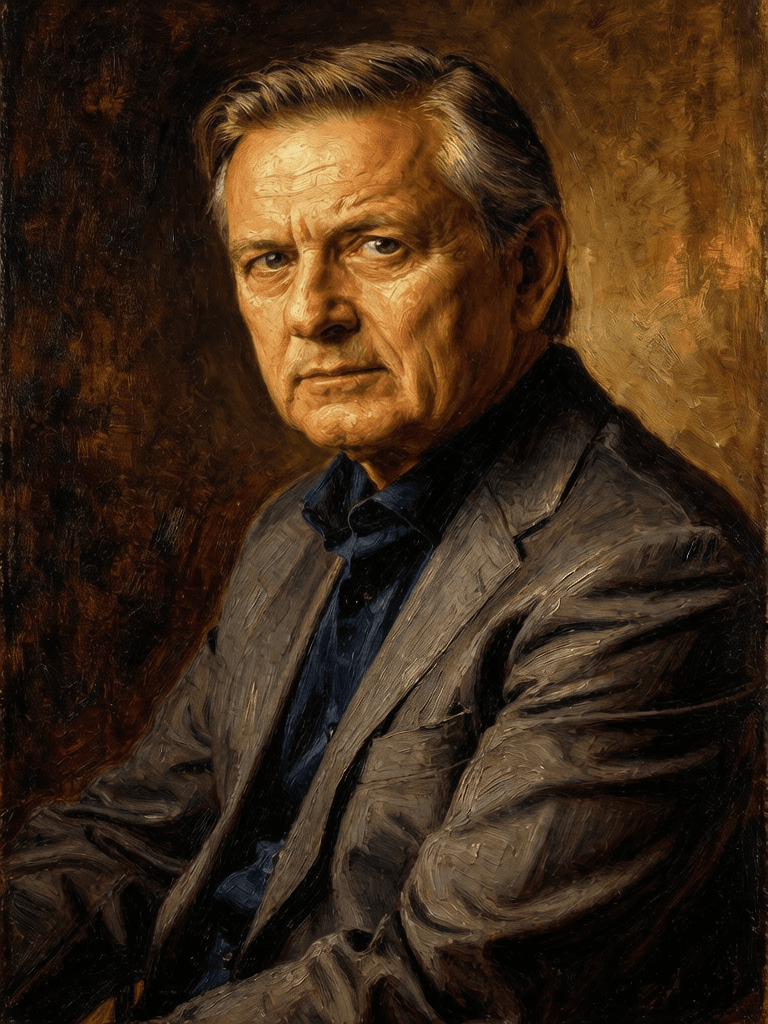
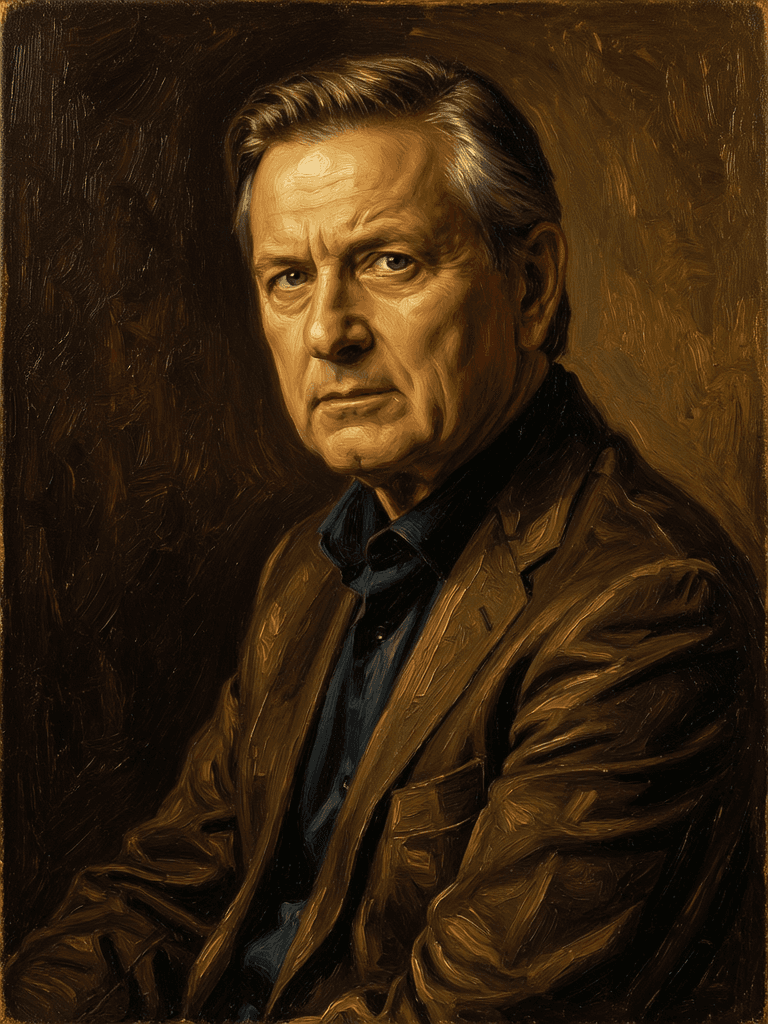
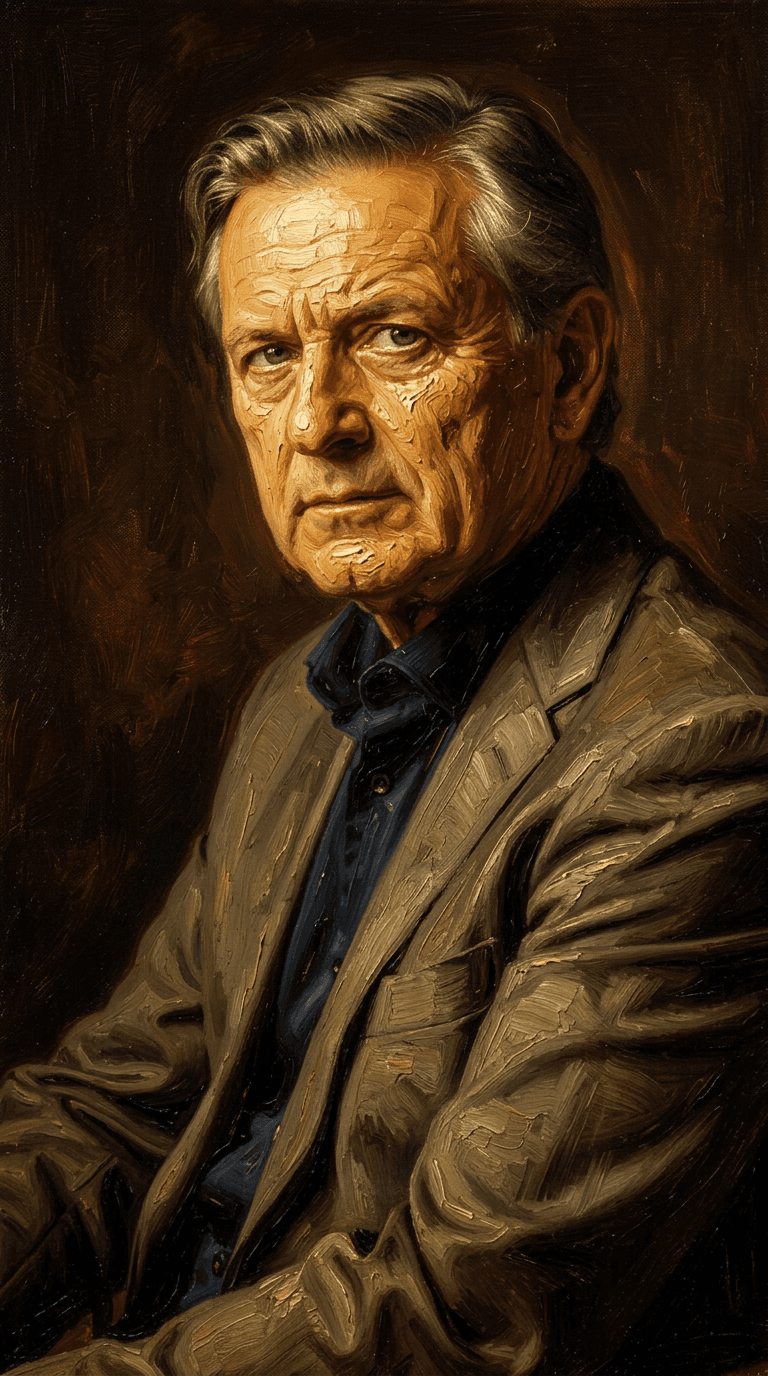
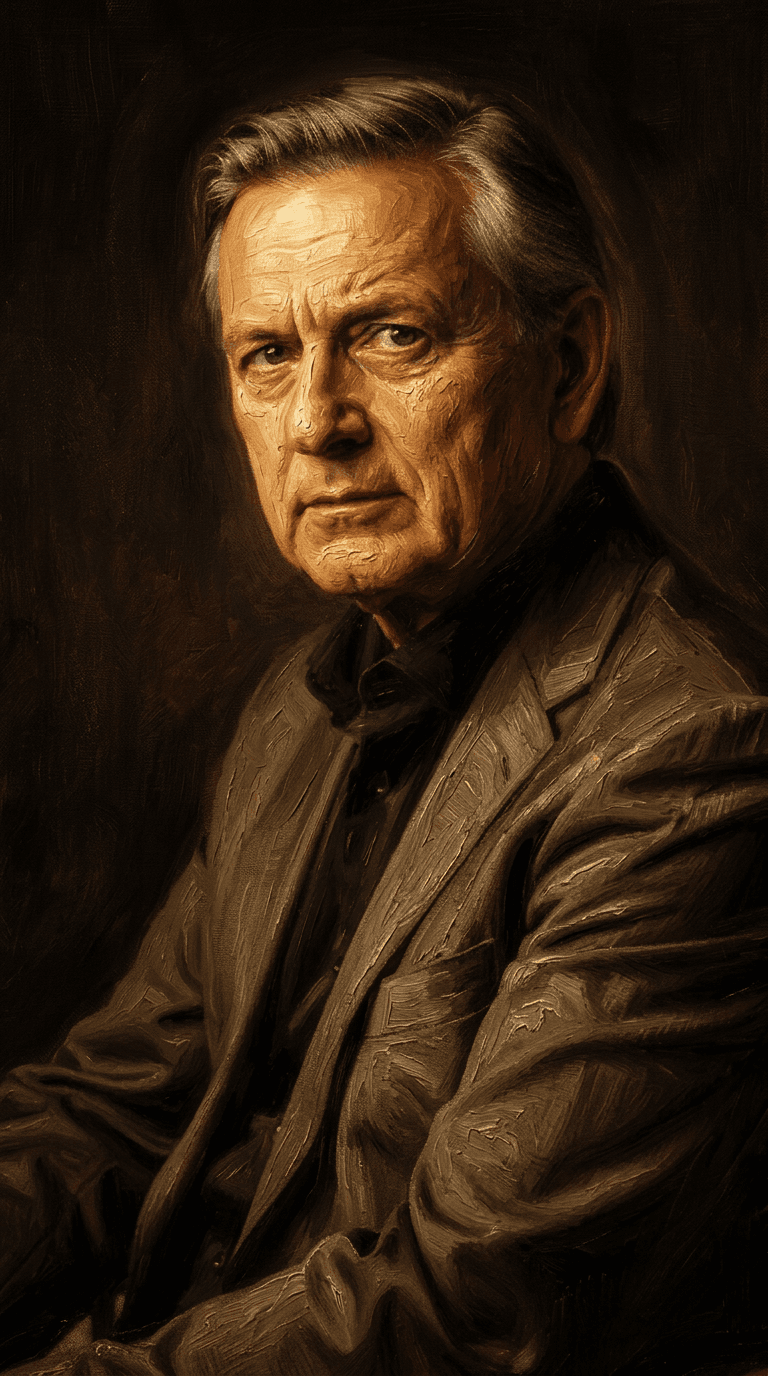
“Transform into a classical oil painting in the style of Rembrandt. Add visible impasto brushstrokes with thick paint texture. Apply warm golden undertones and dramatic chiaroscuro lighting with deep shadows. Enhance the dramatic contrast while preserving facial structure and expression. Add subtle canvas texture visible through the paint layers.”
Wechseln Sie heute zur durch Reasoning gesteuerten Synthese
Pro text-guided image editing
0.3 Credits
Google's advanced image editing
0.7 Credits
![FLUX.2 [klein] 4B LoRA](/marketing-assets/_next/image?url=https%3A%2F%2Fv3b.fal.media%2Ffiles%2Fb%2F0a928e1f%2Fc62zNs4MhBXgm-5w7n0C5_90bad8837ecc451e96f91da93b78f564.jpg&w=3840&q=75)
Edit images with text, colors
8 Credits
Text-guided creative image editing
0.2 Credits
Advanced AI-powered image editing
0.4 Credits
Realistic physics-based image editing
1.2 Credits
![FLUX.2 [klein] 9B LoRA](/marketing-assets/_next/image?url=https%3A%2F%2Fv3b.fal.media%2Ffiles%2Fb%2F0a928e3b%2FsIC-Ne9BMwZZtBvR3FwKN_9a724704a550471a9df59999e9e1017f.jpg&w=3840&q=75)
Precise natural language image editing
0.5 Credits
![FLUX.2 [klein] 9B LoRA](/marketing-assets/_next/image?url=https%3A%2F%2Fv3b.fal.media%2Ffiles%2Fb%2F0a928dd2%2FyFNW07YLHtp5zuE4eJAW1_e2f89915a1b740559b3c652b0b028296.jpg&w=3840&q=75)
Precise image edits, color control
0.3 Credits
Natural language image editing
0.8 Credits

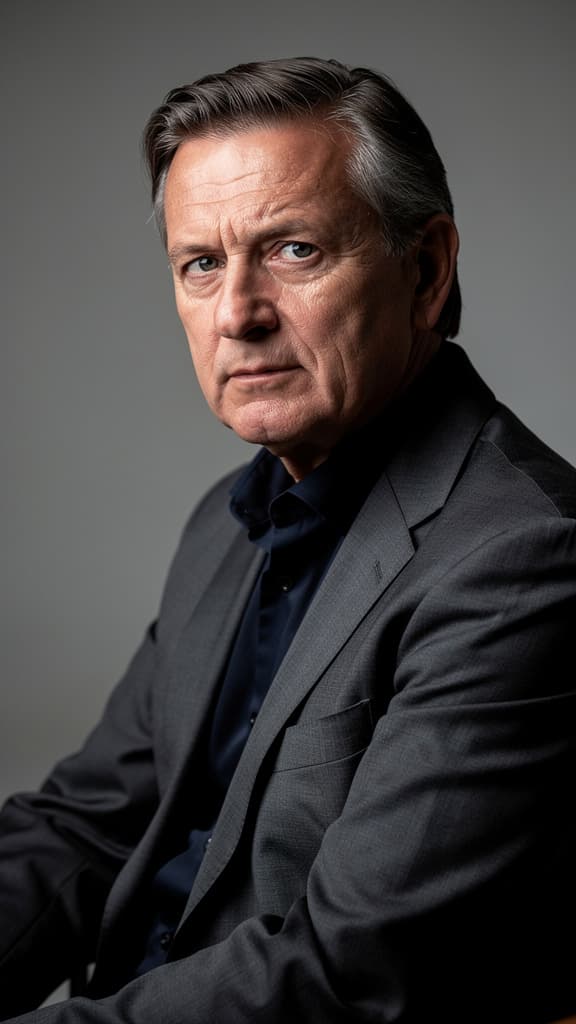
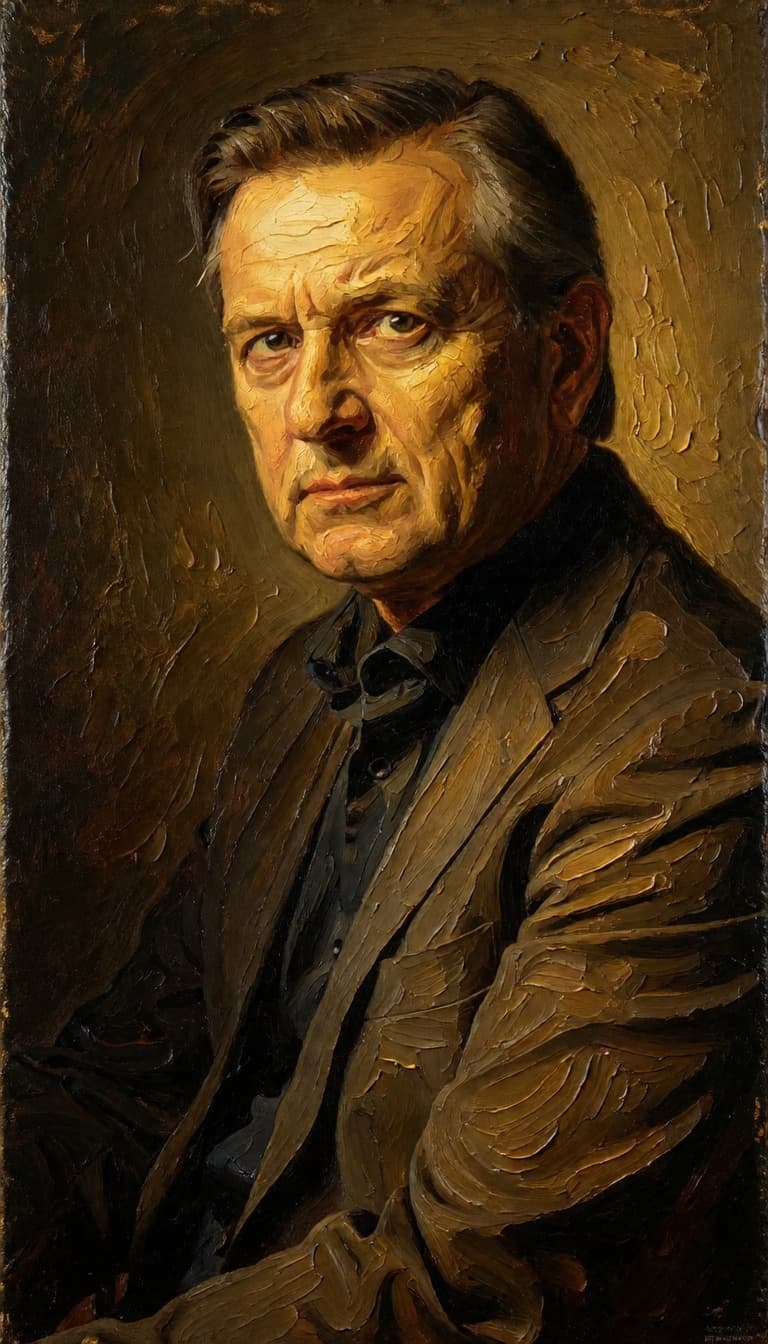
![FLUX.2 [klein] 9B LoRA output](/marketing-assets/_next/image?url=https%3A%2F%2Fassets.shortgenius.com%2Fexample-model-output%2Fcbfd8f70-6bf2-467b-918f-b020118b8db0.png&w=3840&q=75)
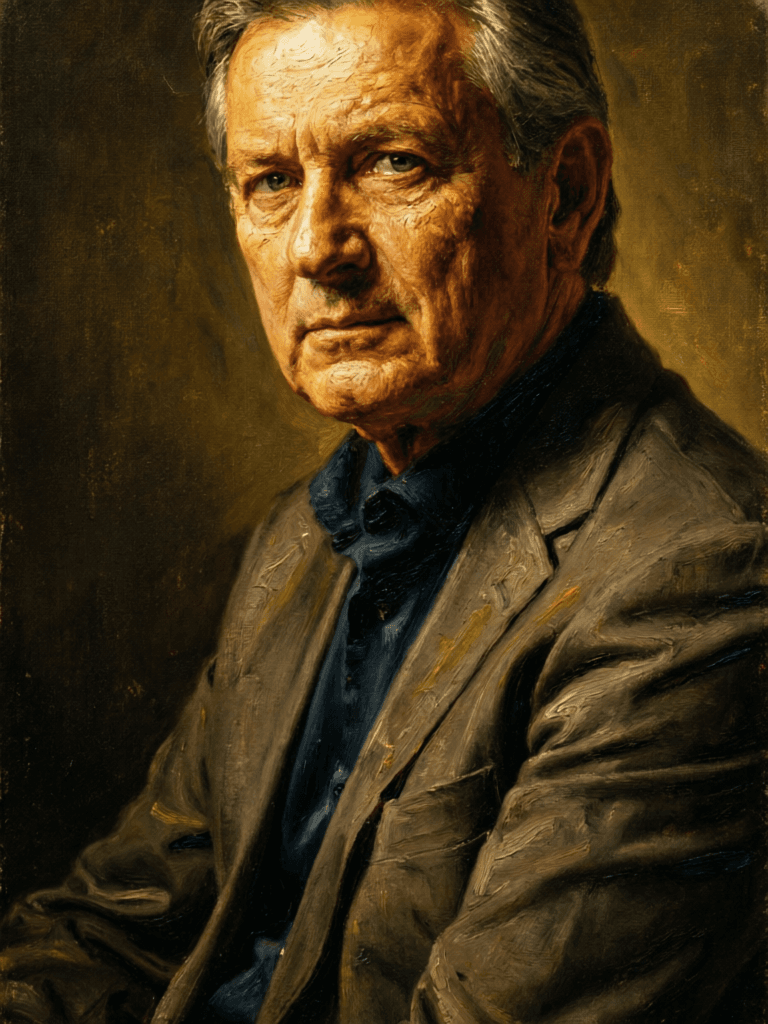
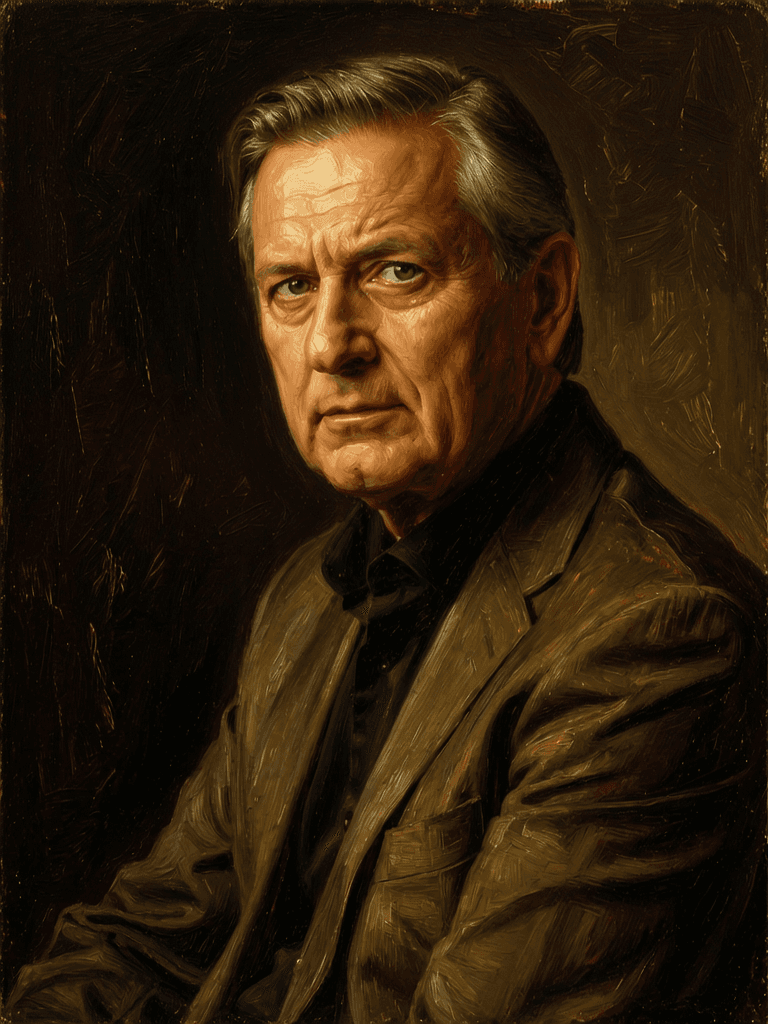
![FLUX.2 [klein] 9B LoRA output](/marketing-assets/_next/image?url=https%3A%2F%2Fassets.shortgenius.com%2Fexample-model-output%2Fcc1806c8-2af0-47e7-bd34-a95d2d180bfb.png&w=3840&q=75)
![FLUX.2 [klein] 4B LoRA output](/marketing-assets/_next/image?url=https%3A%2F%2Fassets.shortgenius.com%2Fexample-model-output%2F10a63e77-67c3-46e6-83d3-b7b93355e72c.png&w=3840&q=75)