
Cách xoay video: Sửa video bị nằm ngang nhanh chóng

Cách xoay video - Học cách xoay video trên mọi thiết bị. Nhận hướng dẫn dễ dàng cho iPhone, Android, PC, Mac và công cụ chuyên nghiệp. Sửa video bị nằm ngang nhanh chóng
Bạn quay một đoạn clip tuyệt vời. Thời điểm đúng, ánh sáng tốt, biểu cảm đạt. Rồi bạn mở nó ra và toàn bộ đoạn clip bị lật ngang.
Vấn đề đó thật khó chịu, nhưng thường không nghiêm trọng. Hầu hết thời gian, bạn không cần xây dựng lại bản chỉnh sửa hoặc chấp nhận mất chất lượng. Bạn chỉ cần chọn loại xoay đúng. Đôi khi điều đó có nghĩa là sửa metadata nhanh chóng. Đôi khi có nghĩa là mở trình chỉnh sửa và khung lại cảnh quay đúng cách để nó trông đẹp ở mọi nơi bạn đăng tải.
Nếu bạn chỉ nhớ một điều từ hướng dẫn này, hãy nhớ điều này. Xoay video rất dễ. Xoay nó mà không gây ra thanh đen, mờ, hoặc rắc rối xuất file mới là quyết định quan trọng.
Tại Sao Đoạn Quay Hoàn Hảo Của Bạn Bị Lật Ngang Và Cách Sửa Nhanh
Một đoạn clip lật ngang thường bắt đầu từ một sai lầm nhỏ mà không ai nhận ra khi quay. Điện thoại của bạn bị khóa ở chế độ dọc. Bạn xoay máy một giây sau khi nhấn ghi. Cảm biến hướng đoán sai khi bạn đang di chuyển.

Đây không phải vấn đề mới. Nó trở nên phổ biến hơn nhiều khi smartphone trở thành máy quay chính cho các nhà sáng tạo hàng ngày. Lịch sử cho thấy việc xoay video trở nên cấp bách với sự ra mắt của iPhone năm 2007, và cảm biến hướng của nó thường tạo ra footage lật ngang do lỗi đọc accelerometer. Ngay sau đó, lượt tải lên của người dùng bùng nổ, và 52% video tải lên YouTube năm 2010 là dọc hoặc bị lệch hướng, theo dữ liệu nội bộ của Google trong tài liệu tham khảo này: ghi chú nền về xoay video.
Cách sửa phụ thuộc vào nhu cầu tiếp theo của bạn
Nếu bạn đang sửa một đoạn clip gia đình, công cụ tốt nhất thường là cái đã có sẵn trên điện thoại hoặc máy tính của bạn.
Nếu bạn đang chỉnh sửa quảng cáo khách hàng, cắt ngắn cho mạng xã hội, hoặc demo sản phẩm, nút xoay nhanh có thể không đủ. Bạn có thể cần crop, scale, làm mờ nền, hoặc chuyển khung từ ngang sang dọc.
Nếu bạn làm nội dung ngắn hàng tuần, xoay trở thành phần của quy trình lớn hơn. Bạn không chỉ sửa hướng. Bạn đang chuẩn bị một đoạn footage cho TikTok, Reels, Shorts, và có lẽ cả tải lên chuẩn 16:9 nữa.
Quy tắc thực tế: Nếu video đã được khung tốt và chỉ hiển thị hướng sai, hãy bắt đầu với phương pháp lossless. Nếu khung cũng cần chỉnh, dùng trình chỉnh sửa và sắp xếp lại cảnh quay.
Những gì thường xảy ra sai
Một vài mẫu hình lặp lại liên tục:
- Footage từ điện thoại import bị lật ngang vì một app đọc metadata hướng còn app khác bỏ qua nó.
- Clip từ action camera kết thúc lật ngược vì máy quay được gắn ở vị trí lạ.
- Export xoay trông mờ vì file bị re-encode không cần thiết.
- Clip dọc trong khung ngang tạo thanh đen vì xoay thay đổi hướng nhưng không thay đổi composition.
Tin tốt là tất cả đều có thể sửa. Tin xấu là xoay một cú click không phải lúc nào cũng là câu trả lời đúng. Câu trả lời đúng là cái bảo toàn chất lượng trước, sửa khung sau.
Xoay Video Ngay Lập Tức Trên Điện Thoại Và Máy Tính
Hầu hết các nhà sáng tạo nên bắt đầu với công cụ tích hợp sẵn trên thiết bị. Chúng nhanh, quen thuộc, và thường đủ tốt cho việc sửa hướng đơn giản.
Trên iPhone và Android
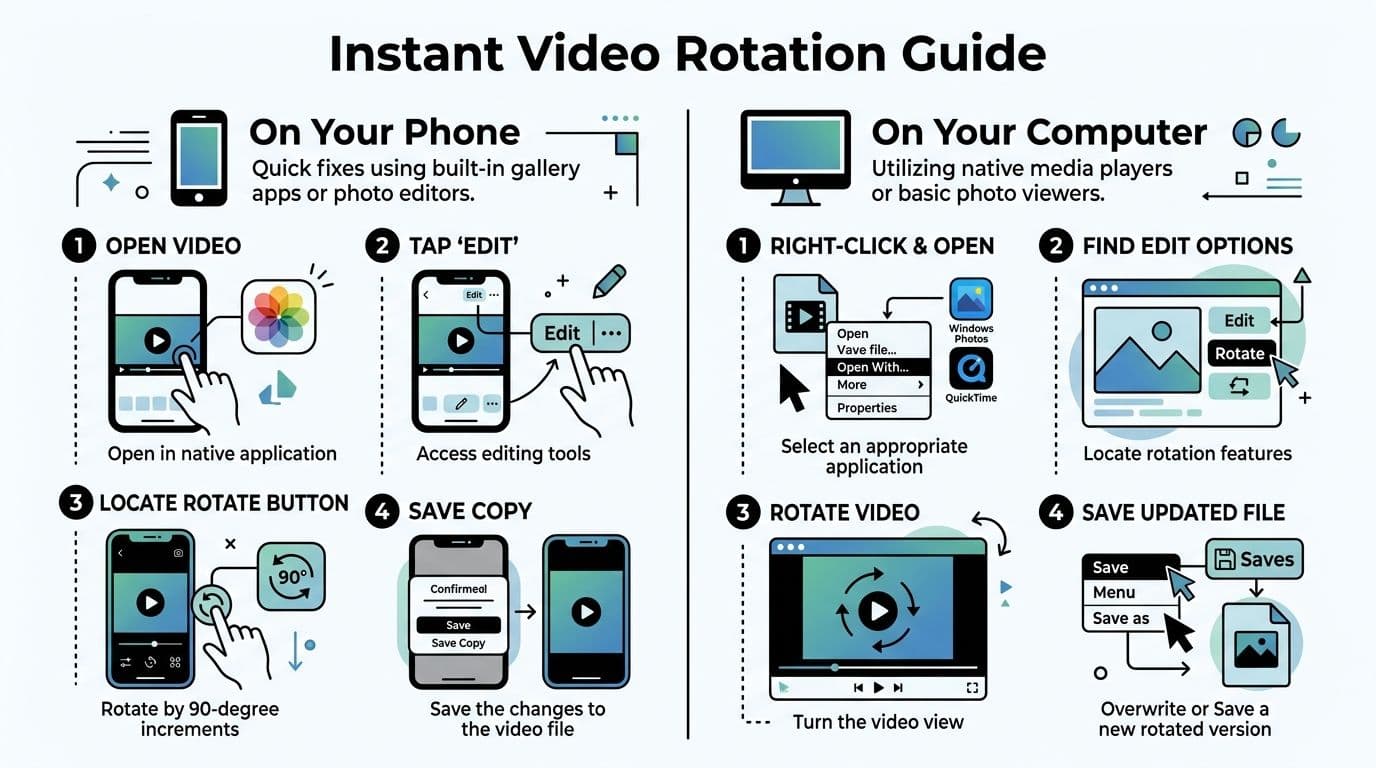
Trên iPhone, mở video trong Photos, chạm Edit, dùng điều khiển crop và rotate, rồi lưu. Với sửa chữa đơn giản, đây thường là cách nhanh nhất.
Trên Android, Google Photos cung cấp sửa nhanh tương tự. Mở clip, vào chỉnh sửa, tìm điều khiển rotate, xoay đến khi khung thẳng đứng, và lưu phiên bản đã sửa.
Các trình chỉnh sửa di động này là điểm dừng đầu tốt vì chúng không đòi hỏi nhiều từ bạn. Bạn không cần timeline. Không cần preset export. Bạn chỉ cần clip thẳng đứng và có thể chia sẻ.
Trên Windows và Mac
Trên Mac, QuickTime Player vẫn là một trong những cách đơn giản nhất để xoay video. Mở file, rồi dùng Edit > Rotate Left hoặc Edit > Rotate Right. Nó đặc biệt hữu ích cho clip lật ngược từ action camera hoặc sửa nhanh một lần.
Trên Windows, app Photos cung cấp quy trình chỉnh sửa đơn giản cho các sửa chữa phổ biến. Nếu bạn muốn lựa chọn tích hợp hoặc bundled khác, Clipchamp cũng cung cấp quy trình xoay sạch sẽ trong giao diện chỉnh sửa hiện đại hơn.
Có một sự phân biệt hữu ích ở đây. Nhiều công cụ tích hợp dựa vào sửa metadata lossless thay vì re-encode toàn bộ file. Cách tiếp cận đó đến từ tiêu chuẩn EXIF orientation ra mắt năm 1995, và nó thay đổi cờ hướng như "6" cho xoay 90 độ顺 chiều kim đồng hồ mà không nén lại video, bảo toàn 100% chất lượng. Tài liệu tham khảo tương tự cũng lưu ý rằng Windows Media Player thêm khả năng này năm 2009, rằng nó được dùng bởi nhiều người dùng hoạt động hàng tháng, và QuickTime từ lâu là công cụ yêu thích cho 22% video GoPro quay lật ngược trong tài liệu được trích dẫn: phương pháp xoay tích hợp và ghi chú metadata.
Lựa chọn công cụ nhanh theo tình huống
| Tình huống | Công cụ đầu tiên tốt nhất | Lý do hiệu quả |
|---|---|---|
| Một clip điện thoại lật ngang | Photos hoặc Google Photos | Nhanh và đơn giản |
| Một file camera lật ngược trên desktop | QuickTime hoặc app Windows | Ít nỗ lực nhất |
| Nhiều clip cho bản chỉnh sửa ngắn | Clipchamp | Xử lý batch dễ hơn |
| Bài đăng xã hội cần text, cắt, và reframe | Trình chỉnh sửa, không chỉ nút xoay | Bạn cần kiểm soát composition |
Khi công cụ tích hợp đủ dùng
Sử dụng chúng khi:
- Hướng là vấn đề duy nhất. Nội dung đã vừa khung.
- Bạn muốn bảo toàn chất lượng. Sửa dựa trên metadata lý tưởng cho việc này.
- Bạn cần tốc độ. Các công cụ này thường chỉ vài chạm hoặc click.
Đừng dùng khi:
- Clip vẫn trông kỳ quặc sau xoay. Đoạn quay ngang xoay có thể vẫn xấu ở định dạng dọc.
- Bạn cần text động, phụ đề, hoặc crop. Đó là chỉnh sửa, không chỉ xoay.
- Các nền tảng khác nhau cần phiên bản khác nhau. Một file sửa có thể không đủ.
Nếu bước tiếp theo sau xoay là thêm phụ đề, cắt phần im lặng, hoặc resize cho feed dọc, hãy dừng dùng app xem và chuyển sang trình chỉnh sửa.
Nếu bạn đăng short-form thường xuyên, cũng hữu ích khi biết các trình chỉnh sửa nhẹ nào đáng giữ trên điện thoại. Tổng hợp này về best video editing apps for TikTok hữu ích khi app tích hợp cảm thấy quá hạn chế nhưng bạn vẫn muốn quy trình di động nhanh.
Sai lầm mọi người hay mắc ở đây
Họ xoay, nhấn lưu, và nghĩ đã xong.
Rồi họ tải file lên, và nền tảng crop lạ lùng hoặc thêm thanh. Bản xoay có thể đúng. Thiết kế khung thì không. Đó là lúc chuyển từ sửa nhanh sang chỉnh sửa.
Xoay Và Resize Dễ Dàng Với ShortGenius
Bạn sửa clip lật ngang, export, tải lên, rồi vấn đề xuất hiện. Chủ thể bị crop sai ở dọc, phụ đề nằm quá thấp, hoặc nền tảng thêm khoảng trống làm video trông nghiệp dư.
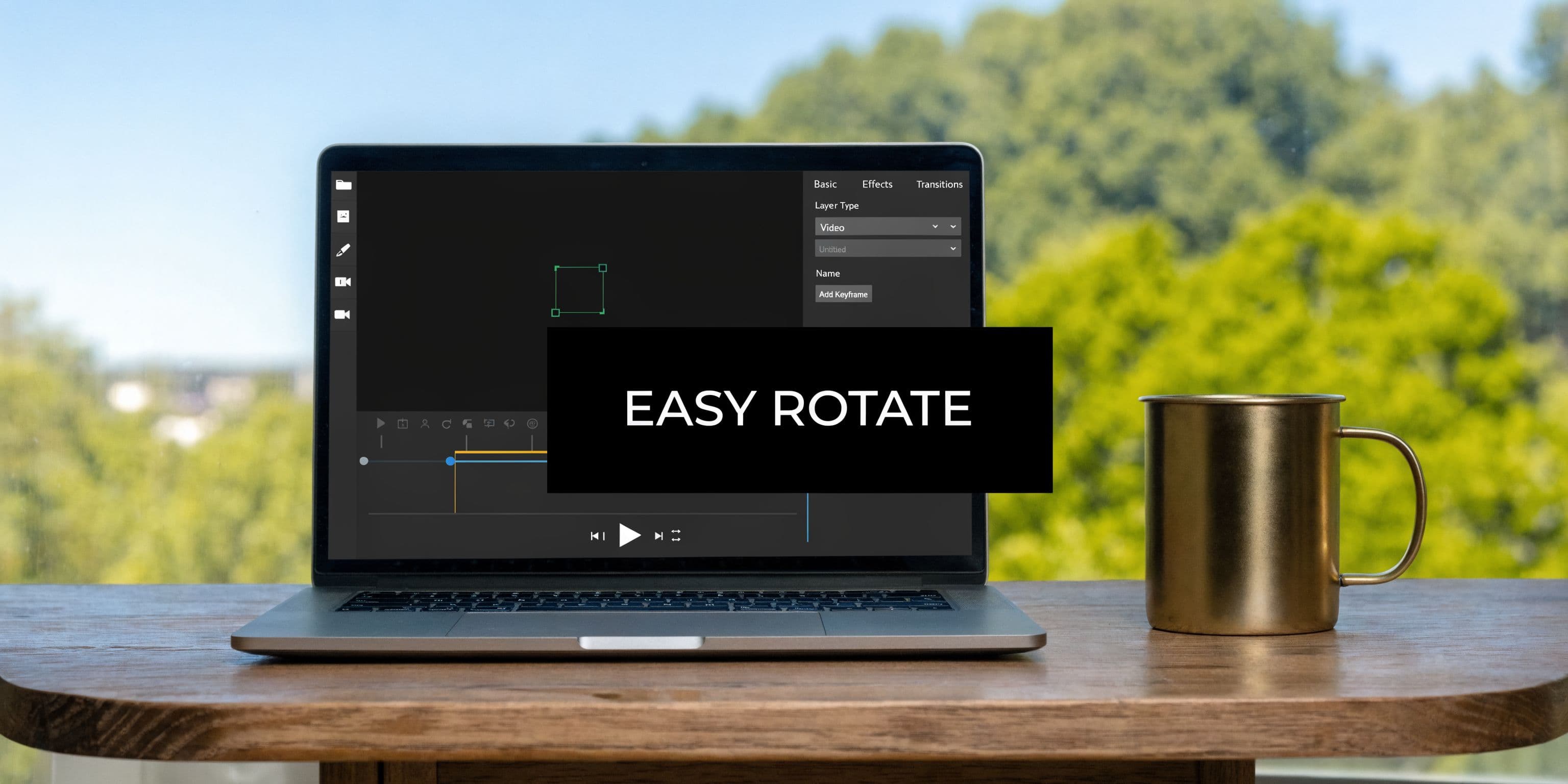
Đó là lý do xoay nên được xử lý như phần của bản chỉnh sửa đầy đủ, không phải sửa riêng lẻ. Khi một clip cần hoạt động ở 9:16, 1:1, và 16:9, công việc chuyển từ sửa hướng sang bảo vệ composition và chất lượng export.
Công cụ như ShortGenius for multi-format video creation giúp vì xoay nằm cạnh resize, reframe, phụ đề, và thay đổi cảnh trong cùng quy trình. Điều đó giảm export lặp lại và giảm nguy cơ thêm mờ hoặc thanh đen bằng cách chuyển file qua nhiều app.
Sự đánh đổi chất lượng quan trọng ở đây. Nếu app điện thoại hoặc desktop có thể giải quyết bằng xoay dựa trên metadata, dùng cái đó trước. Nhưng nếu khung vẫn cần xây lại cho Shorts, Reels, hoặc TikTok, trình chỉnh sửa đúng là lựa chọn an toàn hơn vì bạn có thể xoay, crop có chủ đích, và export một lần cho định dạng mục tiêu thay vì chồng chất chuyển đổi.
Xoay quan trọng nhất khi resize thay đổi khung
Một cuộc phỏng vấn ngang chuyển dọc là ví dụ phổ biến. Sau xoay, người nói có thể nằm quá lệch một bên, đồ họa lower-third rơi ra ngoài khung, và phụ đề hoạt động ở 16:9 có thể che miệng ở 9:16.
Đó không phải vấn đề nút xoay. Đó là vấn đề composition.
Trong quy trình thống nhất, thứ tự tốt hơn là:
- Sửa hướng để clip thẳng đứng.
- Đặt aspect ratio mục tiêu cho nền tảng.
- Reframe cảnh quay để mặt, sản phẩm, hoặc hành động ở giữa.
- Thêm phụ đề và đồ họa sau khi khung hoàn tất.
- Export phiên bản giao hàng một lần để tránh re-encode không cần.
Trình tự đó tiết kiệm thời gian và bảo vệ chất lượng. Mỗi export thừa là cơ hội mất chi tiết, nghiền text mịn, hoặc tạo scale không đều.
Nơi quy trình all-in-one chứng tỏ giá trị
Điều này mang lại lợi ích nhanh cho đội ngũ tái sử dụng cùng footage nguồn thành nhiều sản phẩm. Một clip podcast có thể cần short dọc với phụ đề burned-in, promo vuông cho xã hội, và phiên bản widescreen sạch cho YouTube. Demo sản phẩm có thể đến từ các contributor khác nhau với hướng lẫn lộn và khung không nhất quán.
Trong những trường hợp đó, xoay chỉ là sửa chữa đầu tiên. Lợi ích lớn là giữ file trong một pipeline chỉnh sửa để sửa hướng, resize có kiểm soát, và đăng phiên bản trông có chủ đích thay vì vá víu.
Đó là sự khác biệt giữa clip chỉ thẳng đứng và clip sẵn sàng đăng.
Kiểm Soát Chính Xác Với Công Cụ Pro Và FFmpeg
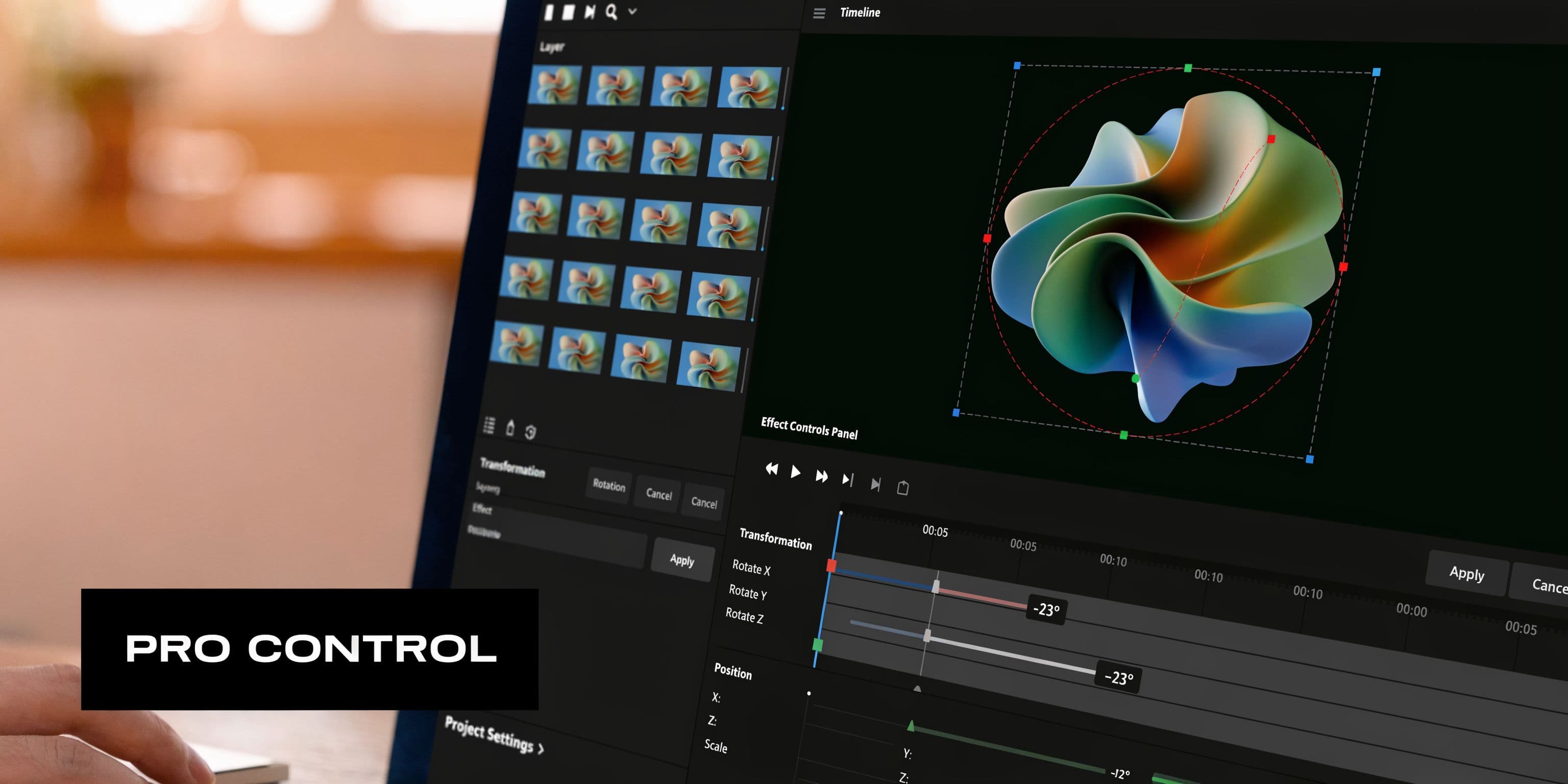
Một clip ghi bằng điện thoại chỉ lệch vài độ có thể trông tệ hơn sau xoay nhanh so với lúc lật ngang. Đường chân trời trôi. Góc lộ ra. Text overlay không còn vuông. Đó là nơi công cụ pro chứng tỏ giá trị, vì chúng cho phép sửa hướng có kiểm soát thay vì ép xoay thô 90 độ.
Trong Premiere Pro và Resolve
Trong Adobe Premiere Pro, rotation nằm dưới Motion trong Effect Controls. Trong DaVinci Resolve, bạn thường dùng Inspector hoặc Transform controls. Các panel khác nhau, nhưng công việc giống nhau. Xoay, kiểm tra khung, rồi quyết định clip có đáng export đầy đủ hay chỉ sửa metadata ở nơi khác trong quy trình.
Quy trình đáng tin cậy trông như thế này:
- Chọn clip trong timeline.
- Điều chỉnh Rotation đến khi hình ảnh thẳng, không chỉ gần đúng.
- Reposition và scale để giữ chủ thể khung tốt.
- Kiểm tra cạnh ở full screen trước export, đặc biệt nếu cảnh có text, đường thẳng, hoặc bao bì sản phẩm.
Nếu bạn muốn chuyển động, thêm keyframes. Điều đó hữu ích cho spin có chủ đích, tilt nhẹ, hoặc sửa thay đổi theo thời gian vì operator camera trôi trong lúc quay.
Dùng sửa chữa nhẹ nhất bảo toàn chất lượng
Công cụ đúng phụ thuộc vào loại vấn đề xoay bạn có.
Nếu file bị tag hướng sai và pixel đã ổn, sửa metadata tốt hơn vì tránh re-encode. Nếu hình ảnh cần xoay hình ảnh thực sự, như sửa góc nhẹ hoặc tilt sáng tạo, bạn cần render khung mới. Đó là nơi chất lượng có thể giảm nếu preset export lỏng lẻo.
Tôi coi xoay như quyết định chất lượng trước, không chỉ nhiệm vụ chỉnh sửa. Mỗi re-encode đầy đủ là cơ hội làm mềm chi tiết, thêm banding, hoặc làm artifact nén rõ hơn. Export một lần nếu có thể. Khớp codec, bitrate, và frame rate cẩn thận nếu cần giao file mới. Hướng dẫn này về best video format for quality and compatibility là ôn tập tốt nếu bạn đang dọn footage cho nhiều nền tảng.
Clipchamp và công cụ tương tự nằm ở giữa
Đôi khi NLE đầy đủ là thừa, nhưng app ảnh cơ bản quá hạn chế. Công cụ ở giữa hoạt động tốt cho sửa thủ công nhanh khi bạn cần hơn xoay cố định quarter turns và ít hơn phiên chỉnh sửa đầy đủ.
Điều đó bao gồm quy trình xoay trước, rồi chuyển asset vào pipeline nội dung rộng hơn. Nếu bạn kết hợp sửa hướng với đồ họa hoặc dọn visual, công cụ cho image editing and creative asset prep có thể giúp giữ asset hỗ trợ nhất quán với khung cuối.
Sự đánh đổi đơn giản. Xoay free-angle cho kiểm soát hơn, nhưng cũng lộ cạnh nhanh hơn. Bạn tilt càng nhiều, càng cần phán đoán composition và preset export cẩn thận hơn.
FFmpeg cho tốc độ và tự động hóa
Nếu bạn xử lý batch lớn, FFmpeg khó đánh bại. Nó nhanh, scriptable, và dự đoán được khi bạn biết chính xác sửa chữa file cần.
Cho xoay顺 chiều kim đồng hồ chuẩn với re-encode, lệnh phổ biến trông như này:
ffmpeg -i input.mp4 -vf "transpose=1" output.mp4
Cho xoay ngược chiều kim đồng hồ:
ffmpeg -i input.mp4 -vf "transpose=2" output.mp4
Cho sửa lật ngược:
ffmpeg -i input.mp4 -vf "transpose=2,transpose=2" output.mp4
Lý do editor giữ FFmpeg:
- Batch sạch sẽ qua nhiều file.
- Phù hợp script và automation.
- Kiểm soát chính xác filter, codec, và preset output.
Điểm yếu cũng rõ ràng:
- Không preview visual
- Dễ export sai codec hoặc bitrate
- Không phù hợp cho reframe một lần cần phán đoán
Cho sửa chữa lặp lại đã biết, FFmpeg tiết kiệm thời gian nghiêm túc. Cho clip cần quyết định khung, đồ họa, hoặc dọn cạnh, Premiere Pro hoặc Resolve an toàn hơn.
Tránh Thanh Đen, Mất Chất Lượng Và Các Rắc Rối Khác
Sai lầm xoay thường sửa trong vài giây. Vấn đề lớn xuất hiện lúc export.
Một clip có thể trông thẳng đứng nhưng vẫn sai cho công việc. Bạn thấy thanh đen, chi tiết mờ, hoặc upload lật lại ngang trên app khác. Đó thường là vấn đề khung, codec, hoặc metadata.
Thanh đen đến từ mismatch khung
Xoay thay đổi hướng. Không tự động sửa aspect ratio.
Sự phân biệt đó quan trọng. Clip dọc đặt trong khung ngang để khoảng trống hai bên. Clip ngang ép vào khung dọc để khoảng trống trên dưới, hoặc phải crop mạnh hơn dự kiến. Đội video gặp điều này liên tục khi tái sử dụng master clip cho YouTube, Shorts, Reels, và presentation.
Sửa sạch phụ thuộc vào cảnh:
-
Scale và crop Tốt nhất khi chủ thể có khoảng an toàn xung quanh và mất chút cạnh không hại cảnh.
-
Dùng nền mờ hoặc thiết kế Hữu ích cho phỏng vấn, webinar, và footage lưu trữ không chịu nổi crop mạnh.
-
Để thanh có chủ đích Ổn cho review nội bộ, deck đào tạo, hoặc footage bảo toàn khung đầy đủ quan trọng hơn presentation.
Quy tắc nhanh tôi dùng. Nếu crop cắt vào tay, text, hoặc headroom, dừng scale và chuyển sang xử lý nền.
| Vấn đề | Sửa tốt nhất | Đánh đổi |
|---|---|---|
| Góc trống nhỏ sau xoay nhẹ | Scale lên nhẹ | Crop nhẹ |
| Nguồn ngang cho bài đăng dọc | Mờ nền hoặc crop | Bảo toàn khung đầy hoặc composition chặt hơn |
| Nguồn dọc trong player ngang | Pillarbox hoặc redesign layout | Khoảng trống bên hoặc công thiết kế thừa |
Mất chất lượng thường bắt đầu từ loại sửa sai
Nếu file chỉ tag hướng sai, sửa metadata an toàn nhất vì không recompress hình ảnh. Export đầy đủ nên dành cho clip cần thay đổi pixel-level.
Re-encode hợp lý trong trường hợp cụ thể:
- Bạn cần kích thước khung mới
- Bạn cần crop, resize, thêm title, hoặc dọn cạnh
- Bạn cần định dạng giao hàng khác cho upload hoặc handoff
Mỗi export thừa là cơ hội mất chi tiết, đặc biệt với footage điện thoại đã nén. Đó là lý do câu hỏi đầu không phải "làm sao xoay cái này?" mà "có sửa mà không động pixel không?"
Nếu cần export mới, lựa chọn codec và container quan trọng như bước xoay. Hướng dẫn này về best video format for quality and compatibility là tài liệu tham khảo hữu ích trước khi render file cuối.
Tại sao một app hiển thị đúng còn app khác không
Một số app đọc metadata xoay. Số khác bỏ qua. Một số nền tảng xã hội rewrite file lúc upload và flatten theo cách riêng.
Đó là lý do clip trông đúng trong gallery, sai trong app nhắn tin, và đúng lại sau import vào editor.
Dùng quy tắc này:
- Cho lưu trữ cá nhân hoặc dùng nội bộ nhanh, sửa metadata thường đủ
- Cho giao khách hàng, đăng cross-platform, hoặc campaign trả phí, export file sửa vật lý
Lối thứ hai mất thời gian hơn, nhưng loại bỏ bất ngờ.
Sửa batch tiết kiệm thời gian. Không thay thế phán đoán.
Nếu mười clip từ cùng camera rig đều lật ngược, batch rotation hiệu quả. Nếu mỗi clip cần reframe khác, review thủ công vẫn an toàn hơn.
Công cụ batch hoạt động tốt khi tất cả file cần cùng quarter turn và không quyết định crop. Chỉnh sửa thủ công tốt hơn khi headroom thay đổi từng cảnh, lower-thirds gần cạnh, hoặc khung xoay cần dọn. Nếu bạn cũng xây thumbnail, nền, hoặc visual đồng hành quanh khung mới, quy trình image editing workflow for supporting assets giúp giữ mọi thứ thẳng hàng với export cuối.
Phiên bản ngắn gọn đơn giản. Dùng sửa ít phá hủy nhất trước. Re-encode chỉ khi khung, tương thích, hoặc thiết kế đòi hỏi.
Từ Lật Ngang Đến Nổi Bật: Các Bước Tiếp Theo Của Bạn
Một clip lật ngang cảm như sai lầm nhỏ, nhưng cách sửa bạn chọn ảnh hưởng chất lượng, khung, và công việc tiếp theo.
Nếu cần sửa nhanh, dùng công cụ tích hợp trước. Chúng hoạt động tốt khi video đã compose đúng và chỉ cần sửa hướng.
Nếu cần khung chính xác, chuyển động sáng tạo, hoặc phiên bản platform-specific, chuyển sang editor. Đó là nơi bạn xoay, crop, scale, và làm cảnh trông có chủ đích thay vì chỉ sửa.
Nếu xử lý nhiều file, FFmpeg đáng học. Nếu đăng trên nhiều kênh, động thái thông minh là dừng coi xoay như sửa một lần và coi nó như phần quy trình nội dung.
Bước tiếp theo tốt là xây từ một clip nguồn thành nhiều output đánh bóng. Nếu bạn tạo nội dung xã hội từ visual generated hoặc asset tĩnh nữa, image to video workflows giúp biến nguyên liệu thô thành mảnh publishable nhanh hơn.
Bài học thực tế đơn giản. Bắt đầu với sửa ít phá hủy nhất. Chuyển sang chỉnh sửa đầy đủ chỉ khi composition, export, hoặc platform đòi hỏi.
Câu Hỏi Thường Gặp Về Xoay Video
Xoay video có giảm chất lượng không
Không phải lúc nào cũng vậy.
Nếu công cụ chỉ thay đổi metadata hướng, video giữ nguyên chất lượng gốc vì file không bị recompress. Nếu bạn export file mới từ editor, chất lượng có thể thay đổi tùy codec và preset export.
Tại sao video của tôi vẫn upload lật ngang
Thường vì một app đọc metadata hướng đúng còn đích upload không. Nếu lặp lại, export file sửa mới thay vì chỉ dựa metadata.
Nên xoay trước hay sau chỉnh sửa
Với hầu hết công việc, xoay trước. Rồi crop, resize, phụ đề, và hoàn tất layout. Điều đó giữ mọi lựa chọn sau thẳng hàng với khung cuối.
Công cụ tốt nhất cho sửa nhanh một lần
Dùng app Photos của điện thoại, Google Photos, QuickTime, hoặc editor desktop đơn giản. Nếu vấn đề chỉ hướng, công cụ đơn giản nhất thường tốt nhất.
Công cụ tốt nhất cho sản xuất nội dung lặp lại
Dùng cái xử lý xoay như phần quy trình lớn hơn. Khi đăng nhiều nền tảng, nút thắt không phải nút xoay. Mà là mọi thứ theo sau.
ShortGenius mang tất cả vào một nơi. Nếu bạn muốn cách dễ hơn để biến clip thô, ý tưởng, hình ảnh, và script thành nội dung short-form đánh bóng, thử ShortGenius (AI Video / AI Ad Generator). Nó giúp nhà sáng tạo và đội ngũ sản xuất, chỉnh sửa, resize, phụ đề, và đăng nhanh hơn mà không cần khâu vá chồng chập công cụ riêng lẻ.