
Як повернути відео: Швидко виправте кліпи, що стоять боком

Як повернути відео - Дізнайтеся, як повернути відео на будь-якому пристрої. Отримайте прості посібники для iPhone, Android, PC, Mac та pro tools. Швидко виправте відео, що стоять боком,
Ви знімаєте чудовий кліп. Таймінг правильний, освітлення вдале, вираз обличчя влучний. Потім ви відкриваєте його — і все стоїть боком.
Ця проблема дратує, але зазвичай не є серйозною. У більшості випадків вам не потрібно перебудовувати монтаж чи миритися з втратою якості. Просто оберіть правильний тип обертання. Іноді це швидке виправлення метаданих. Іноді — відкриття редактора та правильне перекадрування кадру, щоб він виглядав добре скрізь, де ви його публікуєте.
Якщо з цього посібника ви запам’ятаєте лише одну річ, запам’ятайте це. Обертання відео — це легко. Обертання без чорних смуг, розмитості чи проблем з експортом — ось ключове рішення.
Чому ваш ідеальний кадр стоїть боком і як це швидко виправити
Боковий кліп зазвичай починається з крихітної помилки, яку ніхто не помічає під час зйомки. Ваш телефон заблокований у портретному режимі. Ви повернули камеру за мить після натискання запису. Датчик орієнтації помилився, коли ви рухалися.
Це не нова проблема. Вона стала набагато поширенішою, коли смартфони перетворилися на основну камеру для щоденних творців. Історично обертання відео набуло терміновості з запуском iPhone у 2007 році, коли його датчик орієнтації часто видавав бічні кадри через помилки акселерометра. Невдовзі після цього вибухнув потік завантажень користувачів, і 52% відео, завантажених на YouTube у 2010 році, були вертикальними або з неправильною орієнтацією, за внутрішніми даними Google у цьому джерелі: video rotation background notes.
Виправлення залежить від того, що вам потрібно далі
Якщо ви виправляєте один сімейний кліп, найкращий інструмент — той, що вже є на вашому телефоні чи комп’ютері.
Якщо ви монтуєте рекламу для клієнта, скорочення для соцмереж чи демо продукту, швидка кнопка обертання може бути недостатньою. Вам може знадобитися обрізка, масштабування, розмиття тла чи конвертація кадру з горизонтального у вертикальний.
Якщо ви створюєте короткий контент щотижня, обертання стає частиною більшого робочого процесу. Ви не просто виправляєте орієнтацію. Ви готуєте один шматок відео для TikTok, Reels, Shorts і, можливо, стандартного завантаження 16:9.
Практичне правило: Якщо відео вже добре кадроване і лише показує неправильну орієнтацію, починайте з безвтратного методу. Якщо кадрування також потребує доопрацювання, використовуйте редактор і перебудовуйте кадр.
Що зазвичай йде не так
Декілька шаблонів повторюються постійно:
- Кліпи з телефону імпортуються боком, бо одна програма читає метадані орієнтації, а інша їх ігнорує.
- Кліпи з екшн-камери виявляються догори дригом, бо камера була закріплена в дивному положенні.
- Обернутий експорт виглядає розмитим, бо файл непотрібно пере-кодувався.
- Вертикальний кліп у горизонтальному кадрі додає чорні смуги, бо обертання змінило орієнтацію, але не композицію.
Добра новина — усе це виправляється. Погана — обертання в один клік не завжди правильна відповідь. Правильна відповідь — та, що спочатку зберігає якість, а потім виправляє кадрування.
Миттєве обертання відео на телефоні та комп’ютері
Більшість творців повинні почати з вбудованих інструментів, які вже є на пристрої. Вони швидкі, знайомі й зазвичай достатні для простих виправлень орієнтації.
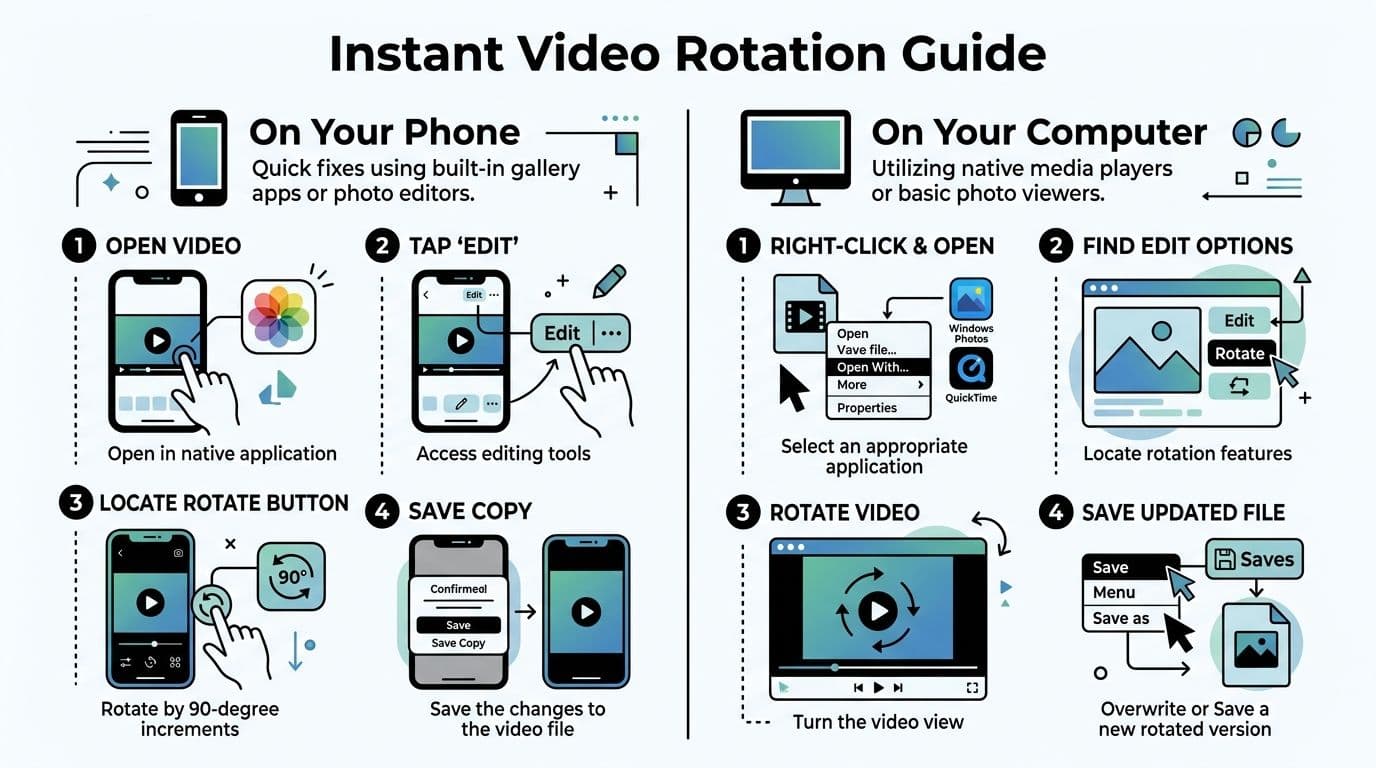
На iPhone та Android
На iPhone відкрийте відео в Photos, торкніться Edit, використовуйте інструменти обрізки та обертання, потім збережіть. Для простих виправлень це зазвичай найшвидший шлях.
На Android Google Photos пропонує такий самий швидкий ремонт. Відкрийте кліп, перейдіть до редагування, знайдіть інструмент обертання, оберніть, доки кадр не стане вертикальним, і збережіть виправлену версію.
Ці мобільні редактори — хороший перший пункт, бо не вимагають від вас багато. Не потрібна часова шкала. Не потрібні пресети експорту. Лише прямий кліп, готовий до поширення.
На Windows та Mac
На Mac QuickTime Player залишається одним з найпростіших способів обернути відео. Відкрийте файл, потім використовуйте Edit > Rotate Left або Edit > Rotate Right. Це особливо зручно для перевернутих кліпів з екшн-камер чи швидких разових виправлень.
На Windows додаток Photos дає простий потік редагування для поширених виправлень. Якщо хочете інший вбудований чи бандловий варіант, Clipchamp також пропонує чистий робочий процес обертання в сучаснішому інтерфейсі редагування.
Тут є ще одна корисна відмінність. Багато вбудованих інструментів покладаються на безвтратне редагування метаданих замість пере-кодування всього файлу. Цей підхід походить від стандартів орієнтації EXIF, запроваджених у 1995, і змінює прапорець орієнтації, наприклад "6" для 90-градусного обертання за годинниковою стрілкою, без повторного стиснення відео, що зберігає 100% якості. Те саме джерело також зазначає, що Windows Media Player додав цю можливість у 2009, що її використовували багато щомісячних активних користувачів, і що QuickTime давно є основним інструментом для 22% GoPro-відео, знятих догори дригом, у наведеному матеріалі: built-in rotation methods and metadata notes.
Швидкий вибір інструменту за ситуацією
| Ситуація | Найкращий перший інструмент | Чому працює |
|---|---|---|
| Один бічний кліп з телефону | Photos або Google Photos | Швидко і просто |
| Один перевернутий файл з камери на десктопі | QuickTime або додаток Windows | Мінімум зусиль |
| Кілька кліпів для короткого монтажу | Clipchamp | Легше пакетна обробка |
| Публікація в соцмережі потребує тексту, обрізок та перекадрування | Редактор, не лише кнопка обертання | Потрібен контроль композиції |
Коли вбудованих інструментів достатньо
Використовуйте їх, коли:
- Проблема лише в орієнтації. Контент уже вписується в кадр.
- Ви хочете зберегти якість. Виправлення на основі метаданих — ідеальний варіант.
- Вам потрібна швидкість. Ці інструменти — справа кількох торкань чи кліків.
Не використовуйте їх, коли:
- Кліп все одно виглядає незграбно після обертання. Обернутий горизонтальний кадр може погано виглядати у вертикальному форматі.
- Вам потрібен анімований текст, субтитри чи обрізка. Це редагування, не лише обертання.
- Різні платформи потребують різних версій. Одного виправленого файлу може бути недостатньо.
Якщо після обертання ваш наступний крок — додавання субтитрів, обрізка пауз чи зміна розміру для вертикальної стрічки, припиніть використовувати програму-просмотрщик і перейдіть до редактора.
Якщо ви регулярно публікуєте короткий контент, корисно знати, які легкі редактори варто тримати на телефоні. Цей огляд best video editing apps for TikTok корисний, коли вбудований додаток здається надто обмеженим, але ви все одно хочете швидкий мобільний робочий процес.
Помилка, яку роблять люди тут
Вони обертають, натискають зберегти і вважають, що готово.
Потім завантажують файл, і платформа дивно його обрізає чи додає смуги. Само обертання може бути правильним. Дизайн кадру — ні. Ось той момент, коли переходьте від швидкого виправлення до редагування.
Легке обертання та зміна розміру з ShortGenius
Ви виправляєте бічний кліп, експортуєте його, завантажуєте — і з’являється проблема. Суб’єкт обрізаний неправильно у вертикальному форматі, субтитри сидять надто низько, або платформа додає порожній простір, через який відео виглядає аматорським.
Ось чому обертання повинно бути частиною повного монтажу, а не ізольованим виправленням. Коли кліп має працювати в 9:16, 1:1 і 16:9, завдання переходить від виправлення орієнтації до захисту композиції та якості експорту.
Інструмент на кшталт ShortGenius for multi-format video creation допомагає, бо обертання стоїть поруч із зміною розміру, перекадруванням, субтитрами та змінами сцен у тому ж робочому процесі. Це зменшує повторні експорти та ймовірність розмитості чи чорних смуг через пропускання файлу через кілька додатків.
Компроміс якості важливий тут. Якщо додаток телефону чи десктопа може вирішити проблему безвтратним обертанням метаданих, використовуйте його першим. Але якщо кадр все одно потрібно перебудувати для Shorts, Reels чи TikTok, правильний редактор — безпечніший вибір, бо ви можете обернути, обрізати з наміром і експортувати один раз для цільового формату, замість накопичувати конвертації.
Обертання найважливіше, коли зміна розміру змінює кадр
Горизонтальне інтерв’ю, обернуте вертикально, — поширений приклад. Після обертання спікер може сидіти надто збоку, графіка в нижній третині може випасти з кадру, а субтитри, що працювали в 16:9, можуть закрити рот у 9:16.
Це не проблема кнопки обертання. Це проблема композиції.
У єдиному робочому процесі кращий порядок такий:
- Виправте орієнтацію, щоб кліп стояв прямо.
- Встановіть цільове співвідношення сторін для платформи.
- Перекадруйте кадр, щоб обличчя, продукти чи дія залишалися в центрі.
- Додайте субтитри та графіку після фіналізації кадру.
- Експортуйте версію для поширення один раз, щоб уникнути непотрібного пере-кодування.
Ця послідовність економить час і захищає якість. Кожен додатковий експорт — ще одна нагода втратити деталі, сплющити дрібний текст чи створити нерівномірне масштабування.
Де всебічний робочий процес окупається
Це швидко окупається для команд, які переробляють той самий джерельний матеріал у кілька продуктів. Кліп з подкасту може потребувати вертикального шорту з вбудованими субтитрами, квадратного промо для соцмереж і чистої широкоекранної версії для YouTube. Демоверсія продукту може прийти від різних авторів у змішаних орієнтаціях та неузгодженому кадруванні.
У таких випадках обертання — лише перше виправлення. Головна користь — утримання файлу в одному монтажному конвеєрі, щоб виправити орієнтацію, змінити розмір з контролем і опублікувати версії, які виглядають навмисними, а не зліпленими докупи.
Ось різниця між кліпом, який просто стоїть прямо, і тим, який готовий до публікації.
Точний контроль з профі-інструментами та FFmpeg
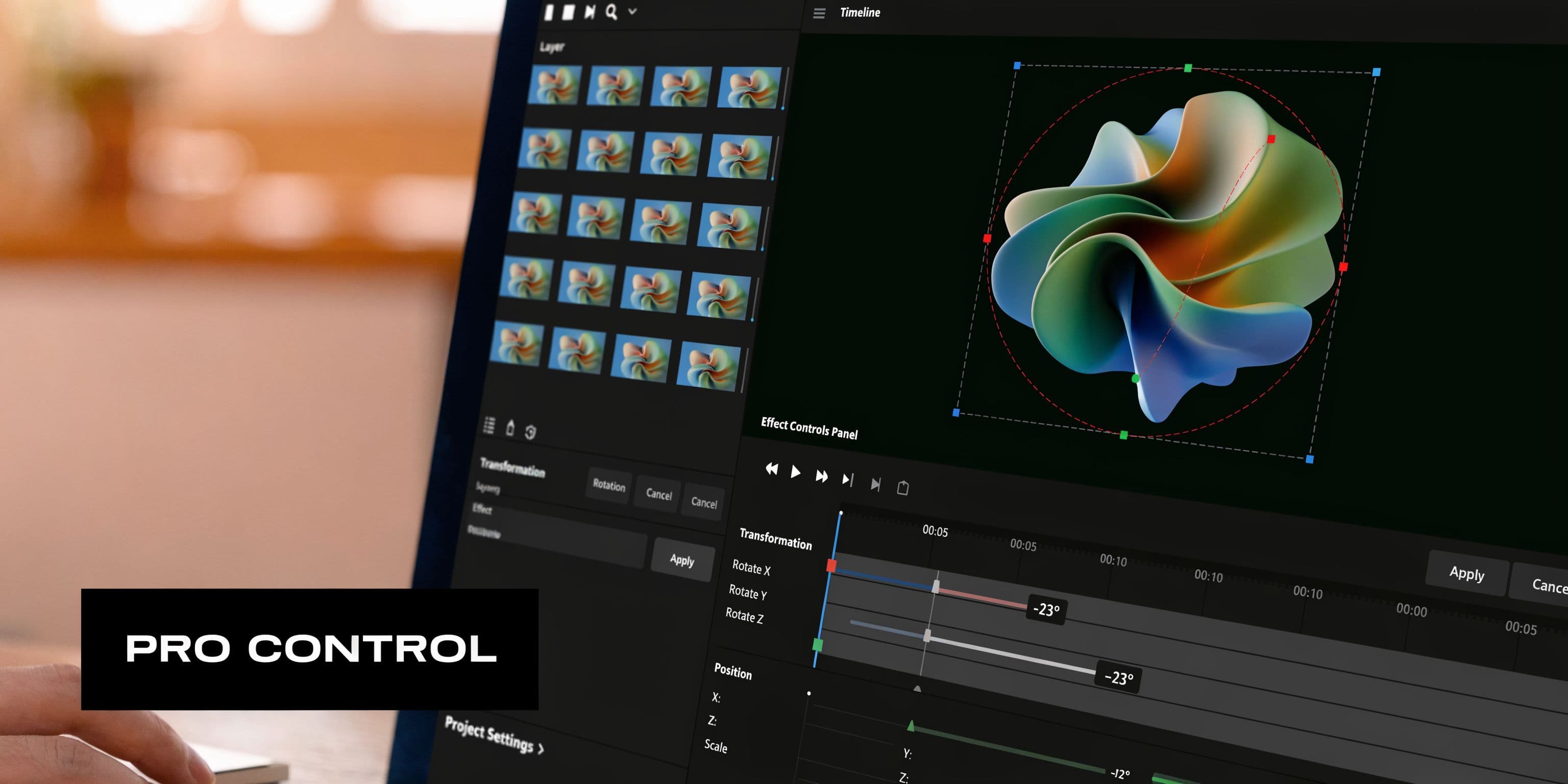
Кліп, записаний телефоном і лише на кілька градусів неправильний, може виглядати гірше після швидкого обертання, ніж стояв боком. Горизонтальні лінії зсуваються. Кути видно. Текстові накладки перестають сидіти рівно. Тут профі-інструменти виправдовують себе, бо дозволяють виправляти орієнтацію з контролем, замість грубого 90-градусного повороту.
У Premiere Pro та Resolve
У Adobe Premiere Pro обертання знаходиться в Motion у Effect Controls. У DaVinci Resolve зазвичай використовуйте Inspector або Transform controls. Панелі різні, але завдання те саме. Оберніть, перевірте кадрування, вирішіть, чи кліп заслуговує повного експорту, чи достатньо виправлення метаданих в іншій частині робочого процесу.
Надійний робочий процес виглядає так:
- Виберіть кліп на таймлайні.
- Налаштуйте Rotation, доки зображення не стане рівним, а не просто близьким.
- Перемістіть і масштабуйте, щоб суб’єкт залишався добре кадрованим.
- Перевірте краї на повноекранному, перед експортом, особливо якщо в кадрі текст, прямі лінії чи упаковка продукту.
Якщо хочете рух, додайте ключові кадри. Це корисно для навмисного обертання, легкого нахилу чи виправлення, що змінюється з часом, бо оператор камери зсунувся під час зйомки.
Використовуйте найлегше виправлення, що зберігає якість
Правильний інструмент залежить від типу проблеми з обертанням.
Якщо файл позначений неправильною орієнтацією, а пікселі вже в порядку, виправлення метаданих краще, бо уникає пере-кодування. Якщо зображенню потрібне справжнє візуальне обертання, наприклад легке виправлення кута чи креативний нахил, доведеться рендерити нові кадри. Тут якість може впасти, якщо налаштування експорту недбалі.
Я ставлю обертання як рішення щодо якості першим, а не просто завдання редагування. Кожен повний пере-код — ще одна нагода розмити деталі, додати банди чи зробити артефакти стиснення помітнішими. Експортуйте один раз, якщо можливо. Точно підбирайте codec, bitrate та frame rate, якщо потрібно видати новий файл. Цей посібник з best video format for quality and compatibility — гарне нагадування, якщо ви очищуєте відео для кількох платформ.
Clipchamp та подібні інструменти посередині
Іноді повний NLE — надмір, а базовий фоторедактор — надто обмежений. Інструменти посередині добре працюють для швидкого ручного виправлення, коли потрібно більше, ніж фіксовані чверть-оберти, але менше, ніж повна сесія редагування.
Це включає робочі процеси, де ви спочатку обертаєте, а потім передаєте актив у ширший конвеєр контенту. Якщо ви поєднуєте виправлення орієнтації з графікою чи візуальним очищенням, інструмент для image editing and creative asset prep допоможе утримувати супровідні активи узгодженими з фінальним кадром.
Компроміс простий. Вільне обертання дає більше контролю, але швидше оголює краї. Чим більше ви нахиляєте, тим ретельніше судіть про композицію та налаштування експорту.
FFmpeg для швидкості та автоматизації
Якщо ви обробляєте великі партії, FFmpeg важко перевершити. Він швидкий, скриптовий і передбачуваний, щойно ви точно знаєте, яке виправлення потрібно файлам.
Для стандартного обертання за годинниковою стрілкою з пере-кодуванням типова команда така:
ffmpeg -i input.mp4 -vf "transpose=1" output.mp4
Для обертання проти годинникової стрілки:
ffmpeg -i input.mp4 -vf "transpose=2" output.mp4
Для виправлення догори дригом:
ffmpeg -i input.mp4 -vf "transpose=2,transpose=2" output.mp4
Чому редактори тримають FFmpeg під рукою:
- Чисто пакетується по багатьох файлах.
- Вписується в скрипти та автоматизації.
- Дає точний контроль над фільтрами, codecs та налаштуваннями виводу.
Його слабкі місця реальні:
- Немає візуального прев’ю
- Легко експортувати з неправильним codec чи bitrate
- Погано підходить для разових рішень щодо перекадрування
Для відомих, повторюваних виправлень FFmpeg економить серйозний час. Для кліпів, що потребують суджень щодо кадрування, графіки чи очищення країв, Premiere Pro чи Resolve — безпечніший вибір.
Уникнення чорних смуг, втрати якості та інших проблем
Помилки обертання зазвичай виправляються за секунди. Значні проблеми з’являються на експорті.
Кліп може виглядати прямим і все одно бути неправильним для завдання. Ви бачите чорні смуги, розмиті деталі чи завантаження, що знову перевертається боком в іншій програмі. Це зазвичай проблеми кадрування, codec чи метаданих.
Чорні смуги виникають від невідповідності кадру
Обертання змінює орієнтацію. Воно не автоматично виправляє співвідношення сторін.
Ця відмінність важлива. Вертикальний кліп у горизонтальному кадрі залишає порожній простір збоку. Горизонтальний кліп, примусово вставлений у вертикальний, залишає простір зверху й знизу або потребує жорсткішої обрізки, ніж ви очікували. Відеокоманди постійно стикаються з цим при переробці одного майстер-кліпу для YouTube, Shorts, Reels та презентацій.
Чисте виправлення залежить від кадру:
-
Масштабуйте та обрізайте Найкраще, коли суб’єкт має безпечний простір навколо і втрата краю не зашкодить кадру.
-
Використовуйте розмите чи дизайн-тло Корисно для інтерв’ю, вебінарів та архівного відео, що не витримує агресивної обрізки.
-
Залиште смуги навмисно Прийнятно для внутрішнього перегляду, тренінгових слайдів чи відео, де збереження повного кадру важливіше за презентацію.
Швидке правило, яке я використовую. Якщо обрізка чіпає руки, текст чи запас зверху, припиніть масштабування і перейдіть до обробки тла.
| Проблема | Найкраще виправлення | Компроміс |
|---|---|---|
| Маленькі порожні кути після легкого обертання | Легке масштабування вгору | Незначна обрізка |
| Горизонтальне джерело для вертикальної публікації | Розмиття тла чи обрізка | Збережено повний кадр або щільніша композиція |
| Вертикальне джерело в горизонтальному плеєрі | Pillarbox чи передизайн макета | Порожній бічний простір або додаткова дизайнерська робота |
Втрата якості зазвичай починається з неправильного типу виправлення
Якщо файл лише позначений неправильною орієнтацією, виправлення метаданих — найбезпечніший варіант, бо не перестискає зображення. Повний експорт резервуйте для кліпів, що потребують змін на рівні пікселів.
Пере-кодування має сенс у конкретних випадках:
- Вам потрібен новий розмір кадру
- Вам потрібно обрізати, змінити розмір, додати тайтли чи очистити краї
- Вам потрібен інший формат для завантаження чи передачі
Кожен додатковий експорт — нагода втратити деталі, особливо з уже стисненим відео з телефону. Ось чому перше питання не "як обернути це?", а "чи можу я виправити це без торкання пікселів?".
Якщо потрібен свіжий експорт, вибір codec та контейнера важливий не менше за крок обертання. Цей посібник з best video format for quality and compatibility — корисне джерело перед рендером фінального файлу.
Чому одна програма показує правильно, а інша — ні
Деякі додатки читають метадані обертання. Інші ігнорують. Деякі соцплатформи переписують файли при завантаженні та сплющують результат по-своєму.
Ось чому кліп може виглядати правильно в галереї, неправильно в месенджері та знову правильно після імпорту в редактор.
Використовуйте це правило:
- Для особистого зберігання чи швидкого внутрішнього використання виправлення метаданих часто достатньо
- Для доставки клієнту, кросплатформенної публікації чи платних кампаній експортуйте фізично виправлений файл
Другий шлях довший, але усуває сюрпризи.
Пакетні виправлення економлять час. Вони не замінюють судження.
Якщо десять кліпів з тієї самої камери прийшли догори дригом, пакетне обертання ефективне. Якщо кожен кліп потребує різного перекадрування, ручний перегляд усе одно безпечніший.
Пакетні інструменти добре працюють, коли всі файли потребують того самого чверть-обороту без рішень щодо обрізки. Ручне редагування краще, коли запас зверху змінюється від кадру до кадру, нижні третини сидять біля краю чи обернутий кадр потребує очищення. Якщо ви також перебудовуєте ескізи, тло чи супровідні візуали навколо нового кадрування, спеціалізований image editing workflow for supporting assets допоможе утримувати все узгодженим з фінальним експортом.
Коротка версія проста. Використовуйте найменш деструктивне виправлення першим. Пере-кодуйте лише коли кадрування, сумісність чи дизайн вимагають цього.
Від бокового до видатного: ваші наступні кроки
Бічний кліп здається маленькою помилкою, але вибір виправлення впливає на якість, кадрування та обсяг подальшої роботи.
Якщо потрібне швидке виправлення, використовуйте вбудовані інструменти першими. Вони добре працюють, коли відео вже правильно складене і лише потребує виправлення орієнтації.
Якщо потрібне точне кадрування, креативний рух чи версії для конкретних платформ, переходьте до редактора. Там ви можете обернути, обрізати, масштабуйте і зробити кадр навмисно відчутним, а не просто виправленим.
Якщо ви обробляєте багато файлів, FFmpeg варто вивчити. Якщо публікуєте на кількох каналах, розумніший хід — припинити трактувати обертання як разове ремонт і розглядати його частиною робочого процесу контенту.
Хороший наступний крок — побудова з одного джерельного кліпу кількох відшліфованих виходів. Якщо ви створюєте соціальний контент з генерованих візуалів чи статичних активів, image to video workflows допоможуть швидше перетворити сирі інгредієнти на публікувані шедеври.
Практичний висновок простий. Починайте з найменш деструктивного виправлення. Переходьте до повного редагування лише коли композиція, експорт чи платформа вимагають цього.
Часті запитання про обертання відео
Чи знижує обертання відео якість
Не завжди.
Якщо інструмент лише змінює метадані орієнтації, відео зберігає оригінальну якість, бо файл не перестискається. Якщо ви експортуєте новий файл з редактора, якість може змінитися залежно від codec та налаштувань експорту.
Чому моє відео все одно завантажується боком
Зазвичай тому, що одна програма правильно прочитала метадані орієнтації, а платформа завантаження — ні. Якщо це повторюється, експортуйте нововиправлений файл замість покладання лише на метадані.
Чи варто обернути до чи після редагування
Для більшості завдань — оберніть першим. Потім обріжте, змініть розмір, додайте субтитри та завершите макет. Це утримує всі подальші вибори узгодженими з фінальним кадром.
Який найкращий інструмент для одного швидкого виправлення
Використовуйте додаток Photos телефону, Google Photos, QuickTime чи простий десктопний редактор. Якщо проблема лише в орієнтації, найпростіший інструмент зазвичай найкращий.
Який найкращий інструмент для повторюваного виробництва контенту
Використовуйте те, що обробляє обертання як частину ширшого робочого процесу. Щойно ви публікуєте на кількох платформах, вузьке місце — не кнопка обертання. Це все, що йде після неї.
ShortGenius об’єднує все це в одному місці. Якщо хочете простіший спосіб перетворити сирі кліпи, ідеї, зображення та скрипти на відшліфований короткий контент, спробуйте ShortGenius (AI Video / AI Ad Generator). Він допомагає творцям і командам швидше виробляти, редагувати, змінювати розмір, додавати субтитри та публікувати без зшивання купи окремих інструментів.