
วิธีหมุนวิดีโอ: แก้ไขคลิปวิดีโอเอียงได้รวดเร็ว

วิธีหมุนวิดีโอ - เรียนรู้วิธีหมุนวิดีโอบนอุปกรณ์ใดๆ คู่มือง่ายๆ สำหรับ iPhone, Android, PC, Mac และเครื่องมือโปร แก้ไขวิดีโอเอียงได้อย่างรวดเร็ว
คุณถ่ายคลิปเจ๋งๆ ได้ จังหวะดี แสงสวย สีหน้าถูกต้อง แล้วเปิดดูทั้งคลิปกลับเอียงหมด
ปัญหานี้รำคาญใจ แต่ส่วนใหญ่ไม่รุนแรงนัก ส่วนใหญ่แล้ว คุณไม่ต้องสร้างการตัดต่อใหม่หรือยอมเสียคุณภาพ แค่เลือกประเภทการหมุนที่ถูกต้อง บางครั้งแค่แก้ไข metadata อย่างรวดเร็ว บางครั้งต้องเปิด editor แล้วจัดเฟรมใหม่ให้ดูดีทุกที่ที่คุณเผยแพร่
ถ้าจำได้แค่อย่างเดียวจากคู่มือนี้ จงจำนี่ การหมุนวิดีโอทำง่าย การหมุนโดยไม่ก่อปัญหาแถบดำ ความเบลอ หรือปวดหัวเรื่องการส่งออกต่างหากที่เป็นจุดตัดสินใจสำคัญ
ทำไมคลิปเพอร์เฟกต์ของคุณถึงเอียง และวิธีแก้ไขอย่างรวดเร็ว
คลิปเอียงมักเกิดจากความผิดพลาดเล็กๆ ที่ไม่มีใครสังเกตขณะถ่าย มือถือล็อกโหมดตั้ง คุณหมุนกล้องแวบเดียวหลังกดบันทึก เซ็นเซอร์การวางทิศทางเดาจากผิดขณะที่คุณกำลังเคลื่อนไหว

นี่ไม่ใช่ปัญหาใหม่ มันพบบ่อยขึ้นมากเมื่อสมาร์ทโฟนกลายเป็นกล้องหลักสำหรับครีเอเตอร์ทั่วไป ในอดีต การหมุนวิดีโอกลายเป็นเรื่องเร่งด่วนตั้งแต่ iPhone เปิดตัวปี 2007 และเซ็นเซอร์การวางทิศทางมักสร้างคลิปเอียงเพราะอ่าน accelerometer ผิด หลังจากนั้น การอัปโหลดของผู้ใช้พุ่งทะยาน และ 52% ของวิดีโอที่อัปโหลดขึ้น YouTube ในปี 2010 เป็นแนวตั้งหรือเอียงผิด ตามข้อมูลภายในของ Google ในเอกสารอ้างอิงนี้: บันทึกพื้นหลังการหมุนวิดีโอ
วิธีแก้ไขขึ้นอยู่กับสิ่งที่คุณต้องการถัดไป
ถ้าคุณแก้คลิปครอบครัวแค่คลิปเดียว เครื่องมือที่ดีที่สุดมักเป็นตัวที่อยู่ในมือถือหรือคอมพิวเตอร์ของคุณอยู่แล้ว
ถ้าคุณกำลังตัดต่อโฆษณาลูกค้า คลิปย่อสำหรับโซเชียล หรือเดโมสินค้า ปุ่มหมุนเร็วๆ อาจไม่พอ คุณอาจต้องครอป สเกล ทำพื้นหลังเบลอ หรือแปลงเฟรมจากแนวนอนเป็นแนวตั้ง
ถ้าคุณทำคอนเทนต์สั้นๆ ทุกสัปดาห์ การหมุนจะกลายเป็นส่วนหนึ่งของ workflow ใหญ่ คุณไม่ได้แค่แก้การวางทิศทาง แต่กำลังเตรียมคลิปเดียวสำหรับ TikTok, Reels, Shorts และอาจอัปโหลดมาตรฐาน 16:9 ด้วย
กฎปฏิบัติ: ถ้าวิดีโอเฟรมดีอยู่แล้วและแสดงแค่การวางทิศทางผิด เริ่มด้วยวิธี lossless ถ้าเฟรมยังต้องปรับ ใช้ editor แล้วจัดคอมโพสิชันใหม่
สิ่งที่มักผิดพลาด
รูปแบบปัญหาพบบ่อยๆ มีดังนี้:
- คลิปจากมือถือนำเข้าออกมาเอียง เพราะแอปหนึ่งอ่าน metadata การวางทิศทาง แต่อีกแอปละเลยมัน
- คลิปจาก action camera กลับหัว เพราะกล้องติดตั้งตำแหน่งแปลกๆ
- การส่งออกที่หมุนแล้วดูเบลอ เพราะไฟล์ถูก re-encode โดยไม่จำเป็น
- คลิปแนวตั้งในเฟรมแนวนอนมีแถบดำ เพราะการหมุนเปลี่ยนทิศทางแต่ไม่เปลี่ยนคอมโพสิชัน
ข่าวดีคือแก้ได้ทั้งหมด ข่าวร้ายคือการหมุนปุ่มเดียวไม่ใช่คำตอบเสมอไป คำตอบที่ถูกต้องคืออันที่รักษาคุณภาพก่อน แล้วแก้เฟรมรองลงมา
หมุนวิดีโอทันทีบนมือถือและคอมพิวเตอร์
ครีเอเตอร์ส่วนใหญ่ควรเริ่มด้วยเครื่องมือในตัวที่อยู่ในอุปกรณ์แล้ว มันเร็ว คุ้นเคย และพอสำหรับการแก้การวางทิศทางตรงๆ
บน iPhone และ Android
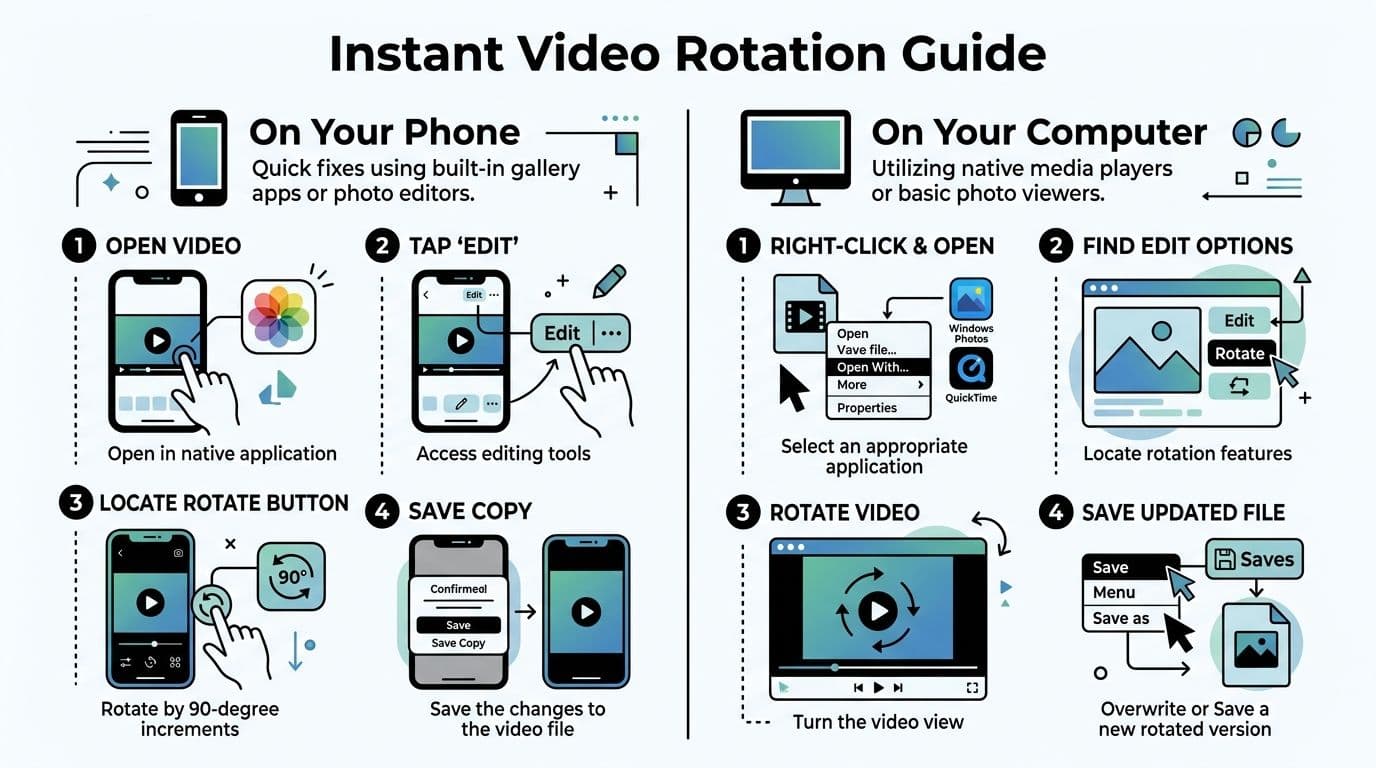
บน iPhone เปิดวิดีโอใน Photos แตะ Edit ใช้ตัวควบคุมครอปและหมุน แล้วบันทึก สำหรับการแก้ไขง่ายๆ นี่คือเส้นทางที่เร็วที่สุด
บน Android Google Photos ให้การแก้ไขเร็วๆ แบบเดียวกัน เปิดคลิป เข้าแก้ไข หาตัวควบคุมหมุน หมุนจนเฟรมตั้งตรง แล้วบันทึกเวอร์ชันที่แก้แล้ว
editor มือถือเหล่านี้เป็นจุดเริ่มต้นที่ดีเพราะไม่ยุ่งยาก คุณไม่ต้องใช้ timeline ไม่ต้องตั้งค่า export แค่ให้คลิปตั้งตรงและแชร์ได้
บน Windows และ Mac
บน Mac QuickTime Player ยังคงเป็นวิธีหมุนวิดีโอที่ง่ายที่สุด เปิดไฟล์ แล้วใช้ Edit > Rotate Left หรือ Edit > Rotate Right เหมาะมากสำหรับคลิปกลับหัวจาก action camera หรือแก้ไขด่วนๆ
บน Windows แอป Photos ให้ขั้นตอนแก้ไขตรงไปตรงมาสำหรับปัญหาธรรมดา ถ้าต้องการตัวเลือกในตัวหรือแถมมา Clipchamp ก็ให้ workflow หมุนที่สะอาดในอินเทอร์เฟซตัดต่อสมัยใหม่
ที่นี่ยังมีความแตกต่างที่เป็นประโยชน์ เครื่องมือในตัวหลายตัวใช้ lossless metadata edit แทนการ re-encode ไฟล์ทั้งหมด วิธีนี้มาจากมาตรฐาน EXIF orientation ที่เปิดตัวปี 1995 และมันเปลี่ยนธง orientation เช่น "6" สำหรับหมุน 90 องศาซ้าย โดยไม่บีบอัดวิดีโอใหม่ ซึ่งรักษาคุณภาพ 100% เอกสารอ้างอิงเดียวกันยังระบุว่า Windows Media Player เพิ่มความสามารถนี้ในปี 2009 ว่ามันถูกใช้โดย ผู้ใช้รายเดือนจำนวนมาก และ QuickTime เป็นเครื่องมือหลักสำหรับ 22% ของคลิป GoPro ที่ถ่ายกลับหัว ในเอกสารที่อ้าง: วิธีหมุนในตัวและบันทึก metadata
เลือกเครื่องมือด่วนตามสถานการณ์
| สถานการณ์ | เครื่องมือแรกที่ดีที่สุด | ทำไมถึงเวิร์ก |
|---|---|---|
| คลิปมือถือเอียงแค่คลิปเดียว | Photos หรือ Google Photos | เร็วและง่าย |
| ไฟล์กล้องกลับหัวบนเดสก์ท็อป | QuickTime หรือแอป Windows | พยายามน้อย |
| คลิปหลายอันสำหรับตัดต่อสั้น | Clipchamp | จัดบัตช์ง่ายกว่า |
| โพสต์โซเชียลต้องการข้อความ ตัด และรีเฟรม | Editor ไม่ใช่แค่ปุ่มหมุน | คุณต้องการควบคุมคอมโพสิชัน |
เมื่อเครื่องมือในตัวพอ
ใช้เมื่อ:
- ปัญหาแค่การวางทิศทาง คอนเทนต์พอดีเฟรมอยู่แล้ว
- คุณต้องการรักษาคุณภาพ การแก้ metadata เหมาะที่สุด
- คุณต้องการความเร็ว เครื่องมือเหล่านี้มักแค่แตะหรือคลิก
อย่าใช้เมื่อ:
- คลิปยังดูแปลกหลังหมุน คลิปแนวนอนที่หมุนอาจยังดูไม่ดีในแนวตั้ง
- คุณต้องการข้อความเคลื่อนไหว คำบรรยาย หรือครอป นั่นคือการตัดต่อ ไม่ใช่แค่หมุน
- แพลตฟอร์มต่างกันต้องการเวอร์ชันต่าง ไฟล์แก้ไขอันเดียวอาจไม่พอ
ถ้าก้าวถัดไปหลังหมุนคือเพิ่มคำบรรยาย ตัดส่วนเงียบ หรือปรับขนาดสำหรับฟีดแนวตั้ง หยุดใช้แอปดูและเปลี่ยนไปใช้ editor
ถ้าคุณเผยแพร่สั้นๆ เป็นประจำ การรู้ editor เบาๆ ที่ควรติดตั้งในมือถือก็ช่วย รายการ แอปตัดต่อวิดีโอที่ดีที่สุดสำหรับ TikTok มีประโยชน์เมื่อแอปในตัวจำกัดเกินไปแต่คุณยังต้องการ workflow มือถือที่เร็ว
ความผิดพลาดที่คนมักทำที่นี่
พวกเขาหมุน กดบันทึก แล้วคิดว่าจบ
จากนั้นอัปโหลดไฟล์ แพลตฟอร์มครอปแปลกๆ หรือเพิ่มแถบ การหมุนอาจถูกต้อง การออกแบบเฟรมไม่ใช่ นั่นคือเวลาที่ต้องเปลี่ยนจากการแก้ด่วนไปสู่การตัดต่อ
การหมุนและปรับขนาดอย่างง่ายดายด้วย ShortGenius
คุณแก้คลิปเอียง ส่งออก อัปโหลด แล้วปัญหาโผล่ ตัวแบบครอปผิดในแนวตั้ง คำบรรยายต่ำเกิน หรือแพลตฟอร์มเพิ่มช่องว่างที่ทำให้วิดีโอดูสมัครเล่น
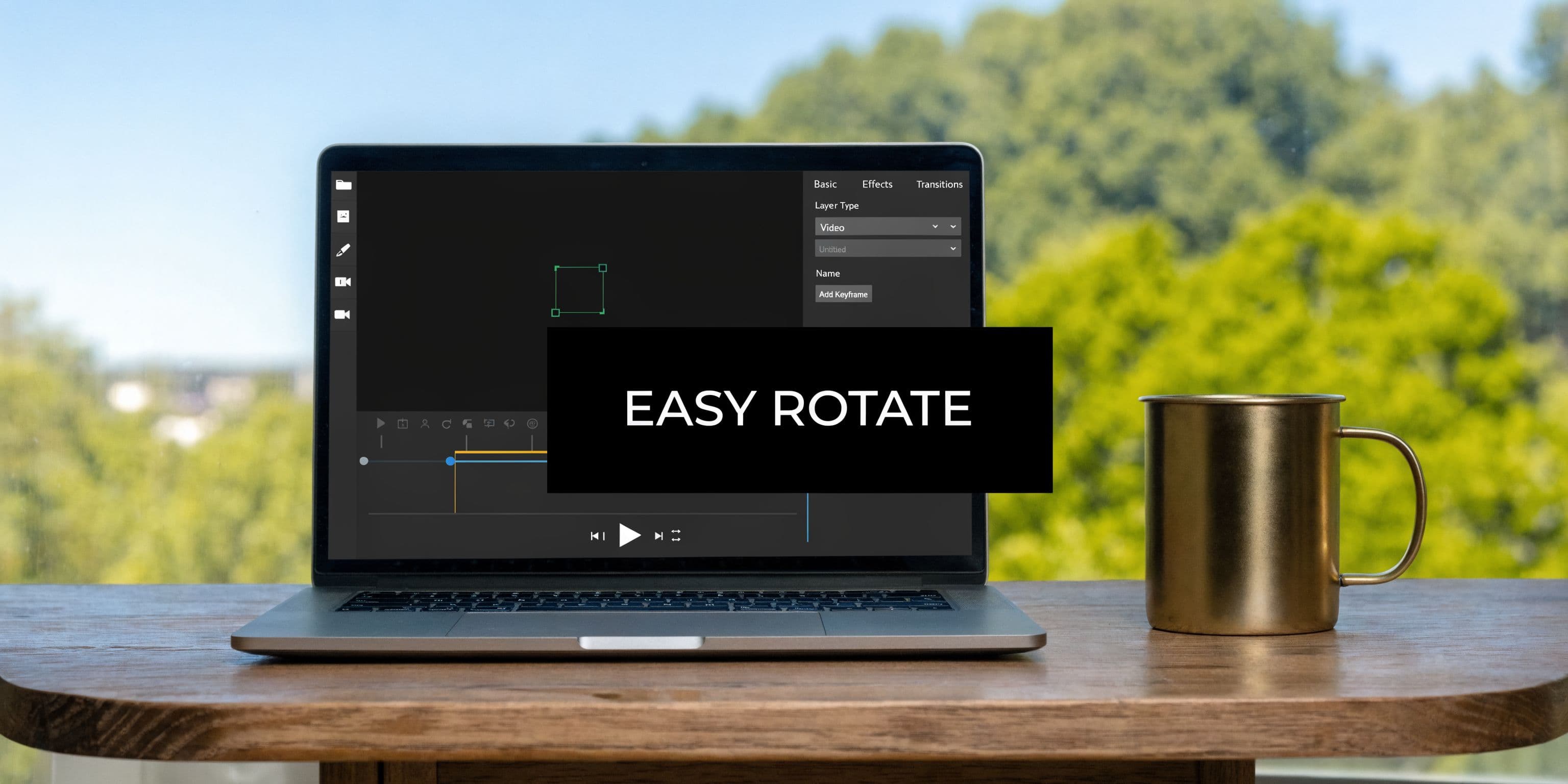
นั่นคือเหตุผลที่การหมุนควรเป็นส่วนหนึ่งของการตัดต่อเต็มรูปแบบ ไม่ใช่การแก้แยก เมื่อคลิปต้องใช้ได้ใน 9:16, 1:1 และ 16:9 งานเปลี่ยนจากการแก้ทิศทางไปสู่การปกป้องคอมโพสิชันและคุณภาพส่งออก
เครื่องมืออย่าง ShortGenius สำหรับสร้างวิดีโอหลายรูปแบบ ช่วยเพราะการหมุนอยู่ข้างๆ การปรับขนาด รีเฟรม คำบรรยาย และเปลี่ยนฉากใน workflow เดียวกัน ลดการส่งออกซ้ำและลดโอกาสเบลอหรือแถบดำจากการเด้งไฟล์ผ่านแอปหลายตัว
การแลกเปลี่ยนคุณภาพสำคัญที่นี่ ถ้าแอปมือถือหรือเดสก์ท็อปแก้ได้ด้วยการหมุน metadata ใช้ก่อน แต่ถ้าเฟรมยังต้องสร้างใหม่สำหรับ Shorts, Reels หรือ TikTok editor จริงๆ ปลอดภัยกว่าเพราะหมุน ครอปอย่างตั้งใจ และส่งออกครั้งเดียวสำหรับรูปแบบเป้าหมายแทนการซ้อนการแปลง
การหมุนสำคัญที่สุดเมื่อการปรับขนาดเปลี่ยนเฟรม
การสัมภาษณ์แนวนอนที่หันเป็นแนวตั้งเป็นตัวอย่างทั่วไป หลังหมุน ผู้พูดอาจนั่งเอียงข้างมากเกิน กราฟิก lower-third หลุดเฟรม และคำบรรยายที่ใช้ได้ใน 16:9 อาจบังปากใน 9:16
นั่นไม่ใช่ปัญหาปุ่มหมุน แต่เป็นปัญหาคอมโพสิชัน
ใน workflow รวม 順序ที่ดีกว่าคือ:
- แก้ทิศทาง ให้คลิปตั้งตรง
- ตั้งอัตราส่วนเป้าหมาย สำหรับแพลตฟอร์ม
- รีเฟรมช็อต ให้ใบหน้า สินค้า หรือแอคชันอยู่กลาง
- เพิ่มคำบรรยายและกราฟิก หลังเฟรมเสร็จ
- ส่งออกเวอร์ชันส่งมอบครั้งเดียว เพื่อหลีกเลี่ยง re-encode ที่ไม่จำเป็น
ลำดับนี้ประหยัดเวลาและปกป้องคุณภาพ การส่งออกเพิ่มทุกครั้งคือโอกาสเสียรายละเอียด บดข้อความละเอียด หรือสเกลไม่เท่ากัน
ที่ workflow รวมทั้งหมดคุ้มค่า
มันเห็นผลเร็วสำหรับทีมที่นำคลิปต้นทางเดียวไปทำหลายชิ้น คลิปพอดแคสต์อาจต้องการสั้นแนวตั้งพร้อมคำบรรยายฝัง โปรโมสแควร์สำหรับโซเชียล และเวอร์ชัน widescreen สะอาดสำหรับ YouTube เดโมสินค้าอาจมาจากผู้ร่วมงานหลายคนในทิศทางผสมและเฟรมไม่สอดคล้อง
ในกรณีเหล่านั้น การหมุนเป็นแค่การแก้แรก ประโยชน์หลักคือเก็บไฟล์ใน pipeline ตัดต่อเดียว เพื่อแก้ทิศทาง ปรับขนาดควบคุม และเผยแพร่เวอร์ชันที่ดูตั้งใจแทนการแปะรวม
นั่นคือความต่างระหว่างคลิปที่แค่ตั้งตรงกับคลิปที่พร้อมโพสต์
ควบคุมอย่างแม่นยำด้วยเครื่องมือโปรและ FFmpeg
คลิปที่บันทึกด้วยมือถือที่เอียงแค่นิดเดียวอาจดูแย่กว่าหลังหมุนด่วนกว่าตอนเอียง Horizon ไหล มุมโผล่ Overlay ข้อความไม่ตรง นั่นคือที่เครื่องมือโปรคุ้มค่า เพราะให้แก้ทิศทางควบคุมแทนการบังคับหมุน 90 องศาหยาบๆ
ใน Premiere Pro และ Resolve
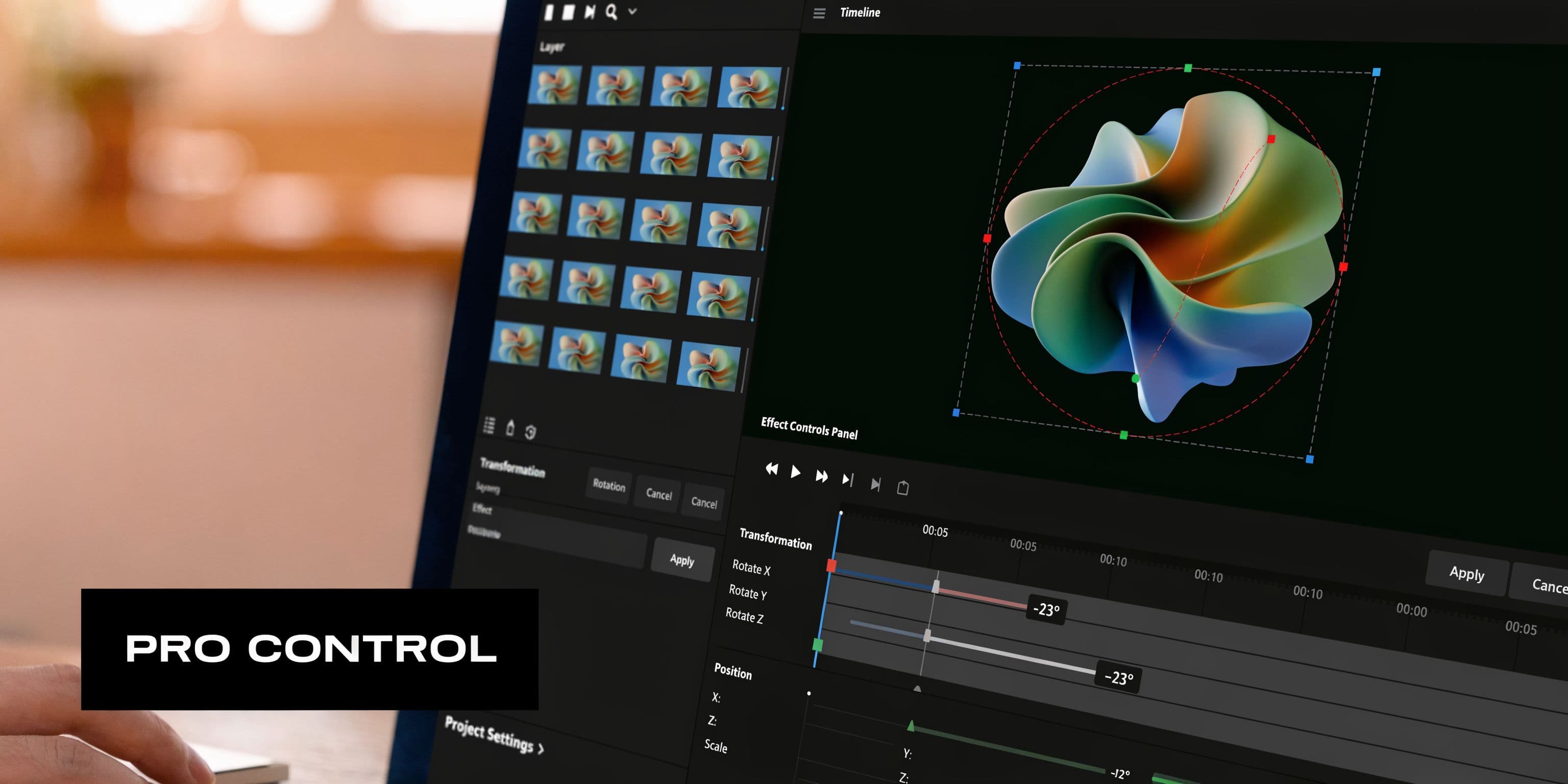
ใน Adobe Premiere Pro การหมุนอยู่ภายใต้ Motion ใน Effect Controls ใน DaVinci Resolve มักใช้ Inspector หรือ Transform controls แผงต่างกันแต่หน้าที่เดียวกัน หมุน เช็คเฟรม ตัดสินใจว่าคลิปสมควรส่งออกเต็มหรือแก้ metadata ที่อื่นใน workflow
workflow ที่เชื่อถือได้เป็นแบบนี้:
- เลือกคลิป ใน timeline
- ปรับ Rotation จนภาพระดับ ไม่ใช่ใกล้เคียง
- จัดตำแหน่งและสเกลใหม่ เพื่อให้ตัวแบบเฟรมดี
- เช็คมุมขอบที่ fullscreen ก่อนส่งออก โดยเฉพาะช็อตที่มีข้อความ เส้นตรง หรือบรรจุภัณฑ์สินค้า
ถ้าต้องการเคลื่อนไหว เพิ่ม keyframes ใช้ได้สำหรับหมุนตั้งใจ เอียงเบาๆ หรือแก้ที่เปลี่ยนตามเวลาเพราะช่างกล้องลอยไปมา
ใช้การแก้ที่เบาที่สุดที่รักษาคุณภาพ
เครื่องมือที่ถูกต้องขึ้นอยู่กับปัญหาการหมุน
ถ้าไฟล์ติดแท็กทิศทางผิดและพิกเซลดีอยู่แล้ว การแก้ metadata ดีกว่าเพราะหลีกเลี่ยง re-encode ถ้าภาพต้องการหมุนจริงๆ เช่นปรับมุมเล็กหรือเอียงสร้างสรรค์ คุณต้องเรนเดอร์เฟรมใหม่ นั่นคือที่คุณภาพตกถ้าตั้งค่าส่งออกห่วย
ผมมองการหมุนเป็นการตัดสินใจคุณภาพก่อน ไม่ใช่แค่ตัดต่อ ทุก re-encode เต็มคือโอกาสเบลอรายละเอียด เพิ่ม banding หรือทำให้ artifact ชัดขึ้น ส่งออกครั้งเดียวถ้าได้ จับ codec bitrate และ frame rate ให้ตรงถ้าต้องส่งไฟล์ใหม่ คู่มือ รูปแบบวิดีโอที่ดีที่สุดสำหรับคุณภาพและความเข้ากันได้ เป็นรีเฟรชดีถ้าคุณกำลังทำความสะอาดคลิปสำหรับหลายแพลตฟอร์ม
Clipchamp และเครื่องมือคล้ายๆ อยู่ตรงกลาง
บางครั้ง NLE เต็มรูปแบบเกินไป แต่แอปภาพพื้นฐานจำกัดเกิน เครื่องมือตรงกลางเหมาะสำหรับแก้ด้วยมือด่วนเมื่อต้องการมากกว่าหมุนมุมพรีเซ็ตและน้อยกว่าตัดต่อเต็ม
รวม workflow ที่หมุนก่อนแล้วส่ง asset ไป pipeline คอนเทนต์ใหญ่ ถ้าคุณจับคู่แก้ทิศทางกับกราฟิกหรือทำความสะอาดภาพ เครื่องมือสำหรับ การตัดต่อภาพและเตรียม asset สร้างสรรค์ ช่วยให้ asset รองสนับสนุนสอดคล้องกับเฟรมสุดท้าย
การแลกเปลี่ยนง่ายๆ การหมุนอิสระให้ควบคุมมากกว่า แต่เปิดเผยขอบเร็ว หมุนมากเท่าไหร่ต้องตัดสินคอมโพสิชันและตั้งค่าส่งออกอย่างระวังเท่านั้น
FFmpeg สำหรับความเร็วและอัตโนมัติ
ถ้าประมวลผลบัตช์ใหญ่ FFmpeg ชนะยาก มันเร็ว เขียนสคริปต์ได้ และคาดเดาได้เมื่อรู้การแก้ที่ไฟล์ต้องการ
สำหรับหมุนตามเข็มนาฬิกาพร้อม re-encode คำสั่งทั่วไปเป็นแบบนี้:
ffmpeg -i input.mp4 -vf "transpose=1" output.mp4
สำหรับหมุนทวนเข็มนาฬิกา:
ffmpeg -i input.mp4 -vf "transpose=2" output.mp4
สำหรับแก้กลับหัว:
ffmpeg -i input.mp4 -vf "transpose=2,transpose=2" output.mp4
ทำไม editor เก็บ FFmpeg ไว้:
- บัตช์สะอาด ข้ามไฟล์หลายไฟล์
- เหมาะกับสคริปต์และอัตโนมัติ
- ให้ควบคุมแน่นอน กับฟิลเตอร์ codec และตั้งค่าออก
จุดอ่อนจริงๆ:
- ไม่มีพรีวิวภาพ
- ส่งออกผิด codec หรือ bitrate ง่าย
- ไม่เหมาะกับการตัดสินใจรีเฟรมเดี่ยวๆ
สำหรับแก้ที่รู้และทำซ้ำได้ FFmpeg ประหยัดเวลาจริงจัง สำหรับคลิปที่ต้องการตัดสินเฟรม กราฟิก หรือทำความสะอาดขอบ Premiere Pro หรือ Resolve ปลอดภัยกว่า
หลีกเลี่ยงแถบดำ การเสียคุณภาพ และปัญหาอื่นๆ
ความผิดพลาดการหมุนแก้ได้ในวินาที ปัญหาใหญ่โผล่ตอนส่งออก
คลิปอาจดูตั้งตรงแต่ยังผิดสำหรับงาน คุณเห็นแถบดำ รายละเอียดเบลอ หรืออัปโหลดกลับเอียงในแอปอื่น นั่นมักเป็นปัญหาเฟรม codec หรือ metadata
แถบดำมาจากเฟรมไม่ตรงกัน
การหมุนเปลี่ยนทิศทาง ไม่ได้แก้ aspect ratio อัตโนมัติ
ความแตกต่างนี้สำคัญ คลิปแนวตั้งที่วางในเฟรมแนวนอนทิ้งช่องว่างข้างๆ คลิปแนวนอนที่บังคับแนวตั้งทิ้งช่องว่างบนล่าง หรือต้องครอปหนักกว่าคาด ทีมวิดีโอบรรดกับปัญหานี้ตลอดเวลาเมื่อนำคลิปหลักเดียวไปใช้สำหรับ YouTube, Shorts, Reels และ presentation
การแก้สะอาดขึ้นอยู่กับช็อต:
-
สเกลและครอป ดีที่สุดเมื่อตัวแบบมีช่องว่างปลอดภัยรอบๆ และการเสียขอบไม่ทำร้ายช็อต
-
ใช้พื้นหลังเบลอหรือออกแบบ ใช้ได้สำหรับสัมภาษณ์ webinar และคลิปเก่าที่ไม่รอดครอปหนัก
-
ทิ้งแถบไว้ตั้งใจ ดีสำหรับรีวิวภายใน สไลด์ฝึกอบรม หรือคลิปที่เฟรมเต็มสำคัญกว่าการนำเสนอ
กฎด่วนที่ผมใช้ ถ้าครอปตัดมือ ข้อความ หรือ headroom หยุดสเกลและเปลี่ยนไปใช้พื้นหลังแทน
| ปัญหา | การแก้ที่ดีที่สุด | การแลกเปลี่ยน |
|---|---|---|
| มุมว่างเล็กหลังหมุนเบาๆ | สเกลขึ้นนิด | ครอปเล็กน้อย |
| แหล่งแนวนอนสำหรับโพสต์แนวตั้ง | เบลอพื้นหลังหรือครอป | รักษาเฟรมเต็มหรือคอมโพสิชันแน่น |
| แหล่งแนวตั้งในเล่นเออร์แนวนอน | Pillarbox หรือออกแบบレイเอาท์ใหม่ | ช่องว่างข้างหรืองานออกแบบเพิ่ม |
การเสียคุณภาพมักเริ่มจากวิธีแก้ผิด
ถ้าไฟล์ติดแท็กทิศทางผิด การแก้ metadata ปลอดภัยที่สุดเพราะไม่บีบอัดภาพใหม่ ส่งออกเต็มควรสงวนสำหรับคลิปที่ต้องการเปลี่ยนพิกเซล
Re-encoding มีเหตุผลในกรณีเฉพาะ:
- ต้องการขนาดเฟรมใหม่
- ต้องการครอป ปรับขนาด เพิ่มไตเติล หรือทำขอบสะอาด
- ต้องการรูปแบบส่งมอบต่างสำหรับอัปโหลดหรือส่งต่อ
การส่งออกเพิ่มทุกครั้งคือโอกาสเสียรายละเอียด โดยเฉพาะคลิปมือถือที่บีบอัดแล้ว นั่นคือเหตุผลที่คำถามแรกไม่ใช่ "หมุนยังไง?" แต่ "แก้ได้โดยไม่แตะพิกเซลไหม?"
ถ้าต้องส่งออกใหม่ การเลือก codec และ container สำคัญเท่าการหมุน คู่มือ รูปแบบวิดีโอที่ดีที่สุดสำหรับคุณภาพและความเข้ากันได้ เป็นอ้างอิงดีก่อนเรนเดอร์ไฟล์สุดท้าย
ทำไมแอปหนึ่งแสดงถูก อีกแอปผิด
แอปบางตัวอ่าน metadata การหมุน แอปอื่นละเลย แพลตฟอร์มโซเชียลบางตัวเขียนไฟล์ใหม่ตอนอัปโหลดและทำให้เรียบตามแบบตัวเอง
นั่นคือเหตุผลที่คลิปดูถูกในแกลเลอรี ผิดในแอปแชท และถูกอีกหลังนำเข้า editor
ใช้กฎนี้:
- สำหรับเก็บส่วนตัวหรือใช้ภายในด่วน การแก้ metadata มักพอ
- สำหรับส่งลูกค้า โพสต์ข้ามแพลตฟอร์ม หรือแคมเปญเสียเงิน ส่งออกไฟล์ที่แก้จริงๆ
เส้นทางหลังกินเวลา แต่กำจัดเซอร์ไพรส์
การแก้บัตช์ประหยัดเวลา ไม่แทนการตัดสินใจ
ถ้าคลิปสิบอันจากกล้องชุดเดียวกลับหัวทั้งหมด การหมุนบัตช์มีประสิทธิภาพ ถ้าแต่ละคลิปต้องการรีเฟรมต่าง การรีวิวด้วยมือยังปลอดภัยกว่า
เครื่องมือบัตช์เหมาะเมื่อไฟล์ทั้งหมดต้องการหมุนมุมเดียวและไม่ตัดสินใจครอป การตัดต่อด้วยมือดีกว่าเมื่อ headroom เปลี่ยนช็อตต่อช็อต lower-thirds อยู่ใกล้ขอบ หรือเฟรมหมุนต้องการทำความสะอาด ถ้าคุณสร้าง thumbnail พื้นหลัง หรือภาพประกอบรอบเฟรมใหม่ workflow ตัดต่อภาพสำหรับ asset รอง ช่วยให้ทุกอย่างตรงกับการส่งออกสุดท้าย
สรุปสั้นๆ ง่าย ใช้การแก้ที่ทำลายน้อยที่สุดก่อน Re-encode เฉพาะเมื่อเฟรม ความเข้ากันได้ หรือออกแบบเรียกร้อง
จากเอียงสู่โดดเด่น ก้าวถัดไปของคุณ
คลิปเอียงดูเหมือนความผิดเล็ก แต่การแก้ที่เลือกส่งผลต่อคุณภาพ เฟรม และงานถัดไป
ถ้าต้องการแก้ด่วน ใช้เครื่องมือในตัวก่อน มันเวิร์กดีเมื่อวิดีโอคอมโพสดีอยู่แล้วและแค่ต้องแก้ทิศทาง
ถ้าต้องการเฟรมแม่นยำ เคลื่อนไหวสร้างสรรค์ หรือเวอร์ชันเฉพาะแพลตฟอร์ม เปลี่ยนไป editor นั่นคือที่หมุน ครอป สเกล และทำให้ช็อตดูตั้งใจแทนแค่แก้
ถ้าจัดการไฟล์เยอะ FFmpeg คุ้มเรียน ถ้าเผยแพร่าข้ามช่องหลายช่อง การฉลาดกว่าคือหยุดมองการหมุนเป็นการซ่อมเดี่ยว และมองเป็นส่วนของ workflow คอนเทนต์
ก้าวดีคือสร้างจากคลิปต้นทางเดียวสู่เอาต์พุตขัดเกลาหลายตัว ถ้าคุณสร้างคอนเทนต์โซเชียลจากภาพสร้างหรือ asset ภาพนิ่ง workflow จากภาพสู่วิดีโอ ช่วยเปลี่ยนวัตถุดิบดิบสู่ชิ้นพร้อมเผยแพร่เร็วขึ้น
บทเรียนปฏิบัติง่าย เริ่มด้วยการแก้ที่ทำลายน้อยที่สุด ไปตัดต่อเต็มเฉพาะเมื่อคอมโพสิชัน ส่งออก หรือแพลตฟอร์มเรียกร้อง
คำถามที่พบบ่อยเกี่ยวกับการหมุนวิดีโอ
การหมุนวิดีโอทำให้คุณภาพลดไหม
ไม่เสมอไป
ถ้าเครื่องมือแค่เปลี่ยน metadata การวางทิศทาง วิดีโอรักษาคุณภาพเดิมเพราะไฟล์ไม่ถูกบีบอัดใหม่ ถ้าส่งออกไฟล์ใหม่จาก editor คุณภาพเปลี่ยนตาม codec และตั้งค่าส่งออก
ทำไมวิดีโอของฉันยังอัปเอียง
มักเพราะแอปหนึ่งอ่าน metadata ทิศทางถูก แต่ปลายทางอัปโหลดไม่อ่าน ถ้ามันเกิดซ้ำๆ ส่งออกไฟล์แก้ใหม่แทนพึ่ง metadata อย่างเดียว
ควรหมุนก่อนหรือหลังตัดต่อ
สำหรับงานส่วนใหญ่ หมุนก่อน แล้วครอป ปรับขนาด คำบรรยาย และจบレイเอาท์ นั่นทำให้ทุกทางเลือกหลังๆ ตรงกับเฟรมสุดท้าย
เครื่องมือที่ดีที่สุดสำหรับแก้ด่วนคลิปเดียว
ใช้แอป Photos ของมือถือ Google Photos QuickTime หรือ editor เดสก์ท็อปง่ายๆ ถ้าปัญหาแค่ทิศทาง เครื่องมือง่ายที่สุดมักดีที่สุด
เครื่องมือที่ดีที่สุดสำหรับผลิตคอนเทนต์ซ้ำๆ
ใช้ตัวที่จัดการหมุนเป็นส่วนของ workflow ใหญ่ เมื่อเผยแพร่หลายแพลตฟอร์ม จุดคอขวดไม่ใช่ปุ่มหมุน แต่ทุกอย่างหลังมัน
ShortGenius รวมทุกอย่างไว้ที่เดียว ถ้าต้องการวิธีง่ายกว่าในการเปลี่ยนคลิปดิบ ไอเดีย ภาพ และสคริปต์สู่คอนเทนต์สั้นขัดเกลา ลอง ShortGenius (AI Video / AI Ad Generator) มันช่วยครีเอเตอร์และทีมผลิต ตัดต่อ ปรับขนาด คำบรรยาย และเผยแพร่เร็วขึ้นโดยไม่ต้องร้อยเครื่องมือแยกนับไม่ถ้วน