
Kako rotirati video: Brzo popravite snimke okrenute na bok

Kako rotirati video - Naučite kako rotirati video na bilo kom uređaju. Pronađite lake vodiče za iPhone, Android, PC, Mac i profesionalne alate. Brzo popravite bočne videozapise, mai
Snimiš odličan klip. Tajming je savršen, osvetljenje radi, izraz je pogodio. Zatim ga otvorite i cela stvar je okrenuta na stranu.
Taj problem je iritantan, ali obično nije ozbiljan. Većina vremena, ne treba da ponovo gradiš edit ili prihvataš gubitak kvaliteta. Samo treba da izabereš pravi tip rotacije. Ponekad to znači brzi popravak metapodataka. Ponekad znači otvaranje editora i pravilno re-kadriiranje snimka tako da izgleda dobro svuda gde ga objavljuješ.
Ako samo jednu stvar zapamtiš iz ovog vodiča, zapamti ovo. Rotacija videa je laka. Rotacija bez uzrokovanja crnih traka, mekoće ili glavobolje pri eksportu predstavlja ključnu odluku.
Zašto je tvoj savršeni kadar okrenut na stranu i kako ga brzo popraviti
Bočno okrenuti klip obično počinje sa malom greškom koju niko ne primeti tokom snimanja. Tvoj telefon je bio zaključan u portrait modu. Okrenuo si kameru sekund delića nakon pritiska na record. Senzor orijentacije je pogrešno procenio dok si se kretao.
Ovo nije nov problem. Postao je mnogo češći kada su pametni telefoni postali glavna kamera za svakodnevne kreatore. Istorijski gledano, rotacija videa postala je hitna sa lansiranjem iPhone-a 2007. godine, a njegov senzor orijentacije često je proizvodio bočne snimke zbog grešaka akcelerometra. Ubrzo nakon toga, korisnički upload-ovi su eksplodirali, i 52% videa uploadovanih na YouTube 2010. godine bili su vertikalni ili pogrešno orijentisani, prema internim podacima Google-a u ovoj referenci: beleške o pozadini rotacije videa.
Popravak zavisi od toga šta ti treba sledeće
Ako popravljaš jedan porodični klip, najbolji alat je obično onaj koji već imaš na telefonu ili računaru.
Ako edituješ reklamu za klijenta, socijalni cutdown ili demo proizvoda, brzi dugme za rotaciju možda neće biti dovoljno. Možda treba da isečeš, skaliraš, zamutiš pozadinu ili konvertuješ kadar iz horizontalnog u vertikalni.
Ako praviš short-form sadržaj svake nedelje, rotacija postaje deo većeg workflow-a. Ne samo što koriguješ orijentaciju. Pripremaš jedan komad snimka za TikTok, Reels, Shorts, i možda standardni 16:9 upload.
Praktično pravilo: Ako je video već dobro kadriran i prikazuje samo pogrešnu orijentaciju, počni sa lossless metodom. Ako kadriranje takođe treba rad, koristi editor i re-komponuj kadar.
Šta obično ide po zlu
Nekoliko obrazaca se ponavlja stalno:
- Snimci sa telefona se uvoze bočno jer jedna aplikacija čita metapodatke orijentacije, a druga ih ignoriše.
- Klipovi sa akcione kamere završe naglavačke jer je kamera montirana u čudnoj poziciji.
- Rotirani eksport izgleda meko jer je fajl nepotrebno re-enkodiran.
- Vertikalni klip u horizontalnom kadru dobija crne trake jer rotacija menja orijentaciju, ali ne i kompoziciju.
Dobra vest je da su svi ti popravljivi. Loša vest je da one-click rotacija nije uvek pravi odgovor. Pravi odgovor je onaj koji prvo čuva kvalitet, pa onda popravlja kadriranje.
Rotiraj videe trenutno na telefonu i računaru
Većina kreatora treba da počne sa ugrađenim alatima koji već sede na njihovom uređaju. Brzi su, poznati i obično dovoljno dobri za jednostavne popravke orijentacije.
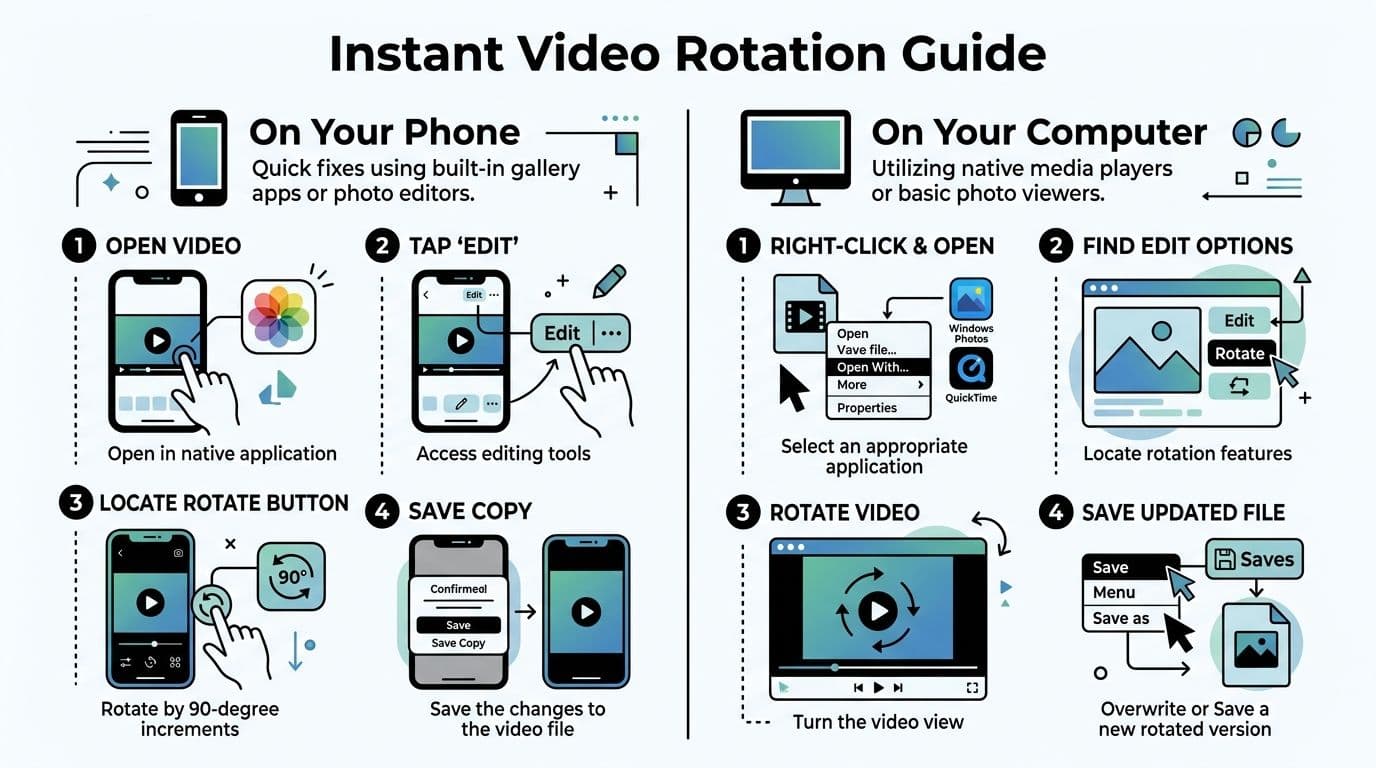
Na iPhone-u i Android-u
Na iPhone-u, otvori video u Photos, dodirni Edit, koristi kontrole za crop i rotate, pa sačuvaj. Za jednostavne korekcije, ovo je obično najbrži put.
Na Android-u, Google Photos nudi isti tip brzog popravka. Otvori klip, idi u editing, pronađi rotate kontrolu, rotiraj dok kadar ne bude uspravan, i sačuvaj ispravljenu verziju.
Ovi mobilni editori su dobro prvo mesto zaustavljanja jer ne traže mnogo od tebe. Ne treba ti timeline. Ne treba ti export preset. Samo treba da klip bude uspravan i deljiv.
Na Windows-u i Mac-u
Na Mac-u, QuickTime Player ostaje jedan od najjednostavnijih načina za rotaciju videa. Otvori fajl, pa koristi Edit > Rotate Left ili Edit > Rotate Right. Posebno je zgodan za naglavačke klipove sa akcionih kamera ili brze jednokratne korekcije.
Na Windows-u, Photos app daje jednostavan edit flow za uobičajene popravke. Ako želiš još jednu ugrađenu ili bundled opciju, Clipchamp takođe daje čist rotate workflow unutar modernijeg editing interfejsa.
Postoji još jedna korisna razlika ovde. Mnogi ugrađeni alati se oslanjaju na lossless edit metapodataka umesto re-enkodiranja celog fajla. Taj pristup dolazi iz EXIF standarda orijentacije uvedenih 1995. godine, i menja flag orijentacije kao što je "6" za 90-stepeni po kazaljci na satu bez rekompresije videa, što čuva 100% kvalitet. Ista referenca takođe beleži da je Windows Media Player dodao ovu mogućnost 2009. godine, da ju je koristilo mnogo mesečno aktivnih korisnika, i da je QuickTime dugo bio go-to alat za 22% GoPro videa koji su snimljeni naglavačke u citiranom materijalu: ugrađene metode rotacije i beleške o metapodacima.
Brz izbor alata po situaciji
| Situacija | Najbolji prvi alat | Zašto radi |
|---|---|---|
| Jedan bočni klip sa telefona | Photos ili Google Photos | Brzo i jednostavno |
| Jedan naglavački fajl sa kamere na desktop-u | QuickTime ili Windows app | Minimalni napor |
| Nekoliko klipova za kratki edit | Clipchamp | Lakše batch rukovanje |
| Socijalni post treba tekst, rezove i re-kadrijanje | Editor, ne samo rotate dugme | Trebaš kontrolu kompozicije |
Kada su ugrađeni alati dovoljni
Koristi ih kada:
- Orijentacija je jedini problem. Sadržaj već odgovara kadru.
- Želiš da sačuvaš kvalitet. Popravci bazirani na metapodacima su idealni za ovo.
- Trebaš brzinu. Ovi alati su često stvar dodira ili klika.
Ne koristi ih kada:
- Klip i dalje izgleda čudno nakon rotacije. Rotirani horizontalni kadar može i dalje loše izgledati u vertikalnom formatu.
- Trebaš animirani tekst, titlove ili crop-ove. To je editing, ne samo rotacija.
- Različite platforme treba različite verzije. Jedan ispravljen fajl možda neće biti dovoljan.
Ako je tvoj sledeći korak nakon rotacije dodavanje titlova, isečenje mrtvog vremena ili promena veličine za vertikalni feed, prestani da koristiš viewer app i pređi na editor.
Ako redovno objavljuješ short-form, takođe pomaže znati koje lake editore vredi držati na telefonu. Ovaj roundup najboljih video editing app-ova za TikTok je koristan kada ugrađena app postane previše ograničavajuća, ali i dalje želiš brz mobilni workflow.
Greška koju ljudi rade ovde
Rotiraju, pritisnu save, i misle da su gotovi.
Zatim upload-uju fajl, i platforma ga čudno iseče ili doda trake. Sama rotacija može biti ispravna. Dizajn kadra nije. To je trenutak da pređeš iz brzog popravka u editing.
Bezlična rotacija i promena veličine sa ShortGenius-om
Popraviš bočni klip, eksportuješ ga, upload-uješ, i onda se pojavi problem. Subjekt je pogrešno isečen u vertikali, titlovi sede previše nisko, ili platforma dodaje prazno mesto koje čini video amaterskim.
Zato rotaciju treba tretirati kao deo celog edit-a, ne kao izolovani popravak. Kada klip treba da radi u 9:16, 1:1 i 16:9, posao prelazi iz korekcije orijentacije u zaštitu kompozicije i kvaliteta eksporta.
Alat poput ShortGenius za multi-format kreiranje videa pomaže jer rotacija sedi pored promene veličine, re-kadriiranja, titlova i promena scena u istom workflow-u. To smanjuje ponovljene eksporte i smanjuje šanse za uvođenje mekoće ili crnih traka prelaskom fajla kroz više app-ova.
Trade-off kvaliteta je važan ovde. Ako phone ili desktop app može rešiti problem sa rotacijom baziranom na metapodacima, koristi to prvo. Ali ako kadar još treba da se rekonstruiše za Shorts, Reels ili TikTok, pravi editor je sigurniji izbor jer možeš rotirati, crop-ovati sa namerom i eksportovati jednom za ciljani format umesto nagomilavanja konverzija.
Rotacija je najvažnija kada promena veličine menja kadar
Horizontalni intervju pretvoren u vertikalni je uobičajen primer. Nakon rotacije, govornik može sedeti previše sa jedne strane, lower-third grafike mogu ispašć iz kadra, a titlovi koji su radili u 16:9 mogu prekriti usta u 9:16.
To nije problem rotate dugmeta. To je problem kompozicije.
Unutar unified workflow-a, bolji redosled je:
- Popravi orijentaciju tako da klip bude uspravan.
- Podesi ciljani aspect ratio za platformu.
- Re-kadriiraj kadar tako da lica, proizvodi ili akcija ostanu centrirani.
- Dodaj titlove i grafike nakon što je kadar finalan.
- Eksportuj delivery verziju jednom da izbegneš nepotrebno re-enkodiranje.
Taj redosled štedi vreme i štiti kvalitet. Svaki dodatni eksport je još jedna šansa da izgubiš detalje, zdrobiš fini tekst ili stvoriš neujednačeno skaliranje.
Gde all-in-one workflow zarađuje svoje
Ovo se isplati brzo za timove koji repurposuju isti source footage u više deliverable-a. Klip iz podkasta može trebati vertikalni short sa burned-in titlovima, kvadratni promo za socijalne mreže i čist widescreen za YouTube. Demo proizvoda može stići od različitih doprinosioca u mešovitim orijentacijama i nekonzistentnom kadriranju.
U tim slučajevima, rotacija je samo prva korekcija. Glavna korist je držanje fajla u jednom editing pipeline-u tako da možeš popraviti orijentaciju, promeniti veličinu sa kontrolom i objaviti verzije koje izgledaju namerno umesto skrpano.
To je razlika između klipa koji je samo uspravan i onog koji je spreman za postavljanje.
Precizna kontrola sa pro alatima i FFmpeg-om
Klip snimljen telefonom koji je samo nekoliko stepeni pomeren može izgledati gore nakon brzog rotiranja nego što je bio bočan. Horizontalne linije se pomeraju. Kutovi se vide. Text overlay-ovi prestanu da sede ravno. Tu pro alati zarađuju svoje, jer ti omogućavaju korekciju orijentacije sa kontrolom umesto forsiranja grubog 90-stepenog okreta.
U Premiere Pro-u i Resolve-u
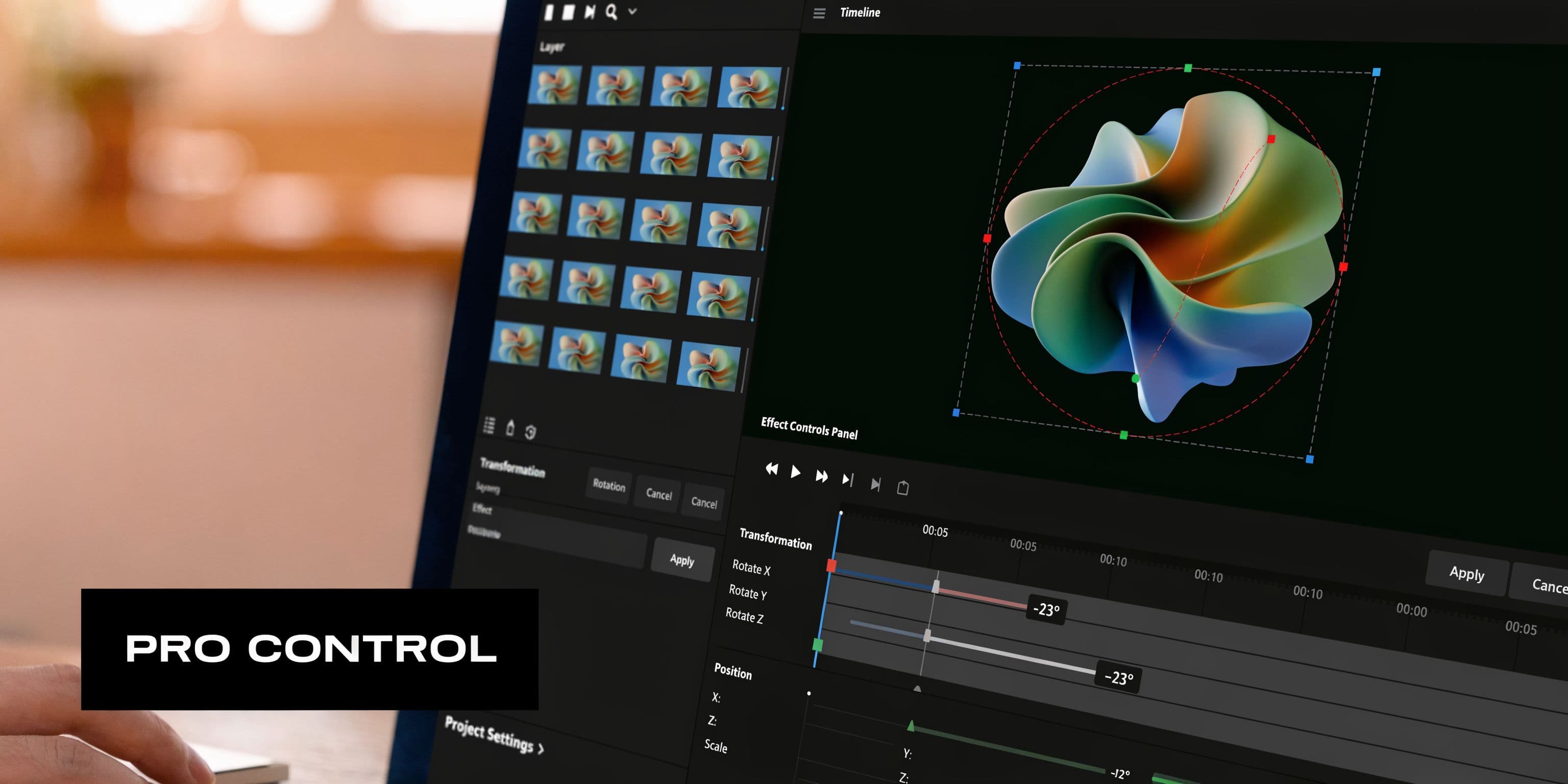
U Adobe Premiere Pro-u, rotacija živi pod Motion u Effect Controls. U DaVinci Resolve-u, obično koristiš Inspector ili Transform kontrole. Paneli se razlikuju, ali posao je isti. Rotiraj, proveri kadriranje, pa odluči da li klip još zaslužuje pun eksport ili samo popravak metapodataka negde u tvom workflow-u.
Pouzdan workflow izgleda ovako:
- Selektuj klip u timeline-u.
- Podesi Rotation dok slika ne bude ravna, ne samo dovoljno blizu.
- Repoziciraj i skaliraj da subjekt ostane dobro kadriran.
- Proveri ivice na full screen-u pre eksporta, posebno ako kadar ima tekst, ravne linije ili pakovanje proizvoda.
Ako želiš pokret, dodaj keyframes. To je korisno za namerni spin, suptilni tilt ili korekciju koja se menja tokom vremena jer je operator kamere driftovao tokom snimka.
Koristi najblaži popravak koji čuva kvalitet
Pravi alat zavisi od tipa problema rotacije koji imaš.
Ako je fajl označen pogrešnom orijentacijom a pikseli su već u redu, korekcija bazirana na metapodacima je bolja jer može izbeći re-enkodiranje. Ako sama slika treba pravu vizuelnu rotaciju, kao što je mala korekcija ugla ili kreativni tilt, moraćeš da renderuješ nove frame-ove. Tu kvalitet može pasti ako su export podešavanja loša.
Tretiram rotaciju kao odluku kvaliteta prvo, ne samo editing zadatak. Svaki puni re-encode je još jedna šansa da omekšaš detalje, dodaš banding ili učiniš compression artefakte očiglednijim. Eksportuj jednom ako je moguće. Pažljivo podesi codec, bitrate i frame rate ako treba da isporučiš novi fajl. Ovaj vodič za najbolji video format za kvalitet i kompatibilnost je dobar refresher ako čistiš footage za više platformi.
Clipchamp i slični alati sede u sredini
Ponekad je puni NLE preteran, ali osnovna photo app je previše ograničena. Alati u sredini dobro rade za brze manuelne korekcije kada trebaš više od fiksiranih četvrtinskih okreta i manje od pune edit sesije.
To uključuje workflow-ove gde prvo rotiraš, pa proslediš asset u širi content pipeline. Ako spajaš popravke orijentacije sa grafičkim elementima ili vizuelnim čišćenjem, alat za image editing i pripremu kreativnih asset-a može pomoći da održiš supporting asset-e konzistentnim sa finalnim kadrom.
Trade-off je jednostavan. Free-angle rotacija daje više kontrole, ali takođe brže otkriva ivice. Što više tiltuješ, to pažljivije moraš proceniti kompoziciju i export podešavanja.
FFmpeg za brzinu i automatizaciju
Ako obrađuješ velike batch-eve, FFmpeg je teško nadmašiti. Brz je, scriptable i predvidiv kada tačno znaš kakvu korekciju fajlovi treba.
Za standardnu rotaciju po kazaljci na satu sa re-enkodiranjem, uobičajena komanda izgleda ovako:
ffmpeg -i input.mp4 -vf "transpose=1" output.mp4
Za rotaciju suprotno kazaljci na satu:
ffmpeg -i input.mp4 -vf "transpose=2" output.mp4
Za korekciju naglavačke:
ffmpeg -i input.mp4 -vf "transpose=2,transpose=2" output.mp4
Zašto editori drže FFmpeg pri ruci:
- Batch-uje čisto preko mnogo fajlova.
- Uklapa se u skripte i automatizacije.
- Daje tačnu kontrolu nad filterima, codec-ima i output podešavanjima.
Njegove slabe tačke su jednako realne:
- Nema vizuelnog preview-a
- Lako eksportovati sa pogrešnim codec-om ili bitrate-om
- Loš fit za one-off re-kadriiranje odluke
Za poznate, ponovljive popravke, FFmpeg štedi ozbiljno vreme. Za klipove koji treba procenu o kadriranju, grafici ili čišćenju ivica, Premiere Pro ili Resolve je sigurniji izbor.
Izbegavanje crnih traka, gubitka kvaliteta i drugih glavobolja
Greške rotacije se obično popravljaju u sekundama. Značajni problemi se pojave na eksportu.
Klip može izgledati uspravno i dalje biti pogrešan za posao. Vidiš crne trake, meke detalje ili upload koji se ponovo okrene bočno u drugoj app. To su obično problemi kadriranja, codec-a ili metapodataka.
Crne trake dolaze iz neslaganja kadra
Rotacija menja orijentaciju. Ne popravlja automatski aspect ratio.
Ta razlika je važna. Vertikalni klip stavljen u horizontalni kadar ostavlja prazno mesto sa strana. Horizontalni klip forsiran u vertikalni kadar ostavlja prostor gore i dole, ili mora biti jače isečen nego što si očekivao. Video timovi nailaze na ovo konstantno kada repurposuju jedan master klip za YouTube, Shorts, Reels i prezentacije.
Čist popravak zavisi od kadra:
-
Skaliraj i crop-uj Najbolje kada subjekt ima bezbedan prostor oko sebe i gubitak nekih ivica neće naštetiti kadru.
-
Koristi zamućenu ili dizajniranu pozadinu Korisno za intervjue, webinare i arhivske snimke koje ne prežive agresivan crop.
-
Ostavi trake namerno U redu za interne review-e, training deck-ove ili footage gde čuvanje celog kadra je važnije od prezentacije.
Brzo pravilo koje koristim. Ako crop seče u ruke, tekst ili headroom, prestani skalirati i pređi na background tretman.
| Problem | Najbolji popravak | Trade-off |
|---|---|---|
| Mali prazni uglovi nakon male rotacije | Lagano skaliraj gore | Mali crop |
| Horizontalni source za vertikalni post | Zamuti pozadinu ili crop | Ceo kadar sačuvan ili čvršća kompozicija |
| Vertikalni source u horizontalnom player-u | Pillarbox ili redesign layout | Prazno bočno mesto ili dodatni dizajn rad |
Gubitak kvaliteta obično počinje sa pogrešnim tipom popravka
Ako je fajl samo označen pogrešnom orijentacijom, korekcija metapodataka je najsigurnija opcija jer ne rekompresuje sliku. Pun eksport treba rezervovati za klipove koji treba pixel-level promene.
Re-enkodiranje ima smisla u specifičnim slučajevima:
- Trebaš novu veličinu kadra
- Trebaš crop, resize, dodati titlove ili očistiti ivice
- Trebaš drugačiji delivery format za upload ili handoff
Svaki dodatni eksport je šansa da izgubiš detalje, posebno sa već kompresovanim phone footage-om. Zato prvo pitanje nije "kako da rotiram ovo?" već "mogu li ovo popraviti bez dodira piksela?"
Ako trebaš fresh eksport, izbor codec-a i kontejnera je jednako važan kao korak rotacije. Ovaj vodič za najbolji video format za kvalitet i kompatibilnost je korisna referenca pre nego što renderuješ finalni fajl.
Zašto jedna app prikazuje ispravno a druga ne
Neke app-ove čitaju metapodatke rotacije. Druge ih ignorišu. Neke socijalne platforme rewrite-uju fajlove na upload i flatten-uju rezultat na svoj način.
Zato klip može izgledati ispravno u galeriji, pogrešno u messaging app-u, i ponovo ispravno nakon importa u editor.
Koristi ovo pravilo:
- Za lično skladištenje ili brzi interni upotrebu, popravak metapodataka je često dovoljan
- Za isporuku klijentu, cross-platform postavljanje ili plaćene kampanje, eksportuj fizički ispravljen fajl
Drugi put traje duže, ali uklanja iznenađenja.
Batch popravci štede vreme. Ne zamenjuju procenu.
Ako deset klipova sa istog camera rig-a svi dođu naglavačke, batch rotacija je efikasna. Ako svaki klip treba različito re-kadrijanje, manuelni review je i dalje sigurniji poziv.
Batch alati dobro rade kada svi fajlovi treba isti četvrtinski okret i bez crop odluka. Manuelni edit-i su bolji kada se headroom menja od kadra do kadra, lower-thirds sede blizu ivice ili rotirani kadar treba čišćenje. Ako takođe rekonstruišeš thumbnails, background plate-ove ili companion vizuale oko novog kadra, dedicated image editing workflow za supporting asset-e pomaže da sve držiš usklađeno sa finalnim eksportom.
Kratka verzija je jednostavna. Koristi najmanje destruktivni popravak prvo. Re-enkodiraj samo kada kadriranje, kompatibilnost ili dizajn to zahtevaju.
Od bočnog do standout: Tvoji sledeći koraci
Bočni klip deluje kao mala greška, ali popravak koji izabereš utiče na kvalitet, kadriranje i koliko posla dolazi sledeće.
Ako treba brza korekcija, koristi ugrađene alate prvo. Dobro rade kada je video već pravilno komponovan i samo treba popraviti orijentaciju.
Ako treba precizno kadriranje, kreativni pokret ili platform-specifične verzije, pređi u editor. Tu možeš rotirati, crop-ovati, skalirati i učiniti kadar namernim umesto samo ispravljenim.
Ako obrađuješ mnogo fajlova, FFmpeg vredi naučiti. Ako objavljuješ preko više kanala, pametniji potez je prestati tretirati rotaciju kao one-off popravak i tretirati je kao deo content workflow-a.
Dobar sledeći korak je gradnja iz jednog source klipa u više polished output-a. Ako kreiraš socijalni sadržaj iz generisanih vizuala ili still asset-a takođe, image to video workflow-ovi mogu pomoći da brže pretvoriš sirov materijal u publishable komade.
Praktični takeaway je jednostavan. Počni sa najmanje destruktivnim popravkom. Pređi na pun editing samo kada kompozicija, eksport ili platforma to zahtevaju.
Često postavljana pitanja o rotaciji videa
Da li rotacija videa smanjuje kvalitet
Ne uvek.
Ako alat samo menja metapodatke orijentacije, video može zadržati originalni kvalitet jer fajl nije rekompresovan. Ako eksportuješ novi fajl iz editora, kvalitet može promeniti u zavisnosti od tvog codec-a i export podešavanja.
Zašto se moj video i dalje upload-uje bočno
Obično jer jedna app ispravno pročita metapodatke orijentacije a destinacija upload-a nije. Ako se to stalno dešava, eksportuj novo ispravljen fajl umesto da se oslanjaš samo na metapodatke.
Da li da rotiram pre ili posle editing-a
Za većinu poslova, rotiraj prvo. Pa crop-uj, skaliraj, dodaj titlove i završi layout. To drži sve kasnije odluke usklađene sa finalnim kadrom.
Koji je najbolji alat za jedan brzi popravak
Koristi Photos app na telefonu, Google Photos, QuickTime ili jednostavan desktop editor. Ako je problem samo orijentacija, najjednostavniji alat je obično najbolji.
Koji je najbolji alat za ponovljenu produkciju sadržaja
Koristi nešto što rukuje rotacijom kao delom većeg workflow-a. Kada objavljuješ na više platformi, usko grlo nije rotate dugme. To je sve što sledi.
ShortGenius sve to dovodi na jedno mesto. Ako želiš lakši način da pretvoriš sirove klipove, ideje, slike i skripte u polished short-form sadržaj, probaj ShortGenius (AI Video / AI Ad Generator). Pomaže kreatorima i timovima da brže proizvode, edituju, menjaju veličinu, dodaju titlove i objavljuju bez spajanja gomile odvojenih alata.