
Ako otočiť video: Rýchlo opravte bočne natočené videá

Ako otočiť video – Naučte sa, ako otočiť video na akomkoľvek zariadení. Získajte jednoduché návody pre iPhone, Android, PC, Mac a profesionálne nástroje. Rýchlo opravte bočne natočené videá, mai
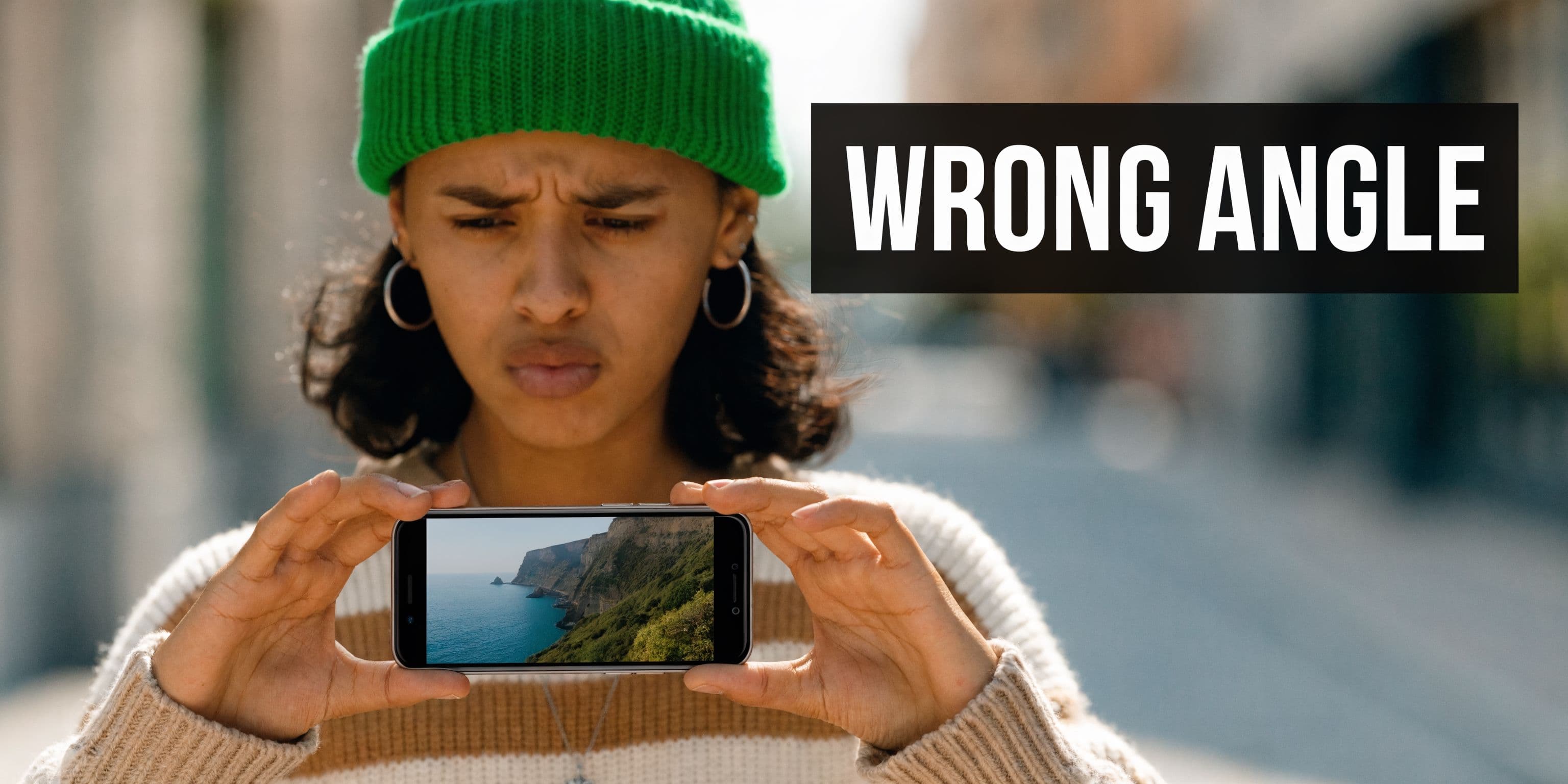
Natočíte skvelý klip. Načasovanie je správne, osvetlenie funguje, výraz sadne. Potom ho otvoríte a celý je na bok.
Tento problém je otravný, ale zvyčajne nie je vážny. Väčšinou nemusíte prebudovať zostrih ani akceptovať stratu kvality. Stačí vybrať správny typ rotácie. Niekedy to znamená rýchlu opravu metadát. Niekedy to znamená otvorenie editora a správne prekomponovanie záberu, aby vyzeral dobre všade, kam ho publikujete.
Ak si z tohto návodu zapamätáte len jednu vec, zapamätajte si toto. Rotácia videa je jednoduchá. Rotácia bez čiernych pruhov, zmäknutia alebo problémov s exportom predstavuje kľúčové rozhodnutie.
Prečo je váš perfektný záber na bok a ako ho rýchlo opraviť
Klip na bok zvyčajne začína malou chybou, ktorú nikto pri natáčaní nezaregistruje. Váš telefón bol zamknutý na vertikálny režim. Otočili ste kameru o frakciu sekundy po stlačení nahrávania. Senzor orientácie sa pomýlil, keď ste sa hýbali.
Toto nie je nový problém. Stal sa oveľa bežnejším, keď sa smartfóny stali hlavnou kamerou pre každodenných tvorcov. Historicky sa rotácia videa stala urgentnou po uvedení iPhonu v roku 2007, keď jeho senzor orientácie často produkovал bočné zábery kvôli chybám akcelerometra. Krátko potom explodovali používateľské nahrávky a 52 % videí nahraných na YouTube v roku 2010 bolo vertikálnych alebo nesprávne orientovaných, podľa interných údajov Googlu v tejto referencia: poznámky k pozadiu rotácie videa.
Oprava závisí od toho, čo potrebujete ďalej
Ak opravujete jeden rodinný klip, najlepší nástroj je zvyčajne ten, ktorý už máte na telefóne alebo počítači.
Ak editujete reklamu pre klienta, sociálny zostrih alebo demo produktu, tlačidlo na rýchlu rotáciu nemusí stačiť. Možno budete musieť orezať, zmeniť mierku, rozmazat pozadie alebo konvertovať rámec z horizontálneho na vertikálny.
Ak vyrábate krátkotentový obsah každý týždeň, rotácia sa stane súčasťou väčšieho pracovného postupu. Neopravujete len orientáciu. Pripravujete jeden kus záznamu pre TikTok, Reels, Shorts a možno aj štandardný 16:9 upload.
Praktické pravidlo: Ak je video už dobre zarámované a zobrazuje len nesprávnu orientáciu, začnite bezstratovou metódou. Ak zarámovanie tiež potrebuje úpravy, použite editor a prekomponujte záber.
Čo sa zvyčajne pokazí
Niekoľko vzorcov sa opakuje donekonečna:
- Záznamy z telefónu sa importujú na bok, pretože jedna aplikácia číta metadáta orientácie a iná ich ignoruje.
- Klipi z akčných kamier skončia hore nohami, pretože kamera bola namontovaná v čudnej polohe.
- Rotovaný export vyzerá mäkký, pretože súbor bol zbytočne prekódovaný.
- Vertikálny klip v horizontálnom ráme pridá čierne pruhy, pretože rotácia zmenila orientáciu, ale nie kompozíciu.
Dobrá správa je, že všetky tieto problémy sa dajú opraviť. Zlá správa je, že jednopríkliková rotácia nie je vždy správna odpoveď. Správna odpoveď je tá, ktorá najprv zachová kvalitu a potom opraví zarámovanie.
Okamžitá rotácia videí na telefóne a počítači
Väčšina tvorcov by mala začať s vestavnými nástrojmi, ktoré už majú na zariadení. Sú rýchle, známe a zvyčajne dostatočné na jednoduché opravy orientácie.
Na iPhone a Android
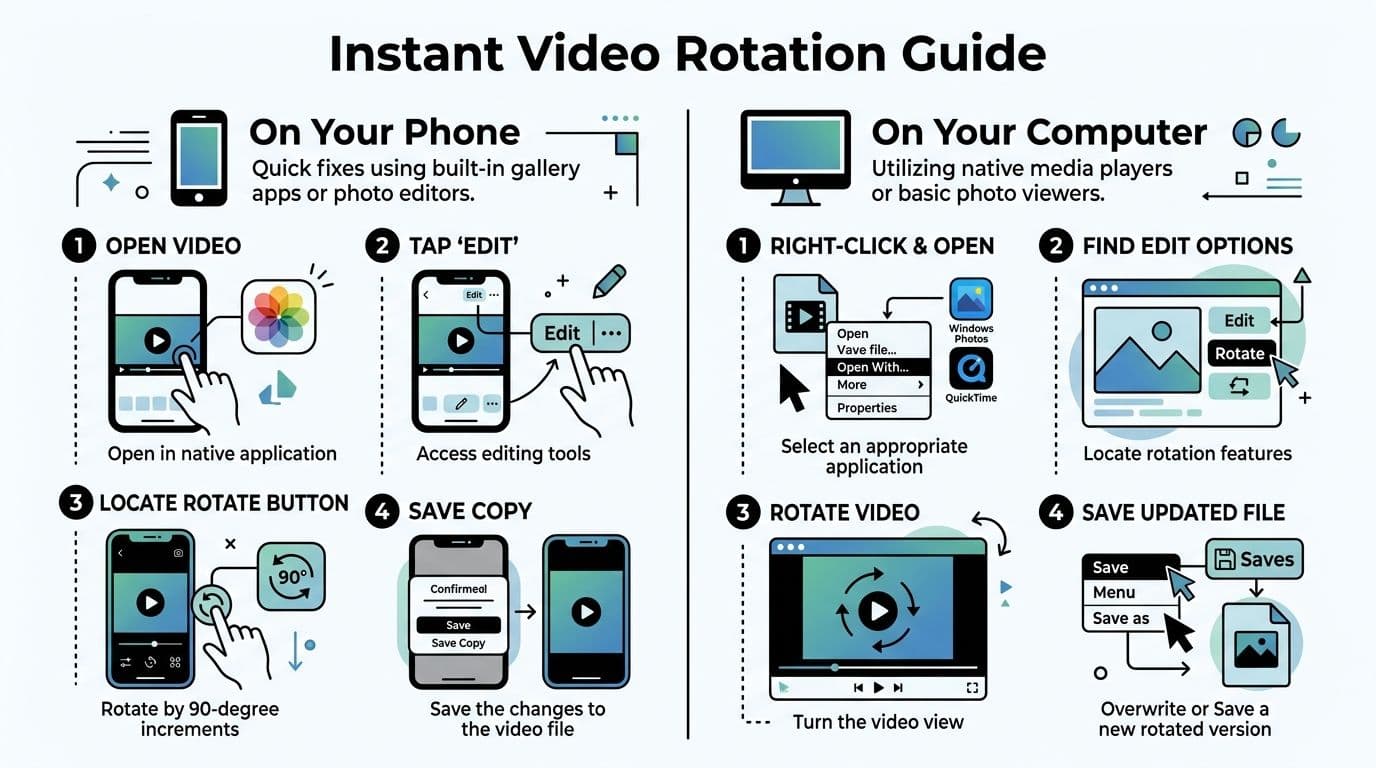
Na iPhone otvoríte video v Aplikácii Fotky, klepnete na Upraviť, použijete ovládacie prvky na orezanie a rotáciu, potom uložíte. Na jednoduché opravy je to zvyčajne najrýchlejšia cesta.
Na Android Google Photos ponúka rovnaký typ rýchlej opravy. Otvoríte klip, prejdete do úprav, nájdete ovládanie rotácie, otočíte, kým rámec nie je správne, a uložíte opravenú verziu.
Tieto mobilné editory sú dobrým prvým krokom, pretože od vás nevyžadujú veľa. Nepotrebujete časovú os. Nepotrebujete export predvolby. Stačí, aby bol klip správne otočený a zdieľateľný.
Na Windows a Mac
Na Mac QuickTime Player zostáva jedným z najjednoduchších spôsobov, ako otočiť video. Otvoríte súbor, potom použijete Edit > Rotate Left alebo Edit > Rotate Right. Je to obzvlášť užitočné na klipy hore nohami z akčných kamier alebo rýchle jednorazové opravy.
Na Windows aplikácia Fotky poskytuje priamočiary editačný priebeh pre bežné opravy. Ak chcete ďalšiu vestavnú alebo balíkovú možnosť, Clipchamp ponúka čistý pracovný postup rotácie v modernejšom editačnom rozhraní.
Tu je ďalší užitočný rozdiel. Mnoho vestavných nástrojov sa spolieha na bezstratovú úpravu metadát namiesto prekódovania celého súboru. Tento prístup vychádza zo štandardov EXIF orientácie uvedených v roku 1995 a mení vlajku orientácie, ako napríklad "6" pre 90-stupňovú rotáciu v smere hodinových ručičiek, bez rekompresie videa, čo zachováva 100 % kvalitu. Tá istá referencia tiež uvádza, že Windows Media Player pridal túto schopnosť v roku 2009, že ju používalo mnoho mesačne aktívnych používateľov a že QuickTime je dlhodobo obľúbeným nástrojom pre 22 % GoPro videí natočených hore nohami v citovanom materiáli: vestavné metódy rotácie a poznámky k metadátam.
Rýchly výber nástroja podľa situácie
| Situácia | Najlepší prvý nástroj | Prečo funguje |
|---|---|---|
| Jeden bočný klip z telefónu | Fotky alebo Google Photos | Rýchlo a jednoducho |
| Jeden hore nohami súbor z kamery na počítači | QuickTime alebo Windows app | Minimálne úsilie |
| Niekoľko klipov pre krátky zostrih | Clipchamp | Jednoduchšie hromadné spracovanie |
| Sociálny príspevok potrebuje text, rezy a prekomponovanie | Editor, nie len tlačidlo rotácie | Potrebujete kontrolu kompozície |
Kedy stačia vestavné nástroje
Používajte ich, keď:
- Problém je len orientácia. Obsah už zapadá do rámu.
- Chcete zachovať kvalitu. Opravy založené na metadátach sú ideálne.
- Potrebujete rýchlosť. Tieto nástroje sú často vecou klepnutí alebo kliknutí.
Nepoužívajte ich, keď:
- Klip po rotácii stále vyzerá divne. Rotovaný horizontálny záber môže vyzerať zle vo vertikálnom formáte.
- Potrebujete animovaný text, titulky alebo orezy. To je editácia, nie len rotácia.
- Rôzne platformy potrebujú rôzne verzie. Jeden opravený súbor nemusí stačiť.
Ak po rotácii plánujete pridať titulky, orezať mŕtve vzduch alebo zmeniť veľkosť pre vertikálny feed, prestaňte používať prezerač a prejdite na editor.
Ak pravidelne publikujete krátkotentový obsah, pomôže vedieť, ktoré ľahké editory sa oplatí mať na telefóne. Toto zhrnutie najlepších editačných aplikácií pre TikTok je užitočné, keď vestavovaná aplikácia pôsobí príliš obmedzene, ale chcete stále rýchly mobilný pracovný postup.
Chyba, ktorú ľudia robia tu
Otočia, stlačia uložiť a myslia si, že sú hotoví.
Potom nahrajú súbor a platforma ho divne orezá alebo pridá pruhy. Rotácia samotná môže byť správna. Návrh rámu nie je. To je moment, kedy prejsť od rýchlej opravy k editácii.
Bezproblémová rotácia a zmena veľkosti s ShortGenius
Opravte bočný klip, exportujte ho, nahrajte a potom sa objaví problém. Predmet je zle orezaný vo vertikálnom formáte, titulky sedia príliš nízko alebo platforma pridá prázdny priestor, ktorý video vyzerá amatérsky.
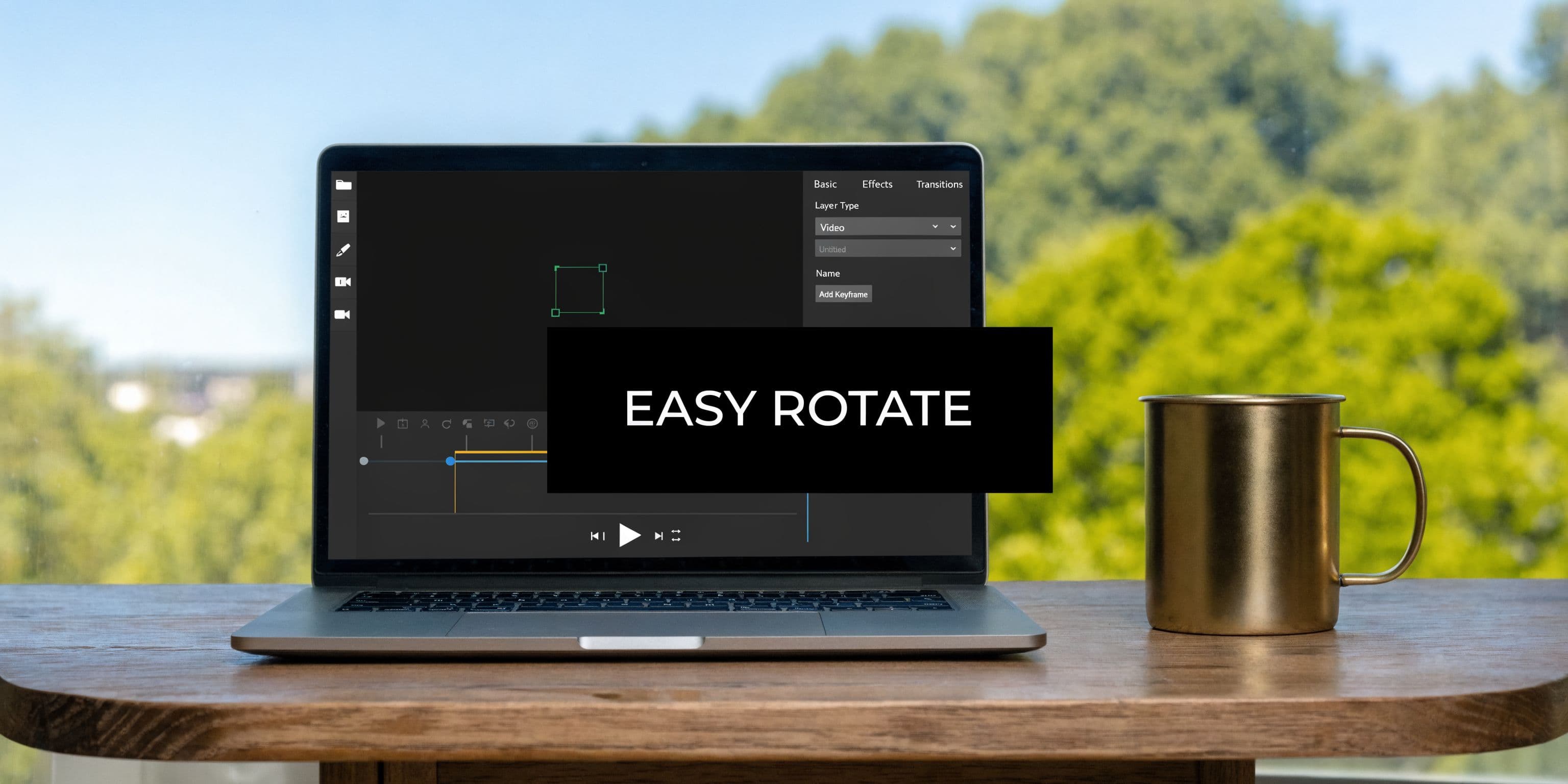
Práve preto by sa rotácia mala riešiť ako súčasť úplnej editácie, nie ako izolovaná oprava. Keď klip musí fungovať v 9:16, 1:1 a 16:9, úloha sa posunie od opravy orientácie k ochrane kompozície a kvality exportu.
Nástroj ako ShortGenius pre tvorbu videí vo viacerých formátoch pomáha, pretože rotácia je vedľa zmeny veľkosti, prekomponovania, titulkov a zmien scén v rovnakom pracovnom postupe. To znižuje opakované exporty a minimalizuje šancu na zavedenie zmäknutia alebo čiernych pruhov pri prehadzovaní súboru cez viac aplikácií.
Rozdiel v kvalite tu hrá rolu. Ak telefónová alebo desktopová aplikácia môže problém vyriešiť rotáciou založenou na metadátach, použite to ako prvé. Ale ak rámec stále potrebuje prebudovať pre Shorts, Reels alebo TikTok, správny editor je bezpečnejšia voľba, pretože môžete otočiť, orezať s úmyslom a exportovať raz pre cieľový formát namiesto hromadenia konverzií.
Rotácia je najdôležitejšia, keď zmena veľkosti mení rámec
Horizontálny rozhovor otočený na vertikálny je bežný príklad. Po rotácii môže hovoriaci sedieť príliš bokom, grafika v dolnej tretine môže vypadnúť z rámu a titulky, ktoré fungovali v 16:9, môžu zakrývať ústa v 9:16.
To nie je problém tlačidla rotácie. Je to problém kompozície.
V zjednotenom pracovnom postupe je lepší poradie:
- Opravte orientáciu, aby bol klip správne otočený.
- Nastavte cieľový pomer strán pre platformu.
- Prekomponujte záber, aby tváre, produkty alebo akcia zostali v strede.
- Pridajte titulky a grafiku až po finálnom ráme.
- Exportujte dodaciu verziu raz, aby ste sa vyhli zbytočnému prekódovaniu.
Táto sekvencia šetrí čas a chráni kvalitu. Každý extra export je ďalšia šanca stratiť detaily, rozmačať jemný text alebo vytvoriť nerovnomerné škálovanie.
Kde sa vyplatí all-in-one pracovný postup
To sa rýchlo oplatí pre tímy, ktoré premieňajú rovnaký zdrojový záznam na niekoľko dodávok. Klip z podcastu môže potrebovať vertikálny short s vpálenými titulkami, štvorcovú promo pre sociálne siete a čistú širokouhlú verziu pre YouTube. Demo produktu môže prísť od rôznych prispievateľov v zmiešaných orientáciách a nekonzistentnom zarámovaní.
V týchto prípadoch je rotácia len prvou opravou. Hlavný prínos je udržanie súboru v jednom editačnom potrubí, aby ste mohli opraviť orientáciu, zmeniť veľkosť s kontrolou a publikovať verzie, ktoré vyzerajú zámerne namiesto zle poskladaných.
To je rozdiel medzi klipom, ktorý je len správne otočený, a tým, ktorý je pripravený na publikáciu.
Presná kontrola s pro nástrojmi a FFmpeg
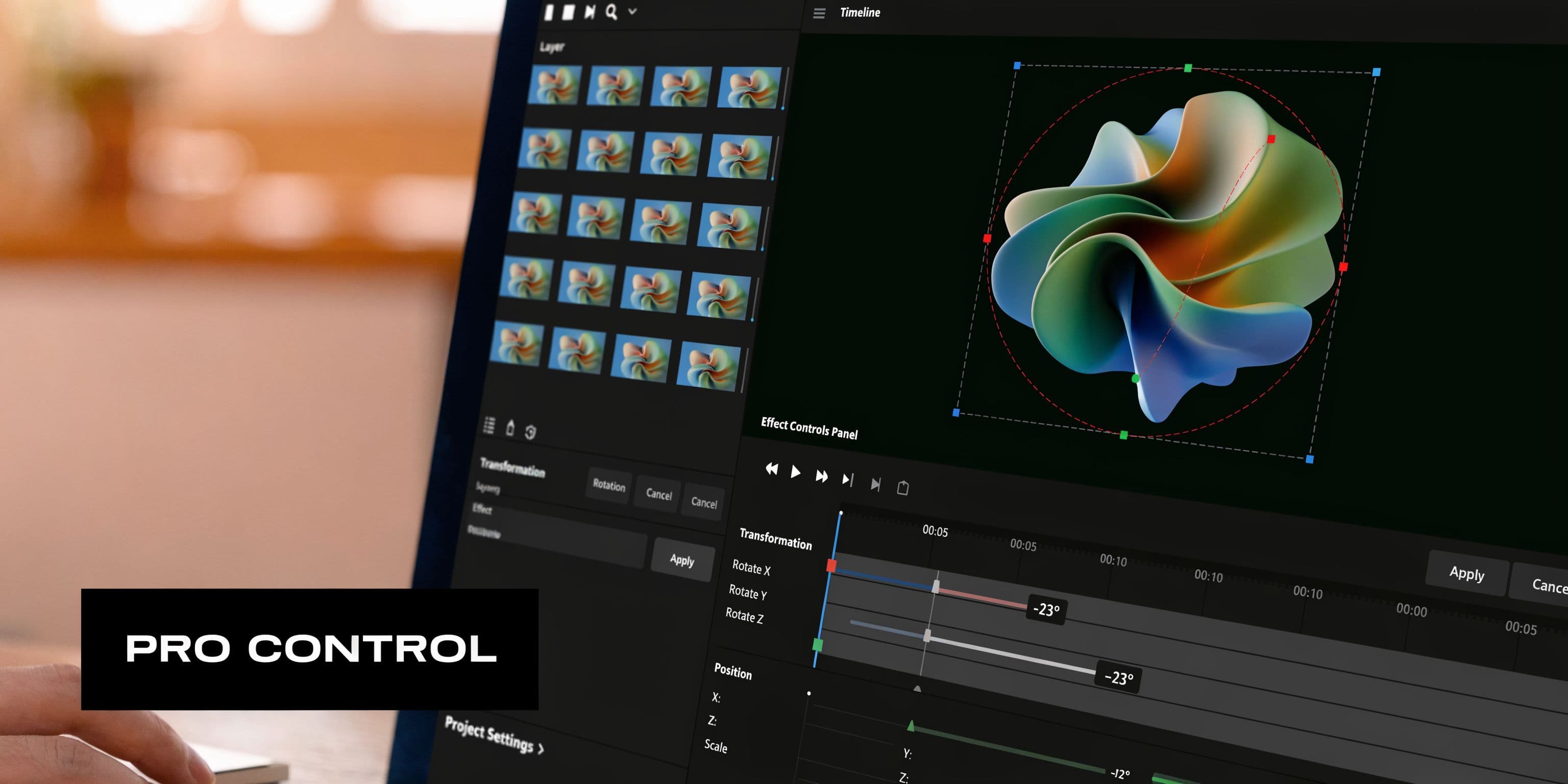
Klip natočený telefónom, ktorý je o pár stupňov mimo, môže po rýchlej rotácii vyzerať horšie ako na bok. Horizonálne čiary sa posúvajú. Rohy sa ukazujú. Textové prekrytia prestanú sedieť rovnomerne. Tu sa pro nástroje osvedčia, pretože umožňujú opraviť orientáciu s kontrolou namiesto nútenia tupého 90-stupňového otočenia.
V Premiere Pro a Resolve
V Adobe Premiere Pro rotácia žije pod Motion v Effect Controls. V DaVinci Resolve zvyčajne použijete Inspector alebo Transform controls. Panely sa líšia, ale úloha je rovnaká. Otočte, skontrolujte zarámovanie, potom sa rozhodnite, či klip stále zaslúži plný export alebo len opravu metadát inde vo vašom pracovnom postupe.
Spoľahlivý pracovný postup vyzerá takto:
- Vyberte klip v časovej ose.
- Upravte rotáciu, kým obrázok nie je rovný, nie len približne.
- Repozicionujte a zmeňte mierku, aby subjekt zostal dobre zarámovaný.
- Skontrolujte okraje na celú obrazovku pred exportom, najmä ak záber obsahuje text, rovné čiary alebo obaly produktov.
Ak chcete pohyb, pridajte kľúčové snímky. To je užitočné na zámerný spin, jemný náklon alebo opravu, ktorá sa mení v čase, pretože kameraman sa počas záberu posunul.
Používajte najľahšiu opravu, ktorá zachováva kvalitu
Správny nástroj závisí od typu problému s rotáciou.
Ak je súbor označený nesprávnou orientáciou a pixely sú už v poriadku, oprava metadát je lepšia, pretože sa dá vyhnúť prekódovaniu. Ak obrázok sám potrebuje skutočnú vizuálnu rotáciu, ako jemnú korekciu uhla alebo kreatívny náklon, budete musieť vykresliť nové snímky. Tu môže kvalita klesnúť, ak sú nastavenia exportu nedbalé.
Rotáciu beriem ako rozhodnutie o kvalite na prvom mieste, nie len editačnú úlohu. Každé úplné prekódovanie je ďalšia šanca zmäknúť detaily, pridať pruhovanie alebo urobiť kompresné artefakty viditeľnejšie. Exportujte raz, ak je to možné. Presne prispôsobte codec, bitrate a frame rate, ak potrebujete dodať nový súbor. Tento návod na najlepší video formát pre kvalitu a kompatibilitu je dobré osvieženie, ak čistíte záznamy pre viacero platforiem.
Clipchamp a podobné nástroje sú v strede
Niekedy je plný NLE prehnaný, ale základná fotoaplikácia príliš obmedzená. Nástroje v strede dobre fungujú na rýchlu manuálnu opravu, keď potrebujete viac ako fixné štvrťotáčky a menej ako plnú editačnú seansu.
To zahŕňa pracovné postupy, kde najprv otočíte a potom prejdete asset do širšieho potrubia obsahu. Ak spárujete opravy orientácie s grafikou alebo vizuálnym čistením, nástroj pre editáciu obrázkov a prípravu kreatívnych assetov môže pomôcť udržať podporné assety konzistentné s finálnym rámom.
Rozdiel je jednoduchý. Rotácia s voľným uhlom dáva viac kontroly, ale aj rýchlejšie odhaľuje okraje. Čím viac nakloníte, tým opatrnejšie musíte posúdiť kompozíciu a nastavenia exportu.
FFmpeg pre rýchlosť a automatizáciu
Ak spracovávate veľké dávky, FFmpeg je ťažko prekonateľný. Je rýchly, skriptovateľný a predvídateľný, keď presne viete, akú opravu súbory potrebujú.
Pre štandardnú rotáciu v smere hodinových ručičiek s prekódovaním vyzerá bežný príkaz takto:
ffmpeg -i input.mp4 -vf "transpose=1" output.mp4
Pre rotáciu proti smeru hodinových ručičiek:
ffmpeg -i input.mp4 -vf "transpose=2" output.mp4
Pre opravu hore nohami:
ffmpeg -i input.mp4 -vf "transpose=2,transpose=2" output.mp4
Prečo editory držia FFmpeg pri sebe:
- Čistí batchovanie cez mnoho súborov.
- Zapadá do skriptov a automatizácií.
- Dáva presnú kontrolu nad filtrami, codecmi a nastaveniami výstupu.
Jeho slabiny sú rovnako reálne:
- Žiadny vizuálny náhľad
- Ľahko exportovať s nesprávnym codec alebo bitrate
- Zlý fit pre jednorazové rozhodnutia o prekomponovaní
Pre známe, opakateľné opravy FFmpeg šetrí vážny čas. Pre klipy, ktoré potrebujú súdenie o zarámovaní, grafike alebo čistení okrajov, je Premiere Pro alebo Resolve bezpečnejšia voľba.
Vyhnúť sa čiernym pruhom, strate kvality a iným problémom
Chyby s rotáciou sa zvyčajne opravia za sekundy. Významné problémy sa objavia pri exporte.
Klip môže vyzerať správne otočený a stále byť nesprávny pre úlohu. Vidíte čierne pruhy, mäkké detaily alebo nahrávku, ktorá sa na inej aplikácii otočí späť na bok. To sú zvyčajne problémy s zarámovaním, codec alebo metadátami.
Čierne pruhy prichádzajú z nesúladu rámu
Rotácia mení orientáciu. Automaticky neopravuje pomer strán.
Tento rozdiel je dôležitý. Vertikálny klip umiestnený v horizontálnom ráme nechá prázdny priestor po stranách. Horizontálny klip nútený do vertikálneho rámu nechá priestor hore a dole alebo musí byť orezaný tvrdšie, než ste čakali. Video tímy na to narážajú neustále pri premene jedného master klipu pre YouTube, Shorts, Reels a prezentácie.
Čistá oprava závisí od záberu:
-
Zmeňte mierku a orežte Najlepšie, keď subjekt má bezpečný priestor okolo a strata okrajových detailov záberu neublíži.
-
Použite rozmazané alebo navrhnuté pozadie Užitočné pre rozhovory, webináre a archívne zábery, ktoré neprežijú agresívne orezenie.
-
Nechajte pruhy zámerne V poriadku pre internú kontrolu, tréningové prezentácie alebo zábery, kde je zachovanie celého rámu dôležitejšie ako prezentácia.
Rýchle pravidlo, ktoré používam. Ak orezenie odreže ruky, text alebo headroom, prestaňte škálovať a prejdite na úpravu pozadia.
| Problém | Najlepšia oprava | Kompromis |
|---|---|---|
| Malé prázdne rohy po miernej rotácii | Mierne zväčšite mierku | Mierne orezenie |
| Horizontálny zdroj pre vertikálny príspevok | Rozmažte pozadie alebo orežte | Zachovaný celý rámec alebo tesnejšia kompozícia |
| Vertikálny zdroj v horizontálnom prehrávači | Pillarbox alebo prepracujte layout | Prázdny bočný priestor alebo extra dizajn |
Strata kvality zvyčajne začína nesprávnym typom opravy
Ak je súbor označený len nesprávnou orientáciou, oprava metadát je najbezpečnejšia možnosť, pretože neprekóduje obrázok. Plný export by mal byť vyhradený pre klipy, ktoré potrebujú zmeny na úrovni pixelov.
Prekódovanie má zmysel v špecifických prípadoch:
- Potrebujete novú veľkosť snímky
- Potrebujete orezať, zmeniť mierku, pridať titulky alebo vyčistiť okraje
- Potrebujete iný dodací formát pre nahrávanie alebo odovzdanie
Každý extra export je šanca stratiť detaily, najmä u už skomprimovaných záznamov z telefónu. Preto nie je prvá otázka „ako to otočiť?“, ale „môžem to opraviť bez dotyku pixelov?“
Ak potrebujete čerstvý export, voľba codecu a kontajnera je rovnako dôležitá ako krok rotácie. Tento návod na najlepší video formát pre kvalitu a kompatibilitu je užitočná referencia pred vykreslením finálneho súboru.
Prečo ho jedna aplikácia zobrazí správne a iná nie
Niektoré aplikácie čítajú metadáta rotácie. Iné ich ignorujú. Niektoré sociálne platformy prepíšu súbory pri nahrávaní a zploštia výsledok po svojom.
Práve preto môže klip vyzerať správne v galérii, zle v messengeri a správne znovu po importe do editora.
Používajte toto pravidlo:
- Pre osobné ukladanie alebo rýchle interné použitie často stačí oprava metadát
- Pre dodanie klientovi, cross-platform posting alebo platené kampane exportujte fyzicky opravený súbor
Druhá cesta trvá dlhšie, ale odstraňuje prekvapenia.
Hromadné opravy šetria čas. Nenahrádzajú však súdenie.
Ak desať klipov z rovnakého kamerového zariadenia prišlo hore nohami, hromadná rotácia je efektívna. Ak každý klip potrebuje iné prekomponovanie, manuálna kontrola je stále bezpečnejšia.
Hromadné nástroje dobre fungujú, keď všetky súbory potrebujú rovnakú štvrťrotáciu bez rozhodnutí o oreze. Manuálne edity sú lepšie, keď sa headroom mení zo záberu na záber, lower-thirds sedia blízko okraja alebo rotovaný rámec potrebuje čistenie. Ak zároveň prebudovávate náhľady, pozadie alebo sprievodné vizuály okolo nového zarámovania, venovaný pracovný postup editácie obrázkov pre podporné assety pomáha udržať všetko v súlade s finálnym exportom.
Krátka verzia je jednoduchá. Použite najmenšie deštruktívnu opravu ako prvú. Prekódovávať len keď to vyžaduje zarámovanie, kompatibilita alebo dizajn.
Od bočného záberu k výnimočnému: Vaše ďalšie kroky
Bočný klip pôsobí ako malá chyba, ale oprava, ktorú zvolíte, ovplyvní kvalitu, zarámovanie a koľko práce príde potom.
Ak potrebujete rýchlu opravu, použite ako prvé vestavné nástroje. Dobre fungujú, keď je video už správne zkomponované a potrebuje len opraviť orientáciu.
Ak potrebujete presné zarámovanie, kreatívny pohyb alebo platformovo špecifické verzie, prejdite do editora. Tam môžete otočiť, orezať, zmeniť mierku a urobiť záber zámerným namiesto len opraveného.
Ak spracovávate veľa súborov, oplatí sa naučiť FFmpeg. Ak publikujete cez viacero kanálov, múdrejší krok je prestať liečiť rotáciu ako jednorazovú opravu a brať ju ako súčasť pracovného postupu obsahu.
Dobré ďalšie kroky je budovať z jedného zdrojového klipu niekoľko vylepšených výstupov. Ak vytvárate sociálny obsah z generovaných vizuálov alebo statických assetov, pracovné postupy z obrázka do videa môžu pomôcť tie surové ingrediencie rýchlejšie zmeniť na publikateľné kúsky.
Praktický odkaz je jednoduchý. Začnite s najmenej deštruktívnou opravou. Prejdite k plnej editácii len keď to vyžaduje kompozícia, export alebo platforma.
Často kladené otázky o rotácii videí
Znižuje rotácia videa kvalitu?
Nie vždy.
Ak nástroj mení len metadáta orientácie, video si môže zachovať pôvodnú kvalitu, pretože súbor nie je rekomprimovaný. Ak exportujete nový súbor z editora, kvalita sa môže zmeniť v závislosti od vášho codecu a nastavení exportu.
Prečo sa moje video stále nahráva na bok?
Zvyčajne preto, že jedna aplikácia správne prečítala metadáta orientácie a cieľ nahrávania nie. Ak sa to deje opakovane, exportujte nový opravený súbor namiesto spolahovania sa len na metadáta.
Mám rotovať pred alebo po editácii?
Pre väčšinu úloh rotujte ako prvé. Potom orežte, zmeňte mierku, pridajte titulky a dokončite layout. To udrží všetky neskoršie voľby v súlade s finálnym rámom.
Aký je najlepší nástroj na jednu rýchlu opravu?
Použite aplikáciu Fotky na telefóne, Google Photos, QuickTime alebo jednoduchý desktopový editor. Ak je problém len orientácia, najjednoduchší nástroj je zvyčajne najlepší.
Aký je najlepší nástroj na opakovanú produkciu obsahu?
Použite niečo, čo rieši rotáciu ako súčasť väčšieho pracovného postupu. Keď publikujete na viacero platforiem, úzkym miestom nie je tlačidlo rotácie. Je to všetko, čo nasleduje.
ShortGenius to všetko prináša na jedno miesto. Ak chcete jednoduchší spôsob, ako zmeniť surové klipy, nápady, obrázky a skripty na vylepšený krátkotentový obsah, vyskúšajte ShortGenius (AI Video / AI Ad Generator). Pomáha tvorcom a tímom produkovať, editovať, meniť veľkosť, titulkovať a publikovať rýchlejšie bez skladania hromady samostatných nástrojov.