
Cum să rotești un video: Corectează rapid clipurile pe o parte

Cum să rotești un video - Află cum să rotești un video pe orice dispozitiv. Ghiduri ușoare pentru iPhone, Android, PC, Mac și tool-uri pro. Repară rapid videoclipurile pe o parte
Filmezi un clip grozav. Timing-ul este perfect, iluminarea funcționează, expresia este reușită. Apoi îl deschizi și totul este întors pe o parte.
Această problemă este enervantă, dar de obicei nu este gravă. De cele mai multe ori, nu trebuie să refaci editul sau să accepți pierderi de calitate. Trebuie doar să alegi tipul corect de rotație. Uneori, asta înseamnă o corecție rapidă a metadatelor. Uneori, înseamnă să deschizi un editor și să reîncadrezi corect cadru, astfel încât să arate bine oriunde îl publici.
Dacă nu reții decât un singur lucru din acest ghid, reține asta. Rotarea unui video este ușoară. Rotirea lui fără a provoca bare negre, pierderi de claritate sau probleme la export reprezintă decizia cheie.
De ce imaginea ta perfectă este pe o parte și cum să o remediezi rapid
Un clip întors pe o parte începe de obicei cu o mică greșeală pe care nimeni nu o observă în timpul filmării. Telefonul era blocat pe portret. Ai întors camera o fracțiune de secundă după ce ai apăsat record. Senzorul de orientare a ghicit greșit în timp ce te mișcai.
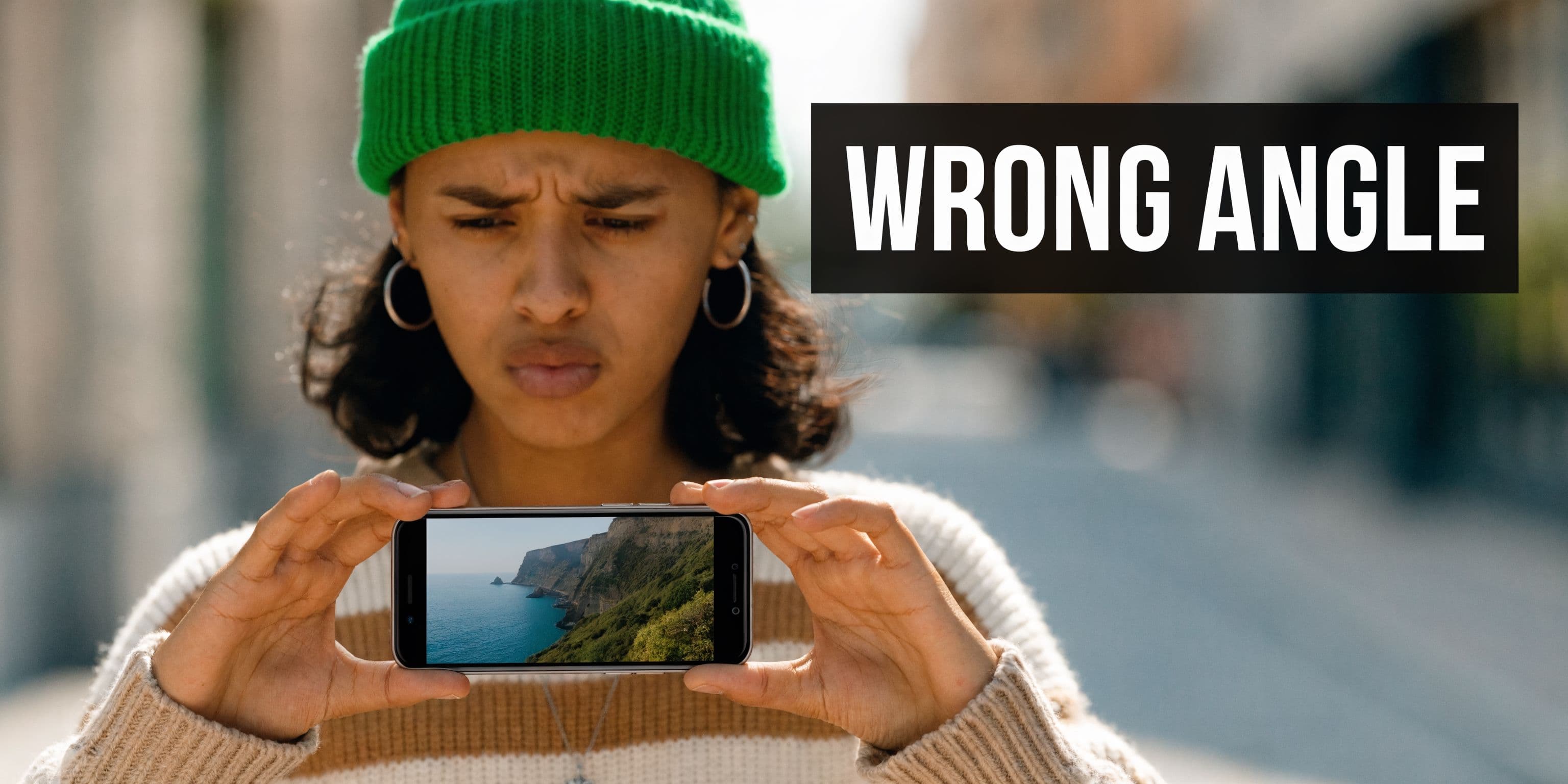
Aceasta nu este o problemă nouă. A devenit mult mai frecventă odată cu transformarea smartphone-urilor în camera principală pentru creatorii obișnuiți. Istoricește, rotirea video-urilor a devenit urgentă odată cu lansarea iPhone-ului în 2007, iar senzorul său de orientare producea frecvent cadre pe o parte din cauza erorilor de citire ale accelerometrului. Curând după aceea, încărcările utilizatorilor au explodat, iar 52% dintre video-urile încărcate pe YouTube în 2010 erau verticale sau cu orientare greșită, conform datelor interne Google din această referință: note de fond despre rotirea video-urilor.
Remedierea depinde de ce ai nevoie în continuare
Dacă remediezi un singur clip de familie, cel mai bun instrument este de obicei cel deja de pe telefonul sau computerul tău.
Dacă editezi un anunț pentru client, un cutdown social sau un demo de produs, un buton rapid de rotație poate să nu fie suficient. Poate ai nevoie să decupezi, să scalezi, să estompezi fundalul sau să convertești cadru de la orizontal la vertical.
Dacă produci conținut short-form în fiecare săptămână, rotația devine parte a unui workflow mai mare. Nu corectezi doar orientarea. Pregătești o bucată de footage pentru TikTok, Reels, Shorts și poate un upload standard 16:9.
Regulă practică: Dacă video-ul este deja încadrat bine și afișează doar orientarea greșită, începe cu o metodă lossless. Dacă încadrarea are nevoie și ea de ajustări, folosește un editor și re-compune cadru.
Ce merge greșit de obicei
Câteva tipare apar iar și iar:
- Footage-ul de pe telefon importă pe o parte deoarece o aplicație citește metadatele de orientare, iar alta le ignoră.
- Clipurile de la camera de acțiune ies cu susul în jos deoarece camera era montată în poziție ciudată.
- Un export rotit arată moale deoarece fișierul a fost re-encodat inutil.
- Un clip vertical într-un cadru orizontal produce bare negre deoarece rotația a schimbat orientarea, dar nu și compoziția.
Vestea bună este că toate astea sunt remediabile. Vestea proastă este că rotația cu un singur click nu este întotdeauna răspunsul corect. Răspunsul corect este cel care păstrează calitatea în primul rând, apoi corectează încadrarea în al doilea rând.
Rotește video-uri instant pe telefon și computer
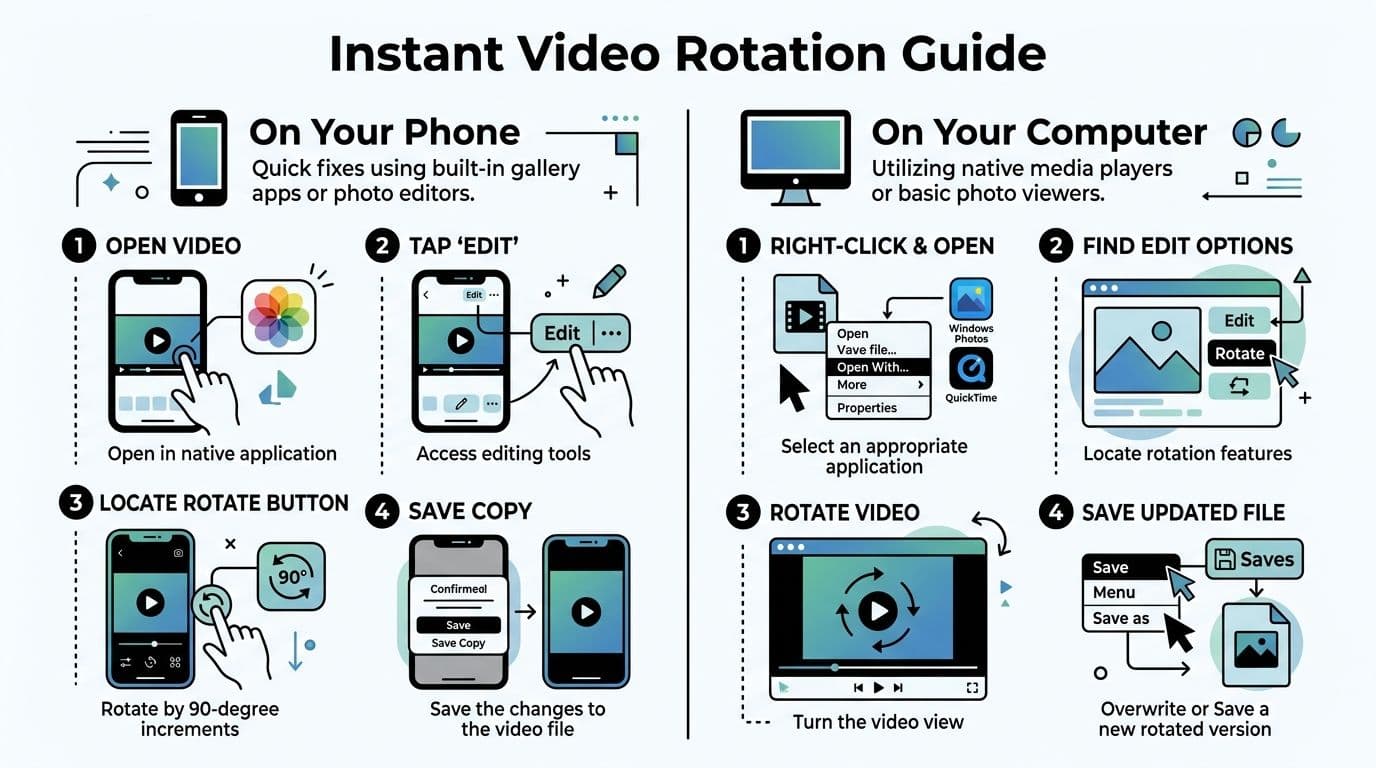
Majoritatea creatorilor ar trebui să înceapă cu instrumentele built-in deja de pe dispozitivul lor. Sunt rapide, familiare și de obicei suficient de bune pentru corecții simple de orientare.
Pe iPhone și Android
Pe iPhone, deschide video-ul în Photos, apasă Edit, folosește controalele de crop și rotate, apoi salvează. Pentru corecții simple, aceasta este de obicei calea cea mai rapidă.
Pe Android, Google Photos oferă același tip de corecție rapidă. Deschide clipul, intră în editare, găsește controlul de rotate, rotește până când cadru este drept și salvează versiunea corectată.
Acești editori mobili sunt un prim punct bun deoarece nu cer mult de la tine. Nu ai nevoie de timeline. Nu ai nevoie de preseturi de export. Ai nevoie doar ca clipul să fie drept și shareable.
Pe Windows și Mac
Pe Mac, QuickTime Player rămâne una dintre cele mai simple modalități de a roti un video. Deschide fișierul, apoi folosește Edit > Rotate Left sau Edit > Rotate Right. Este deosebit de util pentru clipuri cu susul în jos de la camere de acțiune sau corecții rapide one-off.
Pe Windows, aplicația Photos îți oferă un flux de editare direct pentru corecții comune. Dacă vrei o altă opțiune built-in sau inclusă, Clipchamp oferă un workflow curat de rotate într-o interfață de editare mai modernă.
Aici există o altă distincție utilă. Multe instrumente built-in se bazează pe un edit lossless de metadate în loc de re-encodare a întregului fișier. Această abordare vine din standardele EXIF de orientare introduse în 1995, și schimbă un flag de orientare precum "6" pentru 90 de grade clockwise fără a recompresa video-ul, ceea ce păstrează 100% calitate. Aceeași referință notează și că Windows Media Player a adăugat această capabilitate în 2009, că a fost folosită de mulți utilizatori activi lunar și că QuickTime a fost de mult un instrument go-to pentru 22% dintre video-urile GoPro filmate cu susul în jos din materialul citat: metode built-in de rotație și note despre metadate.
Alegere rapidă de instrument după situație
| Situație | Cel mai bun instrument inițial | De ce funcționează |
|---|---|---|
| Un singur clip de telefon pe o parte | Photos sau Google Photos | Rapid și simplu |
| Un fișier de cameră cu susul în jos pe desktop | QuickTime sau aplicație Windows | Efort minim |
| Mai multe clipuri pentru un edit scurt | Clipchamp | Manipulare batch mai ușoară |
| Postare socială cu text, tăieturi și reîncadrare | Editor, nu doar un buton de rotate | Ai nevoie de control asupra compoziției |
Când instrumentele built-in sunt suficiente
Folosește-le când:
- Orientarea este singura problemă. Conținutul se potrivește deja în cadru.
- Vrei să păstrezi calitatea. Corecțiile bazate pe metadate sunt ideale pentru asta.
- Ai nevoie de viteză. Aceste instrumente sunt adesea o chestiune de tap-uri sau click-uri.
Nu le folosi când:
- Clipul arată încă ciudat după rotație. Un cadru orizontal rotit poate arăta rău în format vertical.
- Ai nevoie de text animat, subtitrări sau crop-uri. Asta înseamnă editare, nu doar rotație.
- Platforme diferite au nevoie de versiuni diferite. Un singur fișier corectat poate să nu fie suficient.
Dacă următoarea ta mutare după rotație este adăugarea de subtitrări, tăierea aerului mort sau redimensionarea pentru un feed vertical, oprește-te din a folosi o aplicație viewer și trece la un editor.
Dacă publici short-form regulat, ajută să știi care editori lightweight merită ținuți pe telefon. Acest roundup al best video editing apps for TikTok este util când aplicația built-in pare prea limitată, dar vrei încă un workflow mobil rapid.
Greșeala pe care o fac oamenii aici
Rotează, apasă save și presupun că au terminat.
Apoi încarcă fișierul, iar platforma îl decupează ciudat sau adaugă bare. Rotația în sine poate fi corectă. Designul cadrului nu este. Acesta este momentul să treci de la corecție rapidă la editare.
Rotație și redimensionare fără efort cu ShortGenius
Remediezi clipul pe o parte, îl exporti, îl încarci, apoi apare o problemă. Subiectul este decupat greșit în vertical, subtitrările stau prea jos sau platforma adaugă spațiu gol care face video-ul să arate amateur.
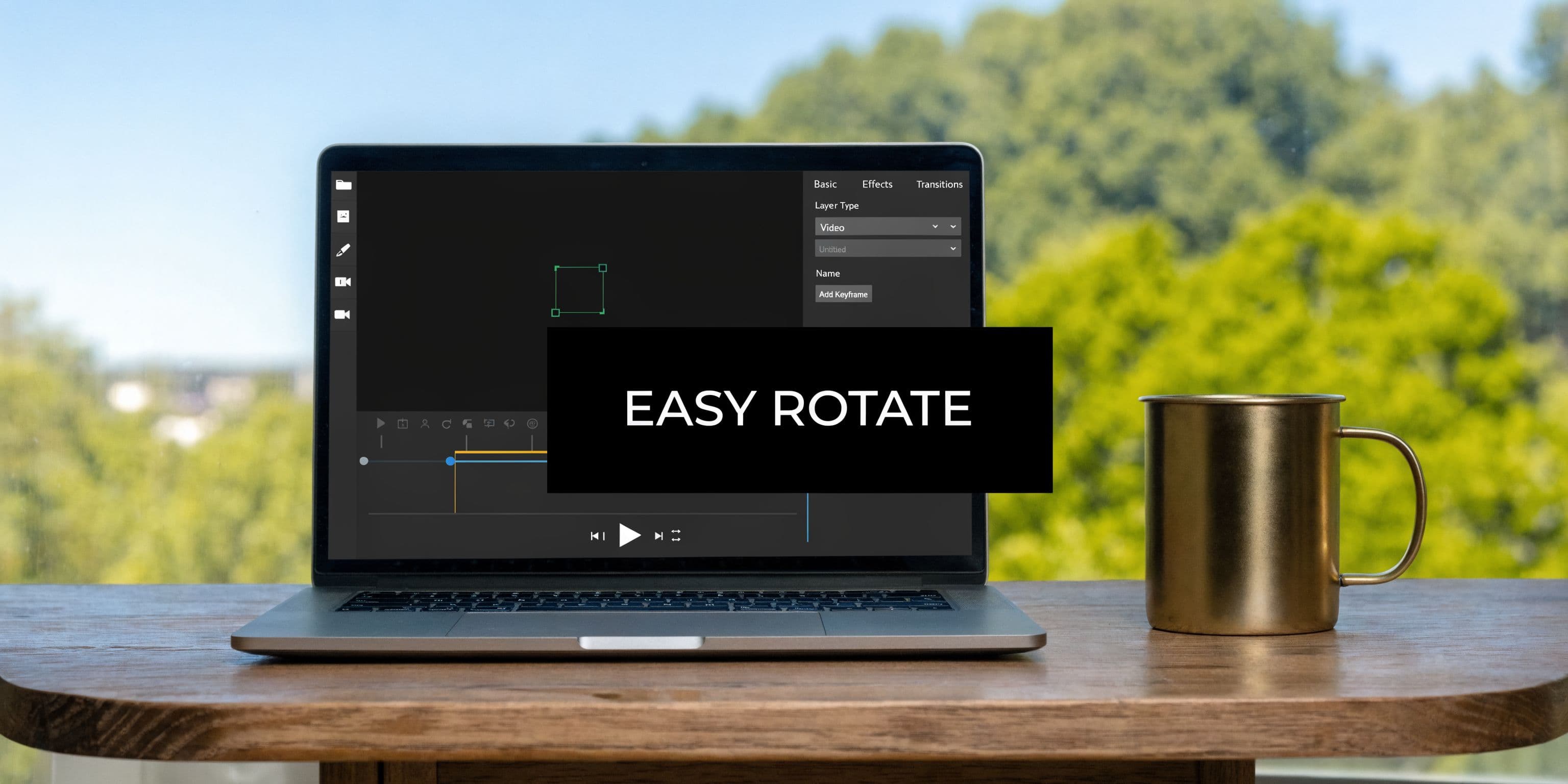
De aceea, rotația ar trebui tratată ca parte a editului complet, nu ca o corecție izolată. Odată ce un clip trebuie să funcționeze în 9:16, 1:1 și 16:9, treaba trece de la corectarea orientării la protejarea compoziției și calității exportului.
Un instrument precum ShortGenius pentru crearea video multi-format ajută deoarece rotația stă lângă redimensionare, reîncadrare, subtitrări și schimbări de scenă în același workflow. Asta reduce exporturile repetate și șansele de a introduce moliciune sau bare negre prin trecerea fișierului prin multiple aplicații.
Compromisul de calitate contează aici. Dacă o aplicație de telefon sau desktop poate rezolva problema cu o rotație bazată pe metadate, folosește-o prima. Dar dacă cadru trebuie încă reconstruit pentru Shorts, Reels sau TikTok, un editor adevărat este alegerea mai sigură deoarece poți roti, decupa intenționat și exporta o singură dată pentru formatul țintă în loc să stivuiești conversii.
Rotația contează cel mai mult când redimensionarea schimbă cadru
Un interviu orizontal transformat în vertical este un exemplu comun. După rotație, vorbitorul poate sta prea mult pe o parte, graficele lower-third pot ieși din cadru, iar subtitrările care funcționau în 16:9 pot acoperi gura în 9:16.
Asta nu este o problemă de buton de rotate. Este o problemă de compoziție.
Într-un workflow unificat, ordinea mai bună este:
- Corectează orientarea astfel încât clipul să fie drept.
- Setează aspect ratio țintă pentru platformă.
- Reîncadrează cadru astfel încât fețe, produse sau acțiune să rămână centrate.
- Adaugă subtitrări și grafice după ce cadru este final.
- Exportă versiunea de livrare o singură dată pentru a evita re-encodări inutile.
Această secvență economisește timp și protejează calitatea. Fiecare export suplimentar este o altă șansă de a pierde detalii, de a distruge text fin sau de a crea scalare inegală.
Unde un workflow all-in-one își justifică valoarea
Asta se amortizează rapid pentru echipe care repurpoză același footage sursă în mai multe deliverables. Un clip de podcast poate necesita un short vertical cu subtitrări burned-in, un promo pătrat pentru social și o versiune widescreen curată pentru YouTube. Un demo de produs poate ajunge de la contribuitori diferiți în orientări mixte și încadrări inconsistente.
În aceste cazuri, rotația este doar prima corecție. Beneficiul major este păstrarea fișierului într-un singur pipeline de editare astfel încât să poți corecta orientarea, redimensiona cu control și publica versiuni care arată intenționate în loc de peticite.
Asta este diferența dintre un clip care este doar drept și unul gata de postat.
Control de precizie cu instrumente pro și FFmpeg
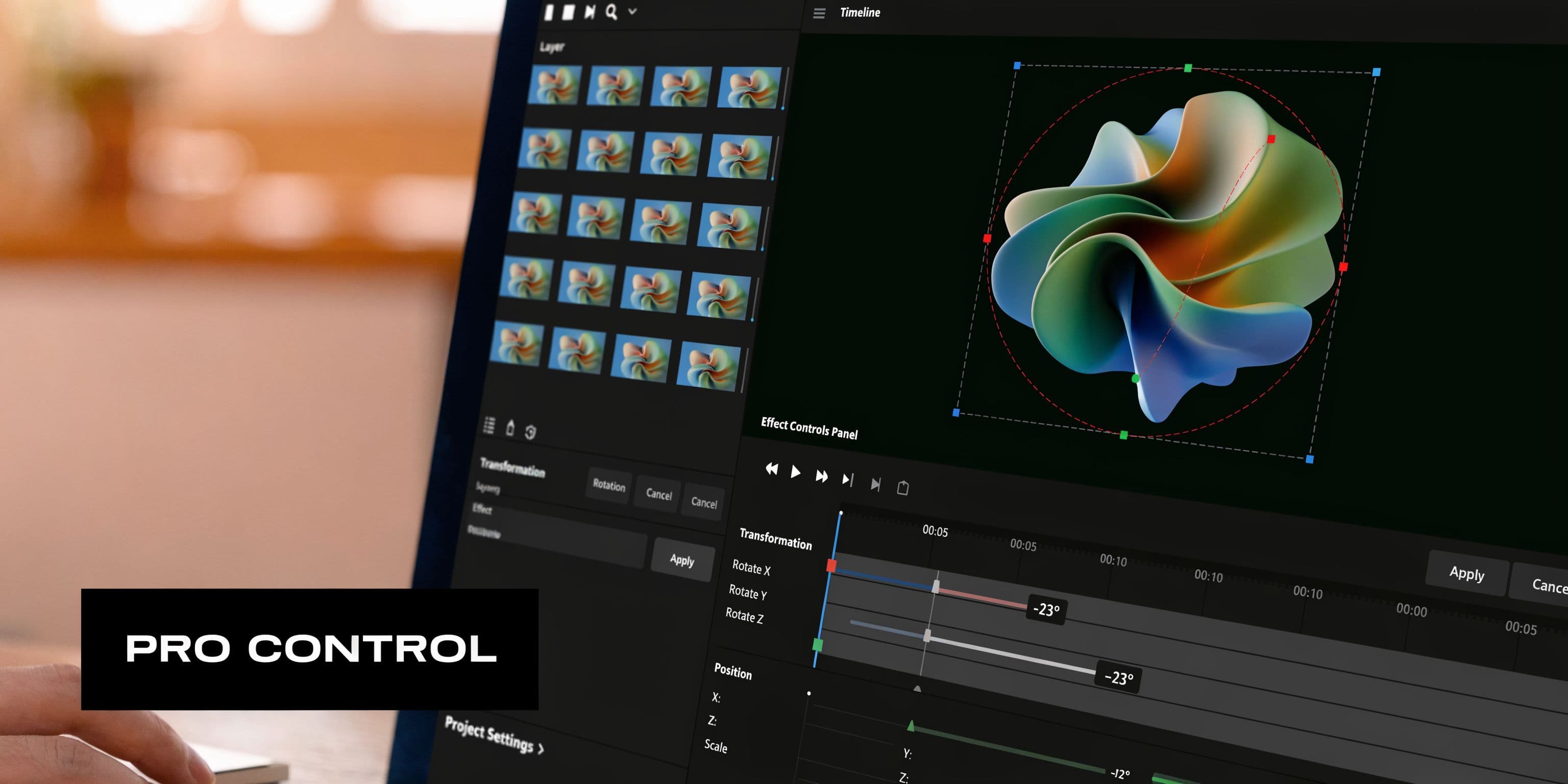
Un clip filmat cu telefonul care este cu doar câteva grade în afară poate arăta mai rău după o rotație rapidă decât era pe o parte. Linii de orizont deviază. Colțurile apar. Overlay-urile de text nu mai stau drepte. Aici instrumentele pro își justifică valoarea, deoarece îți permit să corectezi orientarea cu control în loc să forțezi o întoarcere brutală de 90 de grade.
În Premiere Pro și Resolve
În Adobe Premiere Pro, rotația stă sub Motion în Effect Controls. În DaVinci Resolve, vei folosi de obicei Inspector sau controalele Transform. Panourile diferă, dar treaba este aceeași. Rotește, verifică încadrarea, apoi decide dacă clipul merită un export complet sau doar o corecție de metadate în altă parte din workflow-ul tău.
Un workflow de încredere arată așa:
- Selectează clipul în timeline.
- Ajustează Rotation până când imaginea este nivelată, nu doar aproape.
- Repoziționează și scalează pentru a păstra subiectul bine încadrat.
- Verifică marginile la full screen înainte de export, mai ales dacă cadru are text, linii drepte sau ambalaje de produs.
Dacă vrei mișcare, adaugă keyframes. Asta este util pentru un spin deliberat, un tilt subtil sau o corecție care se schimbă în timp deoarece operatorul camerei a deviat în timpul filmării.
Folosește cea mai ușoară corecție care păstrează calitatea
Instrumentul corect depinde de tipul de problemă de rotație pe care o ai.
Dacă fișierul este etichetat cu orientarea greșită iar pixelii sunt deja buni, o corecție bazată pe metadate este mai bună deoarece evită re-encodarea. Dacă imaginea însăși are nevoie de o rotație vizuală adevărată, precum o corecție de unghi mic sau un tilt creativ, vei avea nevoie să renderizezi cadre noi. Aici calitatea poate scădea dacă setările de export sunt neglijente.
Tratez rotația ca o decizie de calitate în primul rând, nu doar ca o sarcină de editare. Fiecare re-encode complet este o altă șansă de a înmoia detalii, de a adăuga banding sau de a face artefactele de compresie mai vizibile. Exportă o singură dată dacă e posibil. Potrivește codec, bitrate și frame rate cu grijă dacă trebuie să livrezi un fișier nou. Acest ghid despre best video format for quality and compatibility este un bun refresh dacă cureți footage pentru mai multe platforme.
Clipchamp și instrumente similare stau la mijloc
Uneori un NLE complet este excesiv, dar o aplicație foto basică este prea limitată. Instrumentele de la mijloc funcționează bine pentru corecții manuale rapide când ai nevoie de mai mult decât întoarceri fixe la 90 de grade și mai puțin decât o sesiune completă de editare.
Asta include workflow-uri unde rotești prima dată, apoi pasezi asset-ul într-un pipeline de conținut mai larg. Dacă combini corecții de orientare cu grafice sau curățare vizuală, un instrument pentru image editing and creative asset prep poate ajuta să ții asset-urile suport consistente cu cadru final.
Compromisul este simplu. Rotația free-angle oferă mai mult control, dar expune marginile mai rapid. Cu cât înclini mai mult, cu atât trebuie să judeci mai atent compoziția și setările de export.
FFmpeg pentru viteză și automatizare
Dacă procesezi batch-uri mari, FFmpeg este greu de învins. Este rapid, scriptabil și previzibil odată ce știi exact ce corecție au nevoie fișierele.
Pentru o rotație standard clockwise cu re-encoding, o comandă comună arată așa:
ffmpeg -i input.mp4 -vf "transpose=1" output.mp4
Pentru rotație counterclockwise:
ffmpeg -i input.mp4 -vf "transpose=2" output.mp4
Pentru corecție cu susul în jos:
ffmpeg -i input.mp4 -vf "transpose=2,transpose=2" output.mp4
De ce editorii țin FFmpeg la îndemână:
- Batch curat pe multe fișiere.
- Se potrivește în scripturi și automatizări.
- Oferă control exact asupra filtrelor, codec-urilor și setărilor de output.
Punctele slabe sunt la fel de reale:
- Fără preview vizual
- Ușor să export cu codec sau bitrate greșit
- Slab pentru decizii one-off de reîncadrare
Pentru corecții cunoscute și repetabile, FFmpeg economisește timp serios. Pentru clipuri care au nevoie de judecăți de încadrare, grafice sau curățare margini, Premiere Pro sau Resolve este alegerea mai sigură.
Evită bare negre, pierderi de calitate și alte probleme
Greselile de rotație se remediază de obicei în secunde. Problemele semnificative apar la export.
Un clip poate arăta drept și totuși să fie greșit pentru treabă. Vezi bare negre, detalii moi sau un upload care se întoarce pe o parte în altă aplicație. Acestea sunt de obicei probleme de încadrare, codec sau metadate.
Barele negre vin dintr-o nepotrivire de cadru
Rotația schimbă orientarea. Nu corectează automat aspect ratio.
Această distincție contează. Un clip vertical plasat într-un cadru orizontal lasă spațiu gol pe laterale. Un clip orizontal forțat într-un cadru vertical lasă spațiu sus și jos sau trebuie decupat mai tare decât te așteptai. Echipele video se lovesc de asta constant când repurpoză un master clip pentru YouTube, Shorts, Reels și prezentări.
Corecția curată depinde de cadru:
-
Scalează și decupează Cel mai bun când subiectul are spațiu sigur în jur și pierderea unor detalii de margine nu strică cadru.
-
Folosește un fundal estompat sau designat Util pentru interviuri, webinarii și footage de arhivă care nu supraviețuiește unui crop agresiv.
-
Lasă barele intenționat OK pentru review intern, deck-uri de training sau footage unde păstrarea cadrului complet contează mai mult decât prezentarea.
O regulă rapidă pe care o folosesc. Dacă crop-ul taie mâini, text sau headroom, oprește scalarea și trece la un tratament de fundal.
| Problemă | Cea mai bună corecție | Compromis |
|---|---|---|
| Colțuri mici goale după o rotație ușoară | Scalează ușor în sus | Crop minor |
| Sursă orizontală pentru postare verticală | Estompează fundalul sau decupează | Cadru complet păstrat sau compoziție mai strânsă |
| Sursă verticală într-un player orizontal | Pillarbox sau redesign layout | Spațiu gol lateral sau muncă extra de design |
Pierderea de calitate începe de obicei cu tipul greșit de corecție
Dacă un fișier este doar etichetat cu orientarea greșită, o corecție de metadate este opțiunea cea mai sigură deoarece nu recompresă imaginea. Exportul complet ar trebui rezervat pentru clipuri care au nevoie de schimbări la nivel de pixel.
Re-encoding-ul are sens în cazuri specifice:
- Ai nevoie de o nouă dimensiune de cadru
- Trebuie să decupezi, redimensionezi, adaugi titluri sau cureți marginile
- Ai nevoie de un alt format de livrare pentru upload sau handoff
Fiecare export suplimentar este o șansă de a pierde detalii, mai ales cu footage de telefon deja comprimat. De aceea prima întrebare nu este „cum rotește asta?” ci „pot remedia asta fără să ating pixelii?”.
Dacă ai nevoie de un export fresh, alegerea codec-ului și container-ului contează la fel de mult ca pasul de rotate. Acest ghid despre best video format for quality and compatibility este o referință utilă înainte să renderizezi un fișier final.
De ce o aplicație îl arată corect și alta nu
Unele aplicații citesc metadatele de rotație. Altele le ignoră. Unele platforme social rescriu fișierele la upload și aplatizează rezultatul în felul lor.
De aceea un clip poate arăta corect în galerie, greșit într-o aplicație de mesagerie și corect din nou după import în editor.
Folosește regula asta:
- Pentru stocare personală sau uz intern rapid, o corecție de metadate este adesea suficientă
- Pentru livrare client, postare cross-platform sau campanii plătite, exportă un fișier fizic corectat
A doua rută durează mai mult, dar elimină surprizele.
Corecțiile batch economisesc timp. Nu înlocuiesc judecata.
Dacă zece clipuri de la același rig de cameră au venit toate cu susul în jos, rotația batch este eficientă. Dacă fiecare clip are nevoie de reîncadrare diferită, review manual este încă alegerea mai sigură.
Instrumentele batch funcționează bine când toate fișierele au nevoie de aceeași întoarcere la 90 de grade și fără decizii de crop. Editele manuale sunt mai bune când headroom se schimbă de la cadru la cadru, lower-thirds stau lângă margine sau cadru rotit are nevoie de curățare. Dacă reconstruiești și thumbnails, plăci de fundal sau visuals companionate în jurul noii încadrări, un workflow dedicat de image editing pentru asset-uri suport ajută să ții totul aliniat cu exportul final.
Versiunea scurtă este simplă. Folosește cea mai puțin distructivă corecție prima dată. Re-encodează doar când încadrarea, compatibilitatea sau designul o cer.
De la pe o parte la standout: Pașii tăi următori
Un clip pe o parte pare o greșeală mică, dar corecția pe care o alegi afectează calitatea, încadrarea și câtă muncă vine după.
Dacă ai nevoie de o corecție rapidă, folosește instrumentele built-in prima dată. Funcționează bine când video-ul este deja compus corect și are nevoie doar de orientare fixată.
Dacă ai nevoie de încadrare precisă, mișcare creativă sau versiuni specifice platformei, trece la un editor. Aici poți roti, decupa, scala și face cadru să pară intenționat în loc de doar corectat.
Dacă manipulezi multe fișiere, merită să înveți FFmpeg. Dacă publici pe mai multe canale, mutarea mai inteligentă este să oprești tratarea rotației ca o reparație one-off și să o tratezi ca parte a workflow-ului de conținut.
Un pas bun următor este construirea dintr-un clip sursă în mai multe output-uri polished. Dacă creezi conținut social din visuals generate sau asset-uri statice, workflow-urile image to video pot ajuta să transformi acele ingrediente raw în bucăți publicabile mai rapid.
Takeaway-ul practic este simplu. Începe cu cea mai puțin distructivă corecție. Treci la editare completă doar când compoziția, exportul sau platforma o cer.
Întrebări frecvente despre rotirea video-urilor
Rotește un video reduce calitatea?
Nu întotdeauna.
Dacă instrumentul schimbă doar metadatele de orientare, video-ul își poate păstra calitatea originală deoarece fișierul nu este recompresat. Dacă export un fișier nou dintr-un editor, calitatea se poate schimba în funcție de codec-ul și setările de export ale tale.
De ce video-ul meu încă se încarcă pe o parte?
De obicei deoarece o aplicație a citit corect metadatele de orientare iar destinația de upload nu. Dacă se întâmplă des, exportă un fișier nou corectat în loc să te bazezi doar pe metadate.
Ar trebui să rotesc înainte sau după editare?
Pentru majoritatea joburilor, rotește prima dată. Apoi decupează, redimensionează, adaugă subtitrări și finalizează layout-ul. Asta ține toate alegerile ulterioare aliniate la cadru final.
Care este cel mai bun instrument pentru o corecție rapidă?
Folosește aplicația Photos de pe telefon, Google Photos, QuickTime sau un editor desktop simplu. Dacă problema este doar orientarea, instrumentul cel mai simplu este de obicei cel mai bun.
Care este cel mai bun instrument pentru producție de conținut repetată?
Folosește ceva care tratează rotația ca parte a unui workflow mai mare. Odată ce publici pe multiple platforme, bottleneck-ul nu este butonul de rotate. Este tot ce urmează după el.
ShortGenius aduce toate astea într-un singur loc. Dacă vrei o cale mai ușoară de a transforma clipuri raw, idei, imagini și scripturi în conținut short-form polished, încearcă ShortGenius (AI Video / AI Ad Generator). Ajută creatorii și echipele să producă, editeze, redimensioneze, subtitreze și publice mai rapid fără să coase o grămadă de instrumente separate.