
Wgrywanie Shorts na YouTube z PC: Jak wgrać YouTube Shorts z komputera

Wgrywanie Shorts na YouTube z PC – Naucz się wgrywać Shorts na YouTube z komputera dzięki naszemu przewodnikowi na 2026 rok. Omawia specyfikacje plików, workflow w YouTube Studio, optymalizację,
Jeśli nadal wgrywasz każdy YouTube Short z telefonu, prawdopodobnie napotkałeś tę samą przeszkodę, co większość rozwijających się kanałów. Klip jest gotowy, ale przepływ pracy jest chaotyczny. Przycinanie w jednej aplikacji, kopiowanie tytułu z Notatek, ręczne wklejanie hashtagów, zapominanie o planowaniu, a potem orientowanie się później, że opis lub ustawienie odbiorców jest złe.
To działa dla kilku przypadkowych uploadów. Szybko się psuje, gdy Shorts stają się prawdziwym systemem publikacji.
Dlaczego Twój telefon hamuje rozwój kanału YouTube
Telefon nadaje się do nagrywania. To nie miejsce na poważne operacje kanału.
Na urządzeniu mobilnym małe błędy zdarzają się bez przerwy. Tytuły są pisane na szybko. Opisy stają się niespójne. Czasy publikacji się rozjeżdżają. Jeśli więcej niż jedna osoba ma dostęp do kanału, spójność marki spada jeszcze szybciej. Efektem nie jest tylko niedogodność. To kanał, który wygląda, jakby był zarządzany post po poście, zamiast z premedytacją.
Większym problemem jest skala. YouTube Shorts notują ponad 70 miliardów wyświetleń dziennie na całym świecie w 2024 roku, twórcy priorytetujący Shorts wgrywają średnio 18–22 filmy miesięcznie, a uploady z pulpitu przez YouTube Studio pozwalają wybrać do 15 krótkich filmów naraz według tych statystyk YouTube Shorts. To zmienia perspektywę. Nie chodzi już o to, czy uploady z pulpitu są możliwe. Chodzi o to, czy Twój przepływ pracy nadąża za formatem.
Czego zwykle nie udaje się w mobilnych przepływach pracy
Proces wyłącznie mobilny zazwyczaj generuje te same problemy:
- Niespójne metadane: Tytuły, opisy i hashtagi zbyt bardzo różnią się między postami.
- Słaba dyscyplina planowania: Filmy trafiają online, gdy ktoś sobie przypomni, a nie zgodnie z planem kanału.
- Słaby proces recenzji: Trudniej edytorowi, menedżerowi czy klientowi zatwierdzić treści na telefonie.
- Ograniczona obsługa wsadowa: Publikowanie wielu Shorts naraz staje się uciążliwe.
Co naprawia przepływ pracy na PC
Na pulpicie YouTube Studio działa mniej jak aplikacja, a bardziej jak konsola operacyjna. Możesz przygotować pliki, przejrzeć teksty, zaplanować premiery i sprawdzić wyniki bez skakania między ekranami.
Wskazówka: Używaj telefonu do nagrywania i ewentualnie wyboru miniaturki później, ale traktuj PC jako bazę publikacji.
To hybrydowe ustawienie sprawdza się w praktyce. Nagrywaj na mobile. Edytuj, gdzie chcesz. Publikuj i zarządzaj z pulpitu. Jeśli chcesz wgrywać shorty na YouTube z PC bez wprowadzania chaosu, to najczystszy sposób.
Przygotowanie pliku wideo do idealnego uploadu
Większość problemów z uploadami Shorts zaczyna się, zanim otworzysz YouTube Studio.
Twórcy często obwiniają platformę, gdy Short nie wyświetla się poprawnie, ale problemem jest zwykle sam plik. Jeśli proporcje obrazu są złe, długość przekroczona lub ustawienia eksportu niedbałe, YouTube może potraktować upload inaczej, niż zamierzałeś.
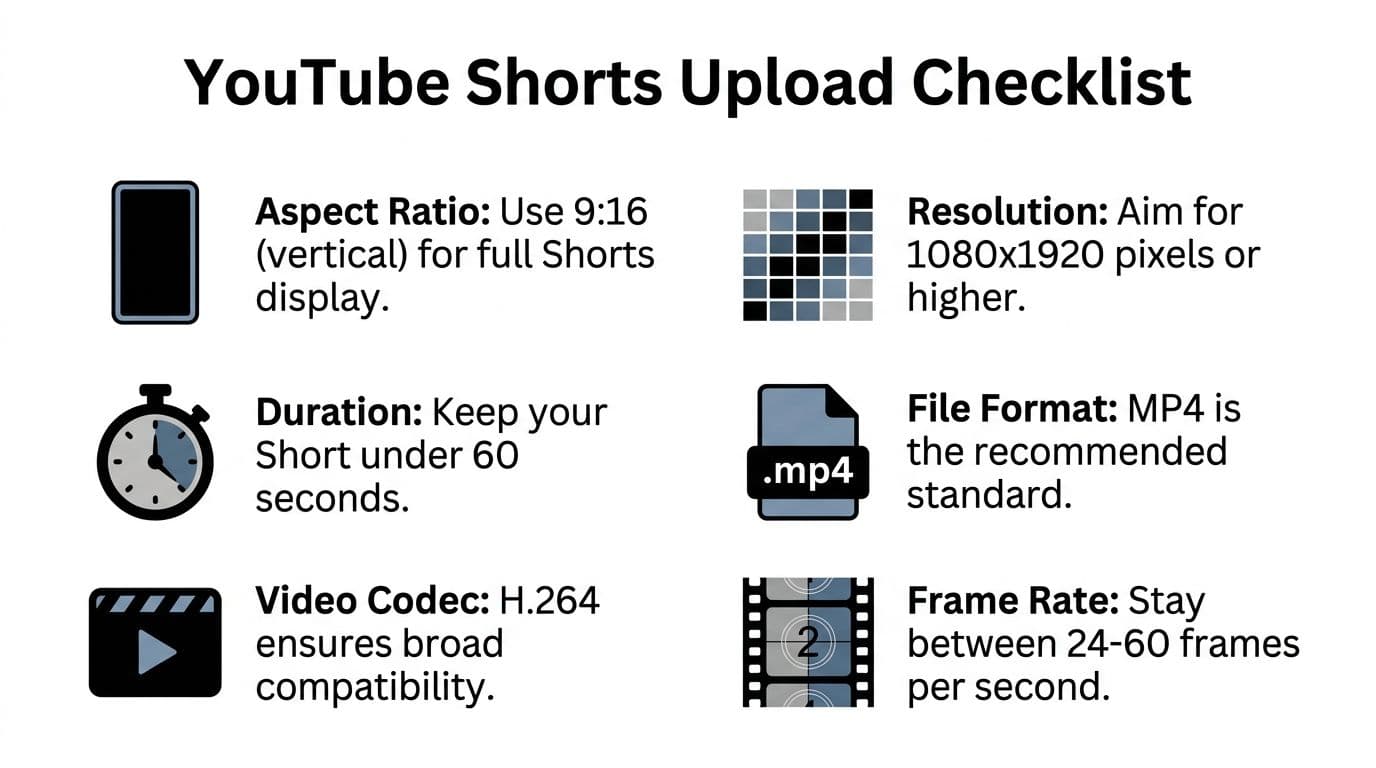
Kluczowe specyfikacje
Według przewodnika Uppbeat po uploadzie YouTube Short, podstawowe wymagania to pionowe proporcje obrazu 9:16, czas trwania 60 sekund lub mniej oraz format MP4 z kodekiem H.264. To samo źródło podaje, że ok. 85% początkowych niepowodzeń uploadów z PC dla Shorts wynika z niepionowych formatów lub przekroczenia limitu 60 sekund, co może obniżyć impressions w feedzie o 70%.
To pokazuje, gdzie być bezwzględnym. Nie „prawie” pasuj do formatu. Dopasuj idealnie.
Karta specyfikacji Shorts
| Atrybut | Wymaganie | Zalecenie |
|---|---|---|
| Proporcje obrazu | 9:16 | Zachowaj w pełni pionowy canvas |
| Czas trwania | 60 sekund lub mniej | Zostaw mały bufor zamiast eksportować do dokładnego limitu |
| Format pliku | MP4 | Używaj MP4 dla najczystszego przepływu pracy na PC |
| Kodek wideo | H.264 | Eksportuj H.264, chyba że masz ważny powód, by nie |
| Rozdzielczość | Wymagany format pionowy | Celuj w 1080x1920 |
| Dźwięk | Standardowy, kompatybilny z uploadem | Eksportuj czysty dźwięk bez przesterowania |
Co sprawdzam przed każdym uploadem
Przed wrzuceniem czegokolwiek do Studio robię prosty przelot wstępny:
- Canvas na pierwszym miejscu: Potwierdź, że oś czasu jest pionowa. Poziomy klip w pionowej ramce może nadal wyglądać źle, jeśli edytor wyeksportował złą sekwencję.
- Czas trwania na drugim: Trzymaj poniżej limitu, nie próbując upchnąć dodatkowej sekundy.
- Nazewnictwo eksportu: Nadawaj pliki jasne nazwy, by porządek uploadu i planowanie były oczywiste.
- Recenzja audio: Posłuchaj raz na głośnikach i raz na słuchawkach. Shorts lepiej przetrwają niedoskonałości wizualne niż audio.
Praktyczny kompromis
Wielu twórców spędza czas na polerowaniu drobnych detali wizualnych, ignorując reguły formatu decydujące, czy wideo jest traktowane jako Short. To odwrotność. Zgodność z formatem na pierwszym miejscu. Polerowanie kreatywne na drugim.
Kluczowe wnioski: Najlepszy scenariusz i edycja nie uratują pliku wyeksportowanego w złym kształcie lub długości.
Jeśli budujesz pomysły od zera i chcesz szybszej drogi od konceptu do gotowego pionowego outputu, narzędzia generujące szkice short-form mogą pomóc. Na przykład przepływy pracy text-to-video w ShortGenius idealnie wpasowują się w proces PC-first, bo zaczynają od skryptu i prowadzą do publikowalnego pionowego assetu.
Powszechne błędy przygotowania
Trzy błędy powtarzają się non-stop:
-
Eksport złej sekwencji
Edytorzy często tną pionowe wideo w projekcie poziomym przez przypadek.
-
Używanie recyklingowanego footage z long-form
Klip z normalnego filmu YouTube może wymagać pełnego reframe’u, nie tylko cropu.
-
Ignorowanie pierwszego klatki
Shorts żyją i umierają przez natychmiastową klarowność wizualną. Jeśli pierwsza klatka jest zagracona lub źle skomponowana, upload jest technicznie poprawny, ale strategicznie słaby.
Jeśli naprawisz te problemy przed uploadem, reszta przepływu pracy staje się znacznie łatwiejsza.
Pełny przepływ pracy uploadu w YouTube Studio
Gdy plik jest gotowy, proces na pulpicie jest prosty. Wartość uploadu z PC nie polega na magii. Polega na tym, że każdy krok łatwiej przejrzeć, powtórzyć i przekazać.
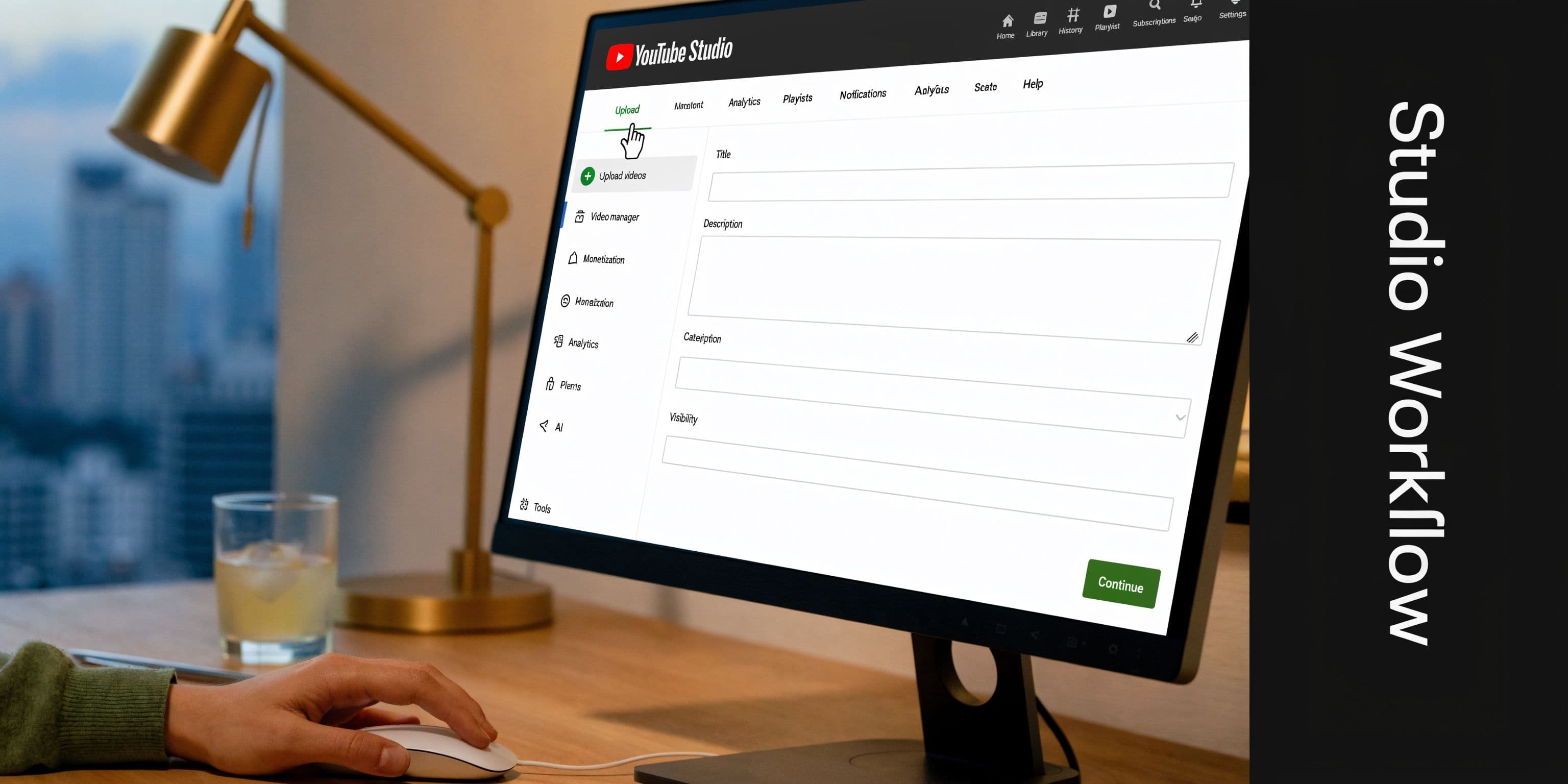
Rozpocznij w YouTube Studio
Otwórz studio.youtube.com i zaloguj się na właściwy kanał. W prawym górnym rogu kliknij Create, potem Upload videos.
Następnie przeciągnij plik do okna uploadu lub wybierz go ręcznie. Jeśli plik jest dobrze przygotowany, YouTube przetworzy go jako Short.
Wypełnij szczegóły z premedytacją
Okienko uploadu to miejsce, gdzie wielu twórców spowalnia sam siebie. Traktują każde pole jak nową decyzję. To rodzi niespójność.
Lepsze podejście: trzymaj szablon metadanych w dokumencie na PC. Używaj go jako punktu startu dla każdego Shorta.
Tytuł
Tytuł trzymaj jasny i bezpośredni. Naładuj główny pomysł na początek, by temat był oczywisty nawet w ograniczonych przestrzeniach wyświetlania.
Dobre tytuły zwykle robią jedną z trzech rzeczy:
- Podają rezultat
- Budzą ciekawość
- Natychmiast nazywają temat
Unikaj upychania w tytuły zbędnych słów. Tytuł Shorta powinien brzmieć jak ostry label, nie paragraf.
Opis
Opisy mają większe znaczenie, niż wielu twórców Shorts zakłada. Dodaj kontekst, odpowiednie linki i #Shorts. Na pulpicie łatwiej to robić konsekwentnie, bo możesz wkleić z kontrolowanego szablonu zamiast pisać na klawiaturze telefonu.
Odbiorcy i widoczność
Ustaw odbiorców poprawnie za każdym razem. Jeśli kanałem zarządza zespół, to powinno być częścią checklisty, nie pamięci.
Następnie wybierz widoczność:
- Private do recenzji wewnętrznej
- Unlisted do ostatecznej kontroli przed premierą
- Public do natychmiastowej publikacji
- Schedule gdy wideo ma wyjść później
Planowanie to miejsce, gdzie pulpit zaczyna wygrywać z kretesem. Gdy szkolę nowych członków zespołu, mówię im, by przestali myśleć w pojedynczych uploadach i zaczęli w kolejkach premier. Prawdziwy asset to nie ten jeden Short, który wgrywasz teraz. To następna partia już w kolejce.
Wskazówka: Twórz osobny folder na każdy tydzień publikacji. Trzymaj tam finalne eksporty, pliki napisów, szkice tytułów i notatki do postów razem.
Recenzja przed publikacją
Przed kliknięciem publish lub schedule, przeskanuj upload jeszcze raz:
- Czy tytuł pasuje do rzeczywistego hooka?
- Czy opis używa właściwego szablonu?
- Czy wybrałeś poprawne ustawienie odbiorców?
- Czy data i godzina premiery pasują do tego kanału?
To brzmi podstawowo, ale większość możliwych do uniknięcia błędów dzieje się tu.
Wizualny walkthrough pomoże, jeśli wprowadzasz kogoś nowego:
Co działa dobrze na PC
Upload z pulpitu jest szczególnie mocny w przepływach zespołowych.
Jedna osoba może przygotować eksporty. Inna metadane. Menedżer recenzuje szkice przed planowaniem. To podział pracy jest na mobile niezręczny, a na PC naturalny.
Co nie działa tak dobrze
Jest jedno realne ograniczenie, którego oczekuj. Niektóre poprawki wizualne po uploadzie są nadal łatwiejsze lub możliwe tylko przez mobile. Najczystszy system to zwykle przepływ pracy PC-first z okazjonalnym follow-upem z telefonu, nie czysta ideologia desktop-only.
Błąd to założenie, że skoro Shorts ogląda się na mobile, to i zarządzać nimi tam. Zarządzaj tam, gdzie przepływ pracy jest najszybszy i najłatwiejszy do kontroli.
Optymalizacja Shorts pod maksymalny zasięg
Upload wystawia wideo online. Optymalizacja zmienia kupę uploadów w system treści.
Główna zaleta pulpitu to widoczność wyników. Nie zgadujesz, skąd views. Możesz analizować wzorce i podejmować lepsze decyzje edytorskie dla następnej partii.
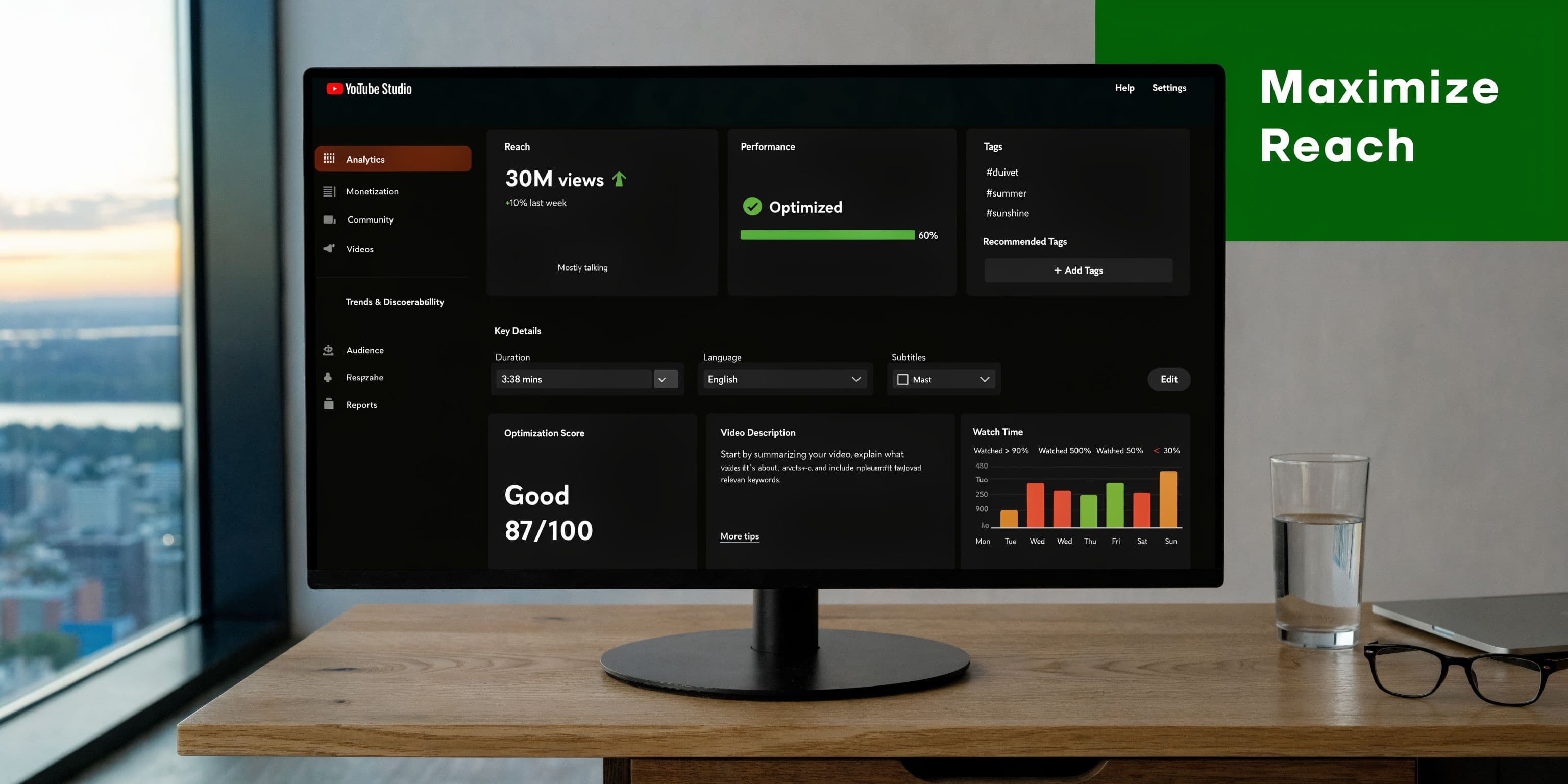
Śledź wzorce źródeł ruchu
Kluczowy powód, by wgrywać shorty na YouTube z PC, to dostęp do głębszej analityki. To źródło skupione na YouTube Studio zauważa, że analityka desktopowa pokazuje ruch z miejsc jak Shorts shelf, sugerowane wideo i wyszukiwanie, a analiza tych źródeł ma znaczenie, bo ponad 70% czasu oglądania na YouTube dzieje się na mobile.
To zmienia ocenę Shorta.
Jeśli wideo łapie trakcję z wyszukiwania, Twoje framedowanie tematu może być mocniejsze, niż myślałeś. Jeśli głównie przez Shorts shelf, hook i opening frames robią ciężką robotę. Jeśli sugerowane wideo, pakowanie kanału i klasteryzacja tematów pomaga.
Używaj analityki do kształtowania przyszłych edycji
Patrz na Shorts jak na partię, nie pojedynczo.
Zadawaj pytania typu:
- Które tematy nadal zarabiają views po pierwszym pchnięciu?
- Który styl opening visual powtarza się w lepiej performujących Shorts?
- Który format serii zasługuje na follow-up dzięki trakcji?
Tu liczy się recenzja desktopowa. Możesz porównywać posty, sortować wzorce i budować powtarzalny format zamiast gonić losowe one-offy.
Wskazówka: Prowadź prosty arkusz z tematem każdego Shorta, typem hooka i notatkami o źródle ruchu. Po kilku tygodniach wzorce zwykle stają się oczywiste.
Obsługuj ograniczenie miniaturek realistycznie
Na PC kontrola miniaturek dla Shorts jest ograniczona w porównaniu do normalnych wideo. Traktuj to jako kreatywne ograniczenie, nie powód do rezygnacji z pakowania.
Jeśli nie możesz polegać na desktopowym workflow miniaturek, pierwsze sekundy samego wideo muszą zrobić więcej. Mocny tekst na ekranie, klarowne framedowanie subjektu i natychmiastowy ruch mają znaczenie.
Dla zespołów prowadzących płatne kreativy i organiczne short-form równolegle, narzędzia jak przepływy pracy AI ad generator mogą pomóc w standaryzacji hooków i struktur wizualnych w wielu assetach. Przydatne nie jest samo automatyzacja. To ułatwianie testowania powtarzalnych wzorców kreatywnych.
Proste ruchy po uploadzie, które pomagają
- Grupuj powiązane Shorts: Organizuj połączone treści, by widzowie mogli przechodzić przez klaster tematyczny.
- Linkuj inteligentnie: Jeśli Short wspiera szerszy pomysł, połącz go z odpowiednim dłuższym wideo, gdy ma to sens.
- Szybko recenzuj słabe performery: Nie obsesjonuj się każdym low-view postem, ale szukaj powtarzalnych błędów pakowania.
Optymalizacja to głównie odejmowanie. Zachowuj to, co powtarzalnie działa. Tnij to, co powtarzalnie marnuje slot.
Skalowanie produkcji poza manualne uploady
Manualny upload działa, póki kanał nie staje się zajęty.
Wtedy wąskim gardłem nie jest ideation. To powtarzalna admin wokół każdego Shorta. Otwieranie każdego draftu. Ponowne wklejanie metadanych. Sprawdzanie tych samych ustawień. Planowanie każdego uploadu po kolei. Ten drag narasta, gdy twórca, marka czy agencja prowadzi wiele strumieni treści.
Wiele tutoriali pomija ten problem, bo pisane pod one-off posting. To nie sposób, w jaki działają poważne zespoły.
Gdzie przepływ pracy zaczyna się psuć
Według tego źródła skupionego na workflow, do 40% wątków na forach o uploadach z PC narzeka na czas stracony na powtarzalne wpisywanie metadanych, a 62% twórców szuka zintegrowanych narzędzi. To zgadza się z praktyką zespołów. Sam upload nie jest trudny. Powtarzalność zjada dzień.
Punkty bólu są przewidywalne:
- Powtarzanie metadanych: Ten sam boilerplate kanału wpisywany w kółko.
- Tarcie w planowaniu: Możesz ustawiać kolejki, ale zarządzanie wieloma assetami nadal wymaga manualnej uwagi.
- Niespójność marki: Różni członkowie zespołu piszą tytuły i opisy inaczej.
- Rozrastanie kanałów: Publikacja multi-channel staje się trudna do koordynacji z rozproszonych narzędzi.
Jak wygląda skalowalny setup
Skalowalny workflow short-form zwykle łączy te elementy:
- Warstwę kreacji do skryptów, wizualiów, napisów i głosu.
- Warstwę recenzji do aprobat i edycji.
- Warstwę publikacji do planowania i dystrybucji cross-platform.
- Warstwę biblioteki, by assety i elementy marki były zorganizowane.
Tu software zaczyna mieć większe znaczenie niż surowy hustle.
Niektóre zespoły składają to z osobnych narzędzi. Inne wolą jedną platformę pokrywającą więcej łańcucha. ShortGenius to przykład z drugiej kategorii. Łączy pisanie skryptów, generowanie assetów, edycję, brand kity i planowanie, co pasuje do zespołów chcących przejść od jednego Shorta do powtarzalnego pipeline’u treści. Jeśli Twój workflow obejmuje zamianę still assets na klipy, narzędzia image-to-video naturalnie wpasowują się w taki system.
Kluczowe wnioski: Gdy admin uploadu pochłania więcej energii niż decyzje treściowe, potrzebujesz systemu, nie większej dyscypliny.
Co nadal powinno być manualne
Nie wszystko automatyzuj.
Wybór tematu nadal wymaga osądu. Jakość hooka ludzkiej recenzji. Finalne pakowanie korzysta z pytania: „Czy zatrzymałbym scroll dla tego?”. Automatyzacja pomaga najbardziej z powtarzalnością, nie smakiem.
To użyteczny podział. Niech narzędzia redukują drag produkcji. Zachowaj kontrolę edytorską u twórcy lub lidera zespołu.
Rozwiązywanie powszechnych błędów uploadu z PC
Nawet przy solidnym workflow, kilka błędów powtarza się. Większość da się naprawić bez dramatu.
Wideo nie zarejestrowało się jako Short
To zwykle wraca do pliku. Sprawdź proporcje obrazu i całkowity czas trwania.
Jeśli eksport nie jest pionowy lub runtime przekracza próg Shorta, YouTube może go potraktować inaczej. Wróć do edycji, popraw ustawienia sekwencji i wyeksportuj ponownie.
Upload utknął w przetwarzaniu
Gdy przetwarzanie się zacina, zacznij od nudnych sprawdzeń. Potwierdź, że oryginalny plik odtwarza się poprawnie na komputerze. Jeśli tak, spróbuj re-uploadu tego samego eksportu raz, zanim zmienisz cokolwiek.
Jeśli problem się powtarza, wyeksportuj świeży MP4 z projektu źródłowego. Uszkodzone eksporty i dziwne zachowania kodeków mogą powodować problemy z przetwarzaniem, nawet jeśli wideo wygląda dobrze lokalnie.
Wideo wygląda na miękkie lub niskiej jakości
To często dzieje się zaraz po publikacji, gdy wyższe jakości nadal się przetwarzają. Poczekaj, odśwież i sprawdź ponownie.
Jeśli nadal słabo wygląda później, sprawdź ustawienia eksportu. Słabe skalowanie, niski bitrate i rozbieżności timeline mogą tworzyć mętne Shorts. Platforma nie przywróci detali, których nie ma w pliku.
Tekst lub framedowanie wygląda źle na mobile
Podglądy desktopowe mogą ukrywać problemy kompozycji. Zawsze myśl, jak Short poczuje się full-screen na telefonie.
Sprawdź, czy napisy nie są zbyt nisko, kluczowe wizuale wycentrowane i nic ważnego nie siedzi przy krawędzi. Shorts są mobile-native w prezentacji, nawet przy uploadzie z PC.
Wskazówka: Przed publikacją partii przetestuj jeden plik na swoim telefonie full-screen. Łapie błędy framedowania szybciej niż podgląd desktopowy.
Najczęściej zadawane pytania o uploady Shorts z PC
Czy mogę edytować Shorta po publikacji z PC
Tak. Możesz wrócić do YouTube Studio i zaktualizować szczegóły jak tytuł, opis i ustawienia widoczności.
Co się stanie, jeśli wideo lekko przekroczy limit Shorta
Jeśli nie spełnia wymagań Shorta, YouTube może go nie sklasyfikować jako Short. Wtedy discoverability i placement mogą się zmienić.
Czy muszę uploadować z telefonu, by liczyło się jako Short
Nie. Prawidłowo sformatowane pionowe wideo można wgrać z pulpitu przez YouTube Studio.
Czy mogę planować Shorts z PC
Tak. Planowanie to jeden z najmocniejszych powodów używania pulpitu.
Co robić z problemami muzycznymi
Używaj audio, do którego masz prawa, potem sprawdź status wideo po uploadzie. Jeśli jest issue z prawami, przejrzyj szczegóły claimu w Studio i wymień lub re-edytuj audio, jeśli trzeba.
Jeśli Twój zespół jest gotowy przejść poza one-off uploady, ShortGenius (AI Video / AI Ad Generator) jest zbudowany pod taki workflow. Pozwala twórcom i zespołom generować wideo, organizować serie, edytować szybko i planować treści cross-channel z jednego systemu, co ułatwia standaryzację publikacji Shorts z PC.