
Jak obrócić wideo: Szybko naprawiaj klipy na boku

Jak obrócić wideo – dowiedz się, jak obrócić wideo na dowolnym urządzeniu. Otrzymaj proste przewodniki dla iPhone, Android, PC, Mac i profesjonalnych narzędzi. Szybko naprawiaj boczne wideo,
Nagrywasz świetny klip. Timing jest idealny, oświetlenie działa, mimika trafiona. Potem otwierasz go i cały jest obrócony bokiem.
Ten problem irytuje, ale zwykle nie jest poważny. Większość czasu nie musisz odtwarzać edycji od zera ani akceptować utraty jakości. Wystarczy wybrać właściwy rodzaj rotacji. Czasem oznacza to szybką poprawkę metadanych. Czasem otwarcie edytora i odpowiednie ponowne kadrowanie ujęcia, żeby wyglądało dobrze wszędzie, gdzie je opublikujesz.
Jeśli zapamiętasz tylko jedną rzecz z tego przewodnika, zapamiętaj tę. Obracanie wideo jest łatwe. Obracanie go bez powodowania czarnych pasków, rozmycia czy problemów z eksportem to kluczowa decyzja.
Dlaczego Twój Idealny Kadr Jest Obrócony Bokiem i Jak To Szybko Naprawić
Klipy obrócone bokiem zwykle zaczynają się od drobnego błędu, którego nikt nie zauważa podczas nagrywania. Telefon był zablokowany w orientacji pionowej. Obróciłeś kamerę ułamek sekundy po naciśnięciu rekordu. Czujnik orientacji źle zgadł, gdy się ruszałeś.

To nie jest nowy problem. Stał się znacznie częstszy, gdy smartfony stały się głównym aparatem dla codziennych twórców. Historycznie rotacja wideo stała się pilna wraz z premierą iPhone'a w 2007 roku, a jego czujnik orientacji często produkował boczne ujęcia z powodu błędów akcelerometru. Niedługo potem eksplodowały przesyłania użytkowników, a 52% wideo przesłanych na YouTube w 2010 roku było pionowych lub źle zorientowanych, według wewnętrznych danych Google'a w tej referencji: notatki tła o rotacji wideo.
Poprawka zależy od tego, co robisz dalej
Jeśli poprawiasz jeden rodzinny klip, najlepsze narzędzie to zwykle to, które już masz na telefonie lub komputerze.
Jeśli edytujesz reklamę klienta, skrót social media czy demo produktu, szybki przycisk rotacji może nie wystarczyć. Może być potrzebne kadrowanie, skalowanie, rozmycie tła lub konwersja klatki z poziomej na pionową.
Jeśli tworzysz treści short-form co tydzień, rotacja staje się częścią większego workflow. Nie tylko poprawiasz orientację. Przygotowujesz jedno ujęcie pod TikTok, Reels, Shorts i może standardowy upload 16:9.
Praktyczna reguła: Jeśli wideo jest już dobrze skadrowane i pokazuje tylko złą orientację, zacznij od metody bezstratnej. Jeśli kadrowanie też wymaga pracy, użyj edytora i skomponuj ujęcie na nowo.
Co zwykle idzie nie tak
Kilka wzorców powtarza się raz po raz:
- Materiały z telefonu importują się bokiem, bo jedna aplikacja odczytuje metadane orientacji, a inna je ignoruje.
- Klip z kamery akcji kończy do góry nogami, bo kamera była zamontowana w dziwny sposób.
- Eksport po rotacji wygląda na miękki, bo plik został niepotrzebnie ponownie zakodowany.
- Pionowy klip w poziomej ramce rośnie czarnymi paskami, bo rotacja zmieniła orientację, ale nie kompozycję.
Dobra wiadomość: wszystko to da się naprawić. Zła: rotacja jednym kliknięciem nie zawsze jest właściwą odpowiedzią. Właściwa odpowiedź to ta, która najpierw zachowuje jakość, a potem poprawia kadrowanie.
Natychmiastowa Rotacja Wideo na Telefonie i Komputerze
Większość twórców powinna zacząć od wbudowanych narzędzi, które już ma na urządzeniu. Są szybkie, znajome i zwykle wystarczające do prostych poprawek orientacji.
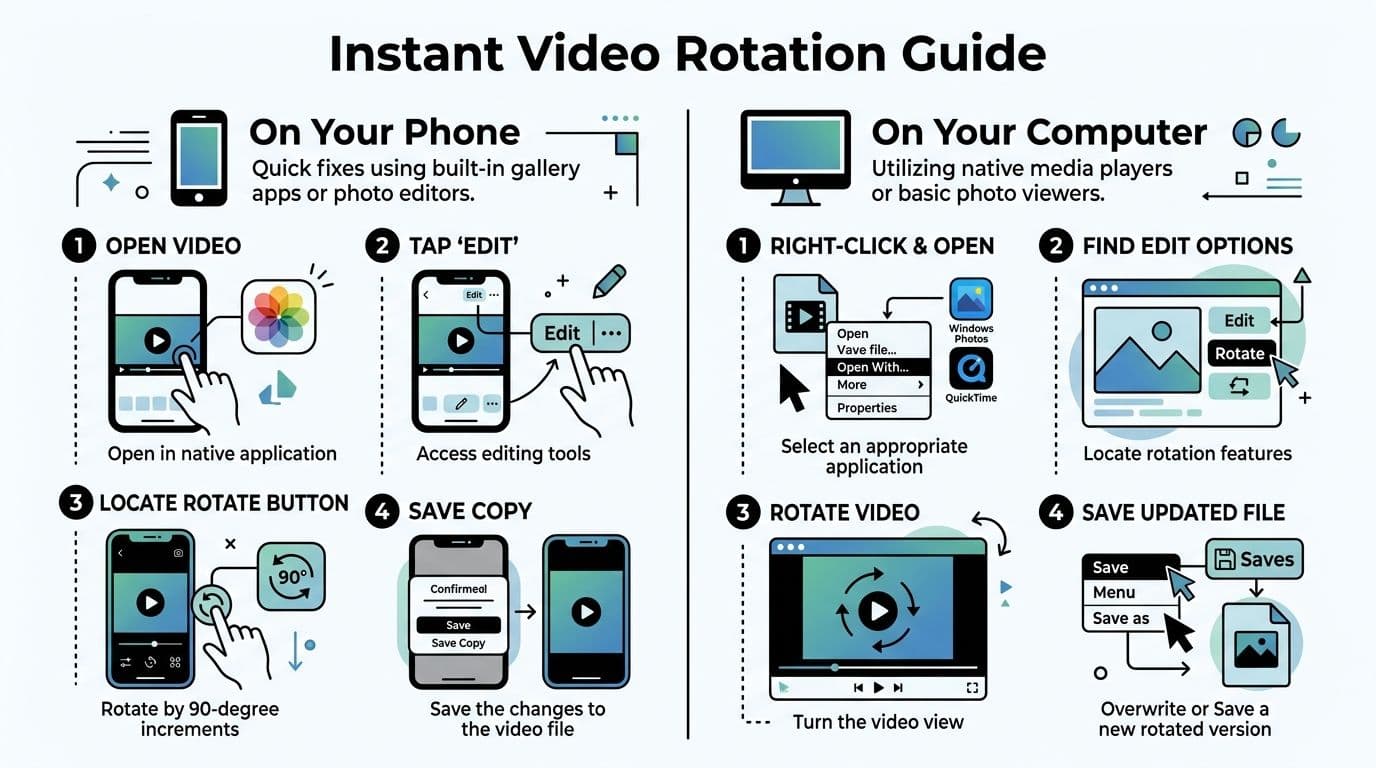
Na iPhone i Android
Na iPhone otwórz wideo w Zdjęciach, dotknij Edytuj, użyj narzędzi do kadrowania i rotacji, potem zapisz. Dla prostych poprawek to zwykle najszybsza droga.
Na Android Google Photos oferuje podobną szybką poprawkę. Otwórz klip, wejdź w edycję, znajdź narzędzie rotacji, obróć, aż ramka będzie prosta, i zapisz poprawioną wersję.
Te mobilne edytory to dobry pierwszy przystanek, bo nie wymagają wiele. Nie potrzebujesz osi czasu. Nie potrzebujesz presetów eksportu. Potrzebujesz tylko prostego i udostępnialnego klipu.
Na Windows i Mac
Na Mac QuickTime Player pozostaje jednym z najprostszych sposobów na obrócenie wideo. Otwórz plik, potem użyj Edit > Rotate Left lub Edit > Rotate Right. Szczególnie przydatne do klipów do góry nogami z kamer akcji lub szybkich poprawek jednorazowych.
Na Windows aplikacja Zdjęcia daje prosty przepływ edycji do powszechnych poprawek. Jeśli chcesz inną wbudowaną lub dołączoną opcję, Clipchamp oferuje czysty workflow rotacji w bardziej nowoczesnym interfejsie edycyjnym.
Jest tu jeszcze jedna przydatna różnica. Wiele wbudowanych narzędzi polega na bezstratnej edycji metadanych zamiast ponownego kodowania całego pliku. To podejście pochodzi ze standardów orientacji EXIF wprowadzonych w 1995, i zmienia flagę orientacji, taką jak "6" dla 90-stopniowej rotacji zgodnie z zegarem, bez rekompresji wideo, co zachowuje 100% jakości. Ta sama referencja zauważa też, że Windows Media Player dodał tę funkcję w 2009, że korzystało z niej wielu miesięcznie aktywnych użytkowników, i że QuickTime od dawna jest podstawowym narzędziem dla 22% wideo GoPro nagrywanych do góry nogami w cytowanym materiale: wbudowane metody rotacji i notatki o metadanych.
Szybki wybór narzędzia według sytuacji
| Sytuacja | Najlepsze pierwsze narzędzie | Dlaczego działa |
|---|---|---|
| Jeden klip z telefonu bokiem | Zdjęcia lub Google Photos | Szybko i prosto |
| Jeden plik z kamery do góry nogami na desktopie | QuickTime lub aplikacja Windows | Minimalny wysiłek |
| Kilka klipów do krótkiej edycji | Clipchamp | Łatwiejsze przetwarzanie wsadowe |
| Post social z tekstem, cięciami i ponownym kadrowaniem | Edytor, nie tylko przycisk rotacji | Potrzebujesz kontroli kompozycji |
Kiedy wbudowane narzędzia wystarczą
Używaj ich, gdy:
- Orientacja to jedyny problem. Zawartość już pasuje do ramki.
- Chcesz zachować jakość. Poprawki oparte na metadanych są do tego idealne.
- Potrzebujesz szybkości. Te narzędzia to często kwestia dotknięć lub kliknięć.
Nie używaj ich, gdy:
- Klip nadal wygląda dziwnie po rotacji. Obrócone poziome ujęcie może nadal wyglądać źle w formacie pionowym.
- Potrzebujesz animowanego tekstu, napisów czy kadrowania. To edycja, nie tylko rotacja.
- Różne platformy potrzebują różnych wersji. Jeden poprawiony plik może nie wystarczyć.
Jeśli po rotacji następnym krokiem jest dodanie napisów, przycięcie martwego powietrza czy zmiana rozmiaru pod pionowy feed, przestań używać aplikacji do podglądu i przejdź do edytora.
Jeśli publikujesz short-form regularnie, warto też znać lekkie edytory warte zainstalowania na telefonie. Ten przegląd najlepszych aplikacji do edycji wideo dla TikTok przyda się, gdy wbudowana aplikacja jest za ograniczona, ale nadal chcesz szybki mobilny workflow.
Błąd, który ludzie tu popełniają
Obracają, klikają zapisz i myślą, że koniec.
Potem przesyłają plik, a platforma obcina go dziwnie lub dodaje paski. Sama rotacja może być poprawna. Projekt ramki nie jest. To moment, by przejść od szybkiej poprawki do edycji.
Bezproblemowa Rotacja i Zmiana Rozmiaru z ShortGenius
Naprawiasz klip obrócony bokiem, eksportujesz, przesyłasz, i wtedy pojawia się problem. Podmiot jest źle obcięty w pionie, napisy siedzą za nisko, albo platforma dodaje pustą przestrzeń, przez co wideo wygląda amatorsko.
Dlatego rotację powinno się traktować jako część pełnej edycji, nie izolowanej poprawki. Gdy klip musi działać w 9:16, 1:1 i 16:9, praca przesuwa się z korekty orientacji na ochronę kompozycji i jakości eksportu.
Narzędzie jak ShortGenius do tworzenia wideo wieloformatowego pomaga, bo rotacja jest obok zmiany rozmiaru, ponownego kadrowania, napisów i zmian scen w tym samym workflow. To zmniejsza wielokrotne eksporty i ryzyko wprowadzenia rozmycia czy czarnych pasków przez przeskakiwanie między aplikacjami.
Kompromis jakości ma tu znaczenie. Jeśli aplikacja na telefonie czy desktopie może rozwiązać problem rotacją opartą na metadanych, użyj jej najpierw. Ale jeśli ramka nadal musi być odbudowana pod Shorts, Reels czy TikTok, właściwy edytor jest bezpieczniejszym wyborem, bo możesz obrócić, kadrować z intencją i wyeksportować raz pod docelowy format zamiast nakładania konwersji.
Rotacja ma największe znaczenie, gdy zmiana rozmiaru zmienia ramkę
Poziomy wywiad obrócony na pionowy to powszechny przykład. Po rotacji mówca może siedzieć za daleko na boku, grafiki dolnej trzeciej mogą wypaść z ramki, a napisy działające w 16:9 mogą zasłonić usta w 9:16.
To nie problem przycisku rotacji. To problem kompozycji.
W zunifikowanym workflow lepsza kolejność to:
- Napraw orientację, żeby klip był prosty.
- Ustaw docelowy aspect ratio dla platformy.
- Ponownie kadru ujęcie, żeby twarze, produkty czy akcja pozostały wycentrowane.
- Dodaj napisy i grafiki po ustaleniu ramki.
- Wyeksportuj wersję dostępową raz, by uniknąć niepotrzebnego ponownego kodowania.
Ta sekwencja oszczędza czas i chroni jakość. Każdy dodatkowy eksport to szansa na utratę detali, zgniecenie drobnego tekstu czy nierównomierne skalowanie.
Gdzie workflow all-in-one pokazuje swoją wartość
To szybko się zwraca dla zespołów repurposujących te same materiały źródłowe do kilku produktów. Klip z podcastu może potrzebować pionowego shortu z wbudowanymi napisami, kwadratowego promo na social i czystej wersji szerokiego ekranu na YouTube. Demo produktu może przyjść od różnych osób w mieszanych orientacjach i niespójnym kadrowaniu.
W takich przypadkach rotacja to tylko pierwsza poprawka. Główna korzyść to trzymanie pliku w jednym pipeline edycyjnym, żeby poprawić orientację, zmienić rozmiar z kontrolą i publikować wersje, które wyglądają celowo, a nie poskładane na szybko.
To różnica między klipem, który jest tylko prosty, a takim, który jest gotowy do publikacji.
Precyzyjna Kontrola z Narzędziami Pro i FFmpeg
Klip nagrany telefonem, odchylony o kilka stopni, może wyglądać gorzej po szybkiej rotacji niż bokiem. Linie horyzontu dryfują. Widać rogi. Nakładki tekstu nie siedzą prosto. Tu narzędzia pro pokazują wartość, bo pozwalają korygować orientację z kontrolą zamiast narzucać brutalny obrót o 90 stopni.
W Premiere Pro i Resolve
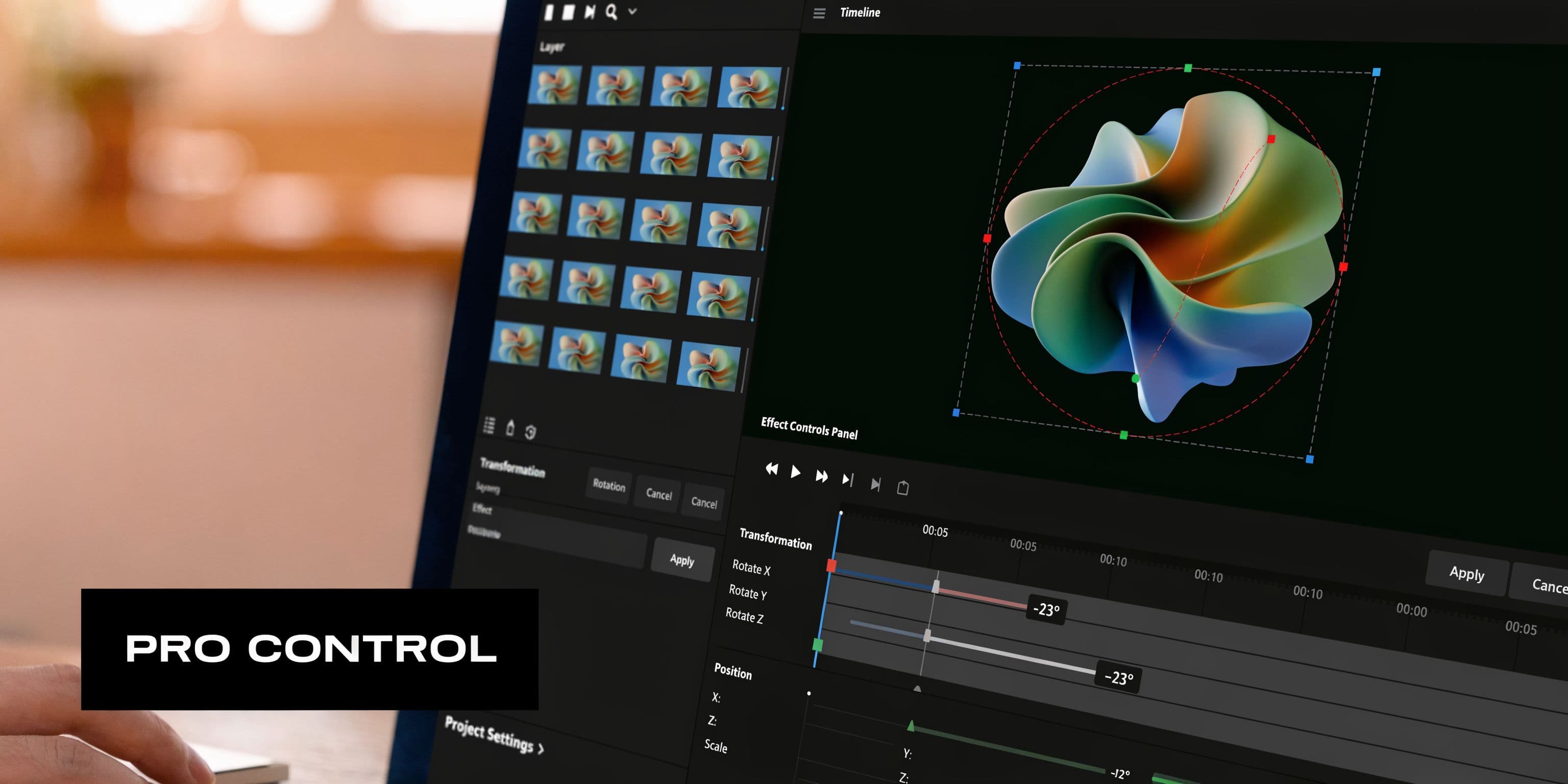
W Adobe Premiere Pro rotacja jest pod Motion w Effect Controls. W DaVinci Resolve zwykle używasz Inspector lub Transform controls. Panele się różnią, ale zadanie to samo. Obróć, sprawdź kadrowanie, zdecyduj, czy klip zasługuje na pełny eksport, czy wystarczy poprawka metadanych gdzie indziej w workflow.
Niezawodny workflow wygląda tak:
- Wybierz klip na osi czasu.
- Dostosuj Rotation, aż obraz będzie wypoziomowany, nie tylko prawie.
- Przesuń i skaluj, żeby podmiot był dobrze skadrowany.
- Sprawdź krawędzie na pełnym ekranie przed eksportem, zwłaszcza jeśli ujęcie ma tekst, proste linie czy opakowania produktów.
Jeśli chcesz ruchu, dodaj keyframy. Przydatne do celowego obrotu, subtelnego nachylenia czy korekty zmieniającej się w czasie, bo operator kamery dryfował podczas ujęcia.
Użyj najlżejszej poprawki zachowującej jakość
Właściwe narzędzie zależy od rodzaju problemu z rotacją.
Jeśli plik ma złą metkę orientacji, a piksele są już w porządku, korekta metadanych jest lepsza, bo unika ponownego kodowania. Jeśli sam obraz potrzebuje prawdziwej wizualnej rotacji, jak lekka korekta kąta czy kreatywne nachylenie, będziesz musiał renderować nowe klatki. Tu jakość może spaść, jeśli ustawienia eksportu są niedbałe.
Traktuję rotację jako decyzję jakościową przede wszystkim, nie tylko zadanie edycyjne. Każdy pełny re-encode to szansa na rozmycie detali, dodanie bandingów czy uwidocznienie artefaktów kompresji. Eksportuj raz, jeśli możliwe. Dopasuj kodek, bitrate i frame rate ostrożnie, jeśli musisz dostarczyć nowy plik. Ten przewodnik po najlepszym formacie wideo dla jakości i kompatybilności to dobry powrót do tematu, jeśli czyścisz materiały pod kilka platform.
Clipchamp i podobne narzędzia są pośrodku
Czasem pełny NLE to przesada, ale podstawowa aplikacja foto za słaba. Narzędzia pośrodku dobrze sprawdzają się do szybkiej ręcznej korekty, gdy potrzebujesz więcej niż stałe obroty o ćwierć okręg i mniej niż pełną sesję edycji.
To obejmuje workflow, gdzie najpierw rotujesz, potem przekazujesz asset do szerszego pipeline treści. Jeśli łączysz poprawki orientacji z grafiką czy wizualnym czyszczeniem, narzędzie do edycji obrazów i przygotowania kreatywnych assetów pomoże zachować spójność elementów wspierających z finalną ramką.
Kompromis jest prosty. Wolna rotacja daje więcej kontroli, ale też szybciej odsłania krawędzie. Im bardziej przechylasz, tym ostrożniej musisz oceniać kompozycję i ustawienia eksportu.
FFmpeg dla szybkości i automatyzacji
Jeśli przetwarzasz duże partie, FFmpeg trudno pokonać. Jest szybki, skryptowalny i przewidywalny, gdy wiesz dokładnie, jakiej korekty potrzebują pliki.
Dla standardowej rotacji zgodnie z zegarem z re-encoding, powszechna komenda wygląda tak:
ffmpeg -i input.mp4 -vf "transpose=1" output.mp4
Dla rotacji przeciwnie do zegara:
ffmpeg -i input.mp4 -vf "transpose=2" output.mp4
Dla korekty do góry nogami:
ffmpeg -i input.mp4 -vf "transpose=2,transpose=2" output.mp4
Dlaczego edytorzy trzymają FFmpeg pod ręką:
- Czysto przetwarza wsady na wielu plikach.
- Pasuje do skryptów i automatyzacji.
- Daje dokładną kontrolę nad filtrami, kodekami i ustawieniami wyjściowymi.
Jego słabe strony są równie realne:
- Brak wizualnego podglądu
- Łatwo wyeksportować z złym kodekiem lub bitrate
- Słabo nadaje się do jednorazowych decyzji o kadrowaniu
Dla znanych, powtarzalnych poprawek FFmpeg oszczędza poważny czas. Dla klipów wymagających osądów co do kadrowania, grafiki czy czyszczenia krawędzi Premiere Pro lub Resolve to bezpieczniejszy wybór.
Unikanie Czarnych Pasków, Utraty Jakości i Innych Problemów
Błędy rotacji zwykle naprawia się w sekundy. Znaczące problemy pojawiają się przy eksportcie.
Klip może wyglądać prosto i nadal być zły do zadania. Widzisz czarne paski, miękkie detale czy upload, który obraca się z powrotem bokiem w innej aplikacji. To zwykle problemy z kadrowaniem, kodekiem czy metadanymi.
Czarne paski pochodzą z niezgodności ramki
Rotacja zmienia orientację. Nie poprawia automatycznie aspect ratio.
Ta różnica ma znaczenie. Pionowy klip w poziomej ramce zostawia pustą przestrzeń po bokach. Poziomy klip wciskany w pionową ramkę zostawia przestrzeń powyżej i poniżej lub musi być mocniej obcięty, niż oczekiwałeś. Zespoły wideo napotykają to stale przy repurposingu jednego master klipu pod YouTube, Shorts, Reels i prezentacje.
Czysta poprawka zależy od ujęcia:
-
Skaluj i kadru Najlepsze, gdy podmiot ma bezpieczną przestrzeń wokół i utrata niektórych detali krawędzi nie zaszkodzi ujęciu.
-
Użyj rozmytego lub zaprojektowanego tła Przydatne do wywiadów, webinarów i archiwalnych materiałów, które nie przetrwają agresywnego kadrowania.
-
Zostaw paski celowo Dobre do wewnętrznych recenzji, slajdów szkoleniowych czy materiałów, gdzie zachowanie pełnej ramki jest ważniejsze niż prezentacja.
Szybka reguła, której używam: Jeśli kadrowanie obcina ręce, tekst czy headroom, przestań skalować i przejdź na leczenie tłem.
| Problem | Najlepsza poprawka | Kompromis |
|---|---|---|
| Małe puste rogi po lekkiej rotacji | Lekko skaluj w górę | Niewielkie kadrowanie |
| Poziome źródło pod pionowy post | Rozmyj tło lub kadru | Pełna ramka zachowana lub ciaśniejsza kompozycja |
| Pionowe źródło w poziomej odtwarzaczu | Pillarbox lub redesign layout | Pusta przestrzeń boczna lub dodatkowa praca projektowa |
Utrata jakości zwykle zaczyna się od złego rodzaju poprawki
Jeśli plik ma tylko złą metkę orientacji, korekta metadanych jest najbezpieczniejsza, bo nie rekompresuje obrazu. Pełny eksport zostaw dla klipów wymagających zmian na poziomie pikseli.
Re-encoding ma sens w konkretnych przypadkach:
- Potrzebujesz nowego rozmiaru ramki
- Musisz kadrować, zmieniać rozmiar, dodawać tytuły czy czyścić krawędzie
- Potrzebujesz innego formatu dostępowego do uploadu lub przekazania
Każdy dodatkowy eksport to szansa na utratę detali, zwłaszcza z już skompresowanych materiałów z telefonu. Dlatego pierwsze pytanie to nie „jak obrócić to?”, ale „czy mogę to naprawić bez dotykania pikseli?”.
Jeśli potrzebujesz świeżego eksportu, wybór kodeka i kontenera ma tyle samo znaczenia co krok rotacji. Ten przewodnik po najlepszym formacie wideo dla jakości i kompatybilności to przydatna referencja przed wyrenderowaniem finalnego pliku.
Dlaczego jedna aplikacja pokazuje poprawnie, a inna nie
Niektóre aplikacje odczytują metadane rotacji. Inne je ignorują. Niektóre platformy social przepisują pliki przy uploadzie i spłaszczają wynik po swojemu.
Dlatego klip może wyglądać poprawnie w galerii, źle w aplikacji do wiadomości i znowu poprawnie po imporcie do edytora.
Użyj tej reguły:
- Do osobistego przechowywania lub szybkiego użytku wewnętrznego poprawka metadanych często wystarcza
- Do dostaw klientom, postów cross-platformowych czy płatnych kampanii wyeksportuj fizycznie poprawiony plik
Druga droga trwa dłużej, ale usuwa niespodzianki.
Poprawki wsadowe oszczędzają czas. Nie zastępują osądu.
Jeśli dziesięć klipów z tej samej kamery przyszło do góry nogami, rotacja wsadowa jest efektywna. Jeśli każdy klip potrzebuje innego kadrowania, ręczna recenzja nadal jest bezpieczniejsza.
Narzędzia wsadowe działają dobrze, gdy wszystkie pliki potrzebują tego samego obrotu o ćwierć okręg bez decyzji o kadrowaniu. Ręczne edycje są lepsze, gdy headroom zmienia się między ujęciami, lower-thirds siedzą blisko krawędzi lub obrócona ramka potrzebuje czyszczenia. Jeśli odbudowujesz też miniatury, płyty tła czy towarzyszące wizualizacje wokół nowej ramki, dedykowany workflow edycji obrazów dla assetów wspierających pomaga wszystko wyrównać z finalnym eksportem.
Krótka wersja jest prosta. Użyj najmniej destrukcyjnej poprawki najpierw. Re-encode tylko gdy kadrowanie, kompatybilność czy design tego wymagają.
Od Bokiem do Wybitnego: Twoje Kolejne Kroki
Klip obrócony bokiem wydaje się małym błędem, ale wybrana poprawka wpływa na jakość, kadrowanie i ile pracy czeka potem.
Jeśli potrzebujesz szybkiej korekty, użyj wbudowanych narzędzi najpierw. Działają dobrze, gdy wideo jest już dobrze skomponowane i potrzebuje tylko poprawki orientacji.
Jeśli potrzebujesz precyzyjnego kadrowania, kreatywnego ruchu czy wersji platformo-specyficznych, przejdź do edytora. Tu możesz obrócić, kadrować, skalować i sprawić, by ujęcie wyglądało celowo, a nie tylko poprawione.
Jeśli obsługujesz mnóstwo plików, warto nauczyć się FFmpeg. Jeśli publikujesz na kilku kanałach, mądrzejszy ruch to przestać traktować rotację jako jednorazową naprawę i włączyć ją do workflow treści.
Dobry następny krok to budowanie z jednego klipu źródłowego kilku wypolerowanych outputów. Jeśli tworzysz treści social z generowanych wizualizacji czy assetów statycznych, workflow image to video pomoże szybciej zamienić surowe składniki w publikowalne kawałki.
Praktyczny wniosek jest prosty. Zacznij od najmniej destrukcyjnej poprawki. Przejdź do pełnej edycji tylko gdy kompozycja, eksport czy platforma tego wymagają.
Najczęściej Zadawane Pytania o Rotację Wideo
Czy obracanie wideo zmniejsza jakość?
Nie zawsze.
Jeśli narzędzie tylko zmienia metadane orientacji, wideo zachowuje oryginalną jakość, bo plik nie jest rekompresowany. Jeśli wyeksportujesz nowy plik z edytora, jakość może się zmienić w zależności od kodeka i ustawień eksportu.
Dlaczego moje wideo nadal uploaduje się bokiem?
Zwykle dlatego, że jedna aplikacja poprawnie odczytała metadane orientacji, a miejsce docelowe uploadu nie. Jeśli to się powtarza, wyeksportuj nowo poprawiony plik zamiast polegać tylko na metadanych.
Czy obracać przed czy po edycji?
Dla większości zadań obracaj najpierw. Potem kadru, zmieniaj rozmiar, dodawaj napisy i kończ layout. To utrzymuje wszystkie późniejsze wybory wyrównane do finalnej ramki.
Jaki najlepszy narzędzie do jednej szybkiej poprawki?
Użyj aplikacji Zdjęcia na telefonie, Google Photos, QuickTime czy prostego edytora desktopowego. Jeśli problem to tylko orientacja, najprostsze narzędzie jest zwykle najlepsze.
Jaki najlepszy narzędzie do powtarzalnej produkcji treści?
Użyj czegoś, co obsługuje rotację jako część większego workflow. Gdy publikujesz na wielu platformach, wąskim gardłem nie jest przycisk rotacji. To wszystko, co po nim.
ShortGenius zbiera to wszystko w jednym miejscu. Jeśli chcesz łatwiejszy sposób na zamianę surowych klipów, pomysłów, obrazów i skryptów w wypolerowane treści short-form, wypróbuj ShortGenius (AI Video / AI Ad Generator). Pomaga twórcom i zespołom produkować, edytować, zmieniać rozmiar, dodawać napisy i publikować szybciej bez składania stosu oddzielnych narzędzi.