
ویڈیو کو کیسے گھمایا جائے: الٹے کلپس کو فوری ٹھیک کریں

ویڈیو کو گھمانے کا طریقہ - کسی بھی ڈیوائس پر ویڈیو گھمانے کا طریقہ سیکھیں۔ iPhone، Android، PC، Mac اور پرو ٹولز کے لیے آسان رہنمائی حاصل کریں۔ الٹ ویڈیوز کو جلدی ٹھیک کریں۔
آپ ایک شاندار کلپ شوٹ کرتے ہیں۔ ٹائمنگ بالکل درست ہے، لائٹنگ کام کر رہی ہے، تاثر ٹھیک لگ رہا ہے۔ پھر آپ اسے کھولتے ہیں اور پوری ویڈیو الٹ پھیر ہے۔
یہ مسئلہ تنگ کرنے والا ہے، لیکن یہ عام طور پر سنگین نہیں ہوتا۔ زیادہ تر اوقات، آپ کو ایڈٹ دوبارہ بنانے یا کوالٹی میں کمی برداشت کرنے کی ضرورت نہیں۔ آپ کو صرف صحیح قسم کی rotation منتخب کرنے کی ضرورت ہے۔ کبھی کبھی یہ metadata کی تیز درستکاری کا مطلب ہے۔ کبھی کبھی یہ ایڈیٹر کھولنے اور شاٹ کو مناسب طریقے سے re-framing کرنے کا مطلب ہے تاکہ یہ ہر جگہ جہاں آپ اسے شائع کریں، ٹھیک لگے۔
اگر آپ اس گائیڈ سے صرف ایک چیز یاد رکھیں، تو یہ یاد رکھیں۔ ویڈیو کو rotate کرنا آسان ہے۔ اسے black bars، softness، یا export مسائل پیدا کیے بغیر rotate کرنا کلیدی فیصلہ پیش کرتا ہے۔
آپ کا کامل شاٹ کیوں الٹ پھیر ہے اور اسے کیسے جلدی ٹھیک کریں
الٹ پھیر کلپ عام طور پر شوٹنگ کے دوران ایک چھوٹی سی غلطی سے شروع ہوتا ہے جسے کوئی نوٹس نہیں کرتا۔ آپ کا فون portrait میں لاک تھا۔ آپ نے record دبانے کے ایک سیکنڈ بعد کیمرہ گھمایا۔ orientation sensor نے حرکت کے دوران غلط اندازہ لگایا۔
یہ کوئی نیا مسئلہ نہیں۔ یہ اس وقت بہت عام ہو گیا جب smartphones روزمرہ creators کے لیے مرکزی کیمرہ بن گئے۔ تاریخی طور پر، ویڈیو rotation iPhone کے 2007 کے لانچ کے ساتھ فوری ہو گئی، اور اس کا orientation sensor accelerometer کی غلط پڑھائی کی وجہ سے اکثر sideways footage پیدا کرتا تھا۔ جلد ہی، user uploads میں اضافہ ہوا، اور 2010 میں YouTube پر اپ لوڈ کی جانے والی ویڈیوز کا 52% vertical یا misoriented تھی، Google کے اندرونی ڈیٹا کے مطابق اس حوالے میں: ویڈیو rotation کی پس منظر نوٹس۔
درستکاری اس بات پر منحصر ہے کہ آپ کو اگلا کیا چاہیے
اگر آپ ایک فیملی کلپ ٹھیک کر رہے ہیں، تو بہترین ٹول عام طور پر آپ کے فون یا کمپیوٹر پر پہلے سے موجود ہوتا ہے۔
اگر آپ client ad، social cutdown، یا product demo ایڈٹ کر رہے ہیں، تو تیز rotate button کافی نہ ہو۔ آپ کو crop، scale، background blur، یا frame کو horizontal سے vertical میں تبدیل کرنے کی ضرورت ہو سکتی ہے۔
اگر آپ ہر ہفتے short-form content بنا رہے ہیں، تو rotation ایک بڑے workflow کا حصہ بن جاتا ہے۔ آپ صرف orientation درست نہیں کر رہے۔ آپ ایک footage کو TikTok، Reels، Shorts، اور شاید standard 16:9 اپ لوڈ کے لیے تیار کر رہے ہیں۔
عملی اصول: اگر ویڈیو پہلے سے اچھی طرح framed ہے اور صرف غلط orientation دکھا رہی ہے، تو lossless method سے شروع کریں۔ اگر framing کو بھی کام کی ضرورت ہے، تو editor استعمال کریں اور شاٹ کو re-compose کریں۔
جو چیزیں عام طور پر غلط ہو جاتی ہیں
کچھ patterns بار بار نظر آتے ہیں:
- Phone footage sideways import ہو جاتی ہے کیونکہ ایک app orientation metadata پڑھتی ہے اور دوسری نظر انداز کر دیتی ہے۔
- Action camera clips الٹ ہو جاتی ہیں کیونکہ کیمرہ عجیب پوزیشن میں mounted تھا۔
- Rotated export soft لگتی ہے کیونکہ فائل کو غیر ضروری طور پر re-encoded کیا گیا۔
- Horizontal frame میں vertical clip black bars پیدا کرتی ہے کیونکہ rotation نے orientation تبدیل کی لیکن composition نہیں۔
اچھی خبر یہ ہے کہ یہ سب ٹھیک کیے جا سکتے ہیں۔ بری خبر یہ ہے کہ one-click rotation ہمیشہ صحیح جواب نہیں۔ صحیح جواب پہلے quality محفوظ کرتا ہے، پھر framing ٹھیک کرتا ہے۔
فون اور کمپیوٹر پر ویڈیوز فوری rotate کریں
زیادہ تر creators کو اپنے device پر پہلے سے موجود built-in tools سے شروع کرنا چاہیے۔ یہ تیز، مانوس، اور سیدھے orientation fixes کے لیے کافی اچھے ہیں۔
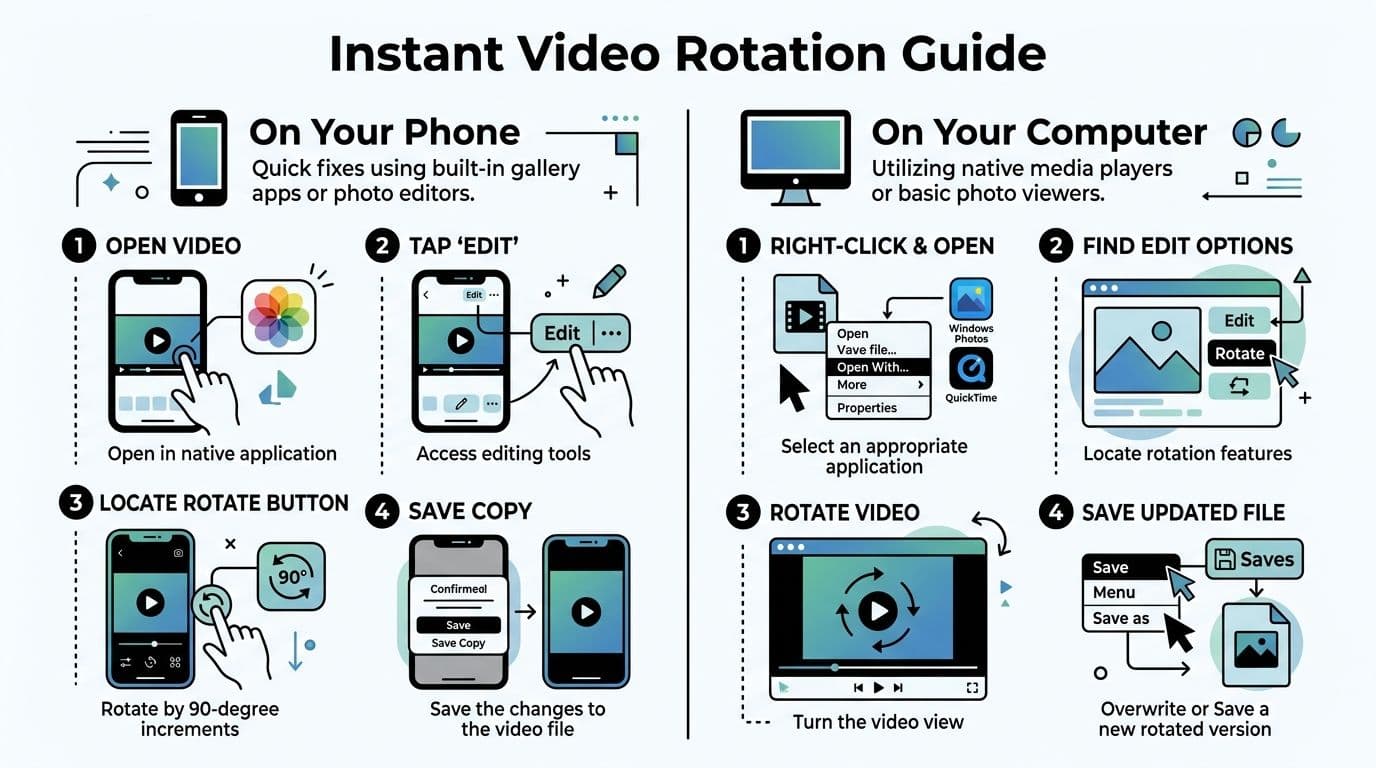
iPhone اور Android پر
iPhone پر، Photos میں ویڈیو کھولیں، Edit دبائیں، crop اور rotate controls استعمال کریں، پھر save کریں۔ سادہ درستکاریوں کے لیے، یہ سب سے تیز راستہ ہے۔
Android پر، Google Photos اسی قسم کی quick fix دیتا ہے۔ کلپ کھولیں، editing میں جائیں، rotate control تلاش کریں، frame سیدھا ہونے تک rotate کریں، اور corrected version save کریں۔
یہ mobile editors اچھا پہلا سٹاپ ہیں کیونکہ یہ آپ سے زیادہ نہیں مانگتے۔ آپ کو timeline کی ضرورت نہیں۔ آپ کو export presets کی ضرورت نہیں۔ آپ کو صرف کلپ سیدھا اور shareable چاہیے۔
Windows اور Mac پر
Mac پر، QuickTime Player ویڈیو rotate کرنے کا ایک سب سے سادہ طریقہ ہے۔ فائل کھولیں، پھر Edit > Rotate Left یا Edit > Rotate Right استعمال کریں۔ یہ action cameras سے الٹ clips یا تیز one-off درستکاریوں کے لیے خاص طور پر مفید ہے۔
Windows پر، Photos app عام درستکاریوں کے لیے سیدھا edit flow دیتی ہے۔ اگر آپ کوئی اور built-in یا bundled آپشن چاہیں، تو Clipchamp زیادہ جدید editing interface میں صاف rotate workflow دیتی ہے۔
یہاں ایک اور مفید فرق ہے۔ بہت سے built-in tools lossless metadata edit پر انحصار کرتے ہیں بجائے پوری فائل re-encoding کے۔ یہ طریقہ 1995 میں متعارف ہونے والے EXIF orientation standards سے آتا ہے، اور یہ orientation flag تبدیل کرتا ہے جیسے "6" for 90-degree clockwise بغیر ویڈیو recompress کیے، جو 100% quality محفوظ رکھتا ہے۔ اسی حوالے میں نوٹ کیا گیا ہے کہ Windows Media Player نے یہ صلاحیت 2009 میں شامل کی، کہ اسے بہت سے monthly active users نے استعمال کیا، اور QuickTime لمبے عرصے سے GoPro ویڈیوز کا 22% جو الٹ شوٹ کی جاتی ہیں کے لیے go-to tool رہا ہے: built-in rotation methods اور metadata نوٹس۔
صورتحال کے مطابق تیز ٹول کا انتخاب
| صورتحال | بہترین پہلا ٹول | کیوں کام کرتا ہے |
|---|---|---|
| ایک sideways phone کلپ | Photos یا Google Photos | تیز اور سادہ |
| ڈیسک ٹاپ پر ایک الٹ camera فائل | QuickTime یا Windows app | کم محنت |
| شارٹ ایڈٹ کے لیے کئی clips | Clipchamp | آسان batch handling |
| Social post کو text، cuts، اور reframing کی ضرورت | Editor، صرف rotate button نہیں | آپ کو composition control چاہیے |
جب built-in tools کافی ہوں
ان کا استعمال کریں جب:
- صرف orientation مسئلہ ہو۔ content پہلے سے frame میں فٹ ہے۔
- آپ quality محفوظ رکھنا چاہتے ہیں۔ Metadata-based fixes اس کے لیے مثالی ہیں۔
- آپ کو speed چاہیے۔ یہ tools اکثر taps یا clicks کا معاملہ ہیں۔
ان کا استعمال نہ کریں جب:
- Rotation کے بعد بھی کلپ awkward لگے۔ Rotated horizontal شاٹ vertical format میں برا لگ سکتا ہے۔
- آپ کو animated text، captions، یا crops چاہییں۔ یہ editing ہے، صرف rotation نہیں۔
- مختلف platforms کو مختلف versions چاہییں۔ ایک corrected فائل کافی نہ ہو۔
اگر rotation کے بعد آپ کا اگلا قدم captions شامل کرنا، dead air trim کرنا، یا vertical feed کے لیے resize کرنا ہے، تو viewer app استعمال کرنا چھوڑ دیں اور editor کی طرف جائیں۔
اگر آپ باقاعدگی سے short-form شائع کر رہے ہیں، تو یہ جاننا بھی مددگار ہے کہ کون سے lightweight editors آپ کے فون پر رکھنے کے قابل ہیں۔ TikTok کے لیے بہترین ویڈیو ایڈیٹنگ apps کی یہ راؤنڈ اپ مفید ہے جب built-in app محدود لگے لیکن آپ تیز mobile workflow چاہیں۔
جو غلطی لوگ یہاں کرتے ہیں
وہ rotate کرتے ہیں، save دباتے ہیں، اور سمجھتے ہیں کہ کام ختم۔
پھر فائل اپ لوڈ کرتے ہیں، اور platform اسے عجیب crop کر دیتی ہے یا bars شامل کر دیتی ہے۔ Rotation خود درست ہو سکتی ہے۔ Frame design نہیں۔ یہی وہ لمحہ ہے جب quick correction سے editing کی طرف جائیں۔
ShortGenius کے ساتھ بے درد سر Rotation اور Resizing
آپ sideways clip ٹھیک کرتے ہیں، export کرتے ہیں، اپ لوڈ کرتے ہیں، اور پھر مسئلہ سامنے آ جاتا ہے۔ Subject vertical میں غلط crop ہو جاتا ہے، captions بہت نیچے بیٹھ جاتی ہیں، یا platform خالی جگہ شامل کر دیتی ہے جو ویڈیو کو amateur بنا دیتی ہے۔
یہی وجہ ہے کہ rotation کو full edit کا حصہ سمجھنا چاہیے، الگ درستکاری نہیں۔ جب ایک clip کو 9:16، 1:1، اور 16:9 میں کام کرنا ہو، تو کام orientation درست کرنے سے composition اور export quality محفوظ کرنے کی طرف منتقل ہو جاتا ہے۔
ShortGenius for multi-format video creation جیسا ٹول مدد کرتا ہے کیونکہ rotation resizing، reframing، captions، اور scene changes کے ساتھ ایک ہی workflow میں ہے۔ یہ repeated exports کم کرتا ہے اور فائل کو متعدد apps میں bounce کرنے سے softness یا black bars کا خطرہ کم کرتا ہے۔
یہاں quality trade-off اہم ہے۔ اگر phone یا desktop app metadata-based rotation سے مسئلہ حل کر سکے، تو پہلے اسے استعمال کریں۔ لیکن اگر frame کو Shorts، Reels، یا TikTok کے لیے دوبارہ بنانا ہو، تو proper editor محفوظ انتخاب ہے کیونکہ آپ rotate، crop with intent، اور target format کے لیے ایک بار export کر سکتے ہیں بجائے conversions کو stack کرنے کے۔
جب resizing frame تبدیل کرے تو rotation سب سے اہم
Horizontal interview کو vertical بنانا ایک عام مثال ہے۔ Rotation کے بعد، speaker ایک طرف بہت دور بیٹھ سکتا ہے، lower-third graphics frame سے باہر گر سکتے ہیں، اور 16:9 میں کام کرنے والی captions 9:16 میں منہ ڈھانپ سکتی ہیں۔
یہ rotate-button کا مسئلہ نہیں۔ یہ composition کا مسئلہ ہے۔
ایک unified workflow میں، بہتر ترتیب یہ ہے:
- Orientation ٹھیک کریں تاکہ clip سیدھی ہو۔
- Platform کے لیے target aspect ratio سیٹ کریں۔
- شاٹ reframe کریں تاکہ faces، products، یا action مرکز میں رہیں۔
- Frame final ہونے کے بعد captions اور graphics شامل کریں۔
- Delivery version ایک بار export کریں غیر ضروری re-encoding سے بچنے کے لیے۔
یہ ترتیب وقت بچاتی ہے، اور quality محفوظ رکھتی ہے۔ ہر extra export detail کھونے، fine text crush ہونے، یا uneven scaling پیدا کرنے کا ایک اور موقع ہے۔
جہاں all-in-one workflow اپنا مقام کماتا ہے
یہ teams کے لیے جلدی فائدہ مند ہے جو ایک ہی source footage کو کئی deliverables میں repurposing کرتے ہیں۔ ایک podcast clip کو vertical short کی ضرورت ہو سکتی ہے burned-in captions کے ساتھ، social کے لیے square promo، اور YouTube کے لیے clean widescreen version۔ Product demo مختلف contributors سے mixed orientations اور inconsistent framing میں آ سکتا ہے۔
ان صورتوں میں، rotation صرف پہلی درستکاری ہے۔ بڑا فائدہ فائل کو ایک editing pipeline میں رکھنا ہے تاکہ آپ orientation ٹھیک کریں، resize with control، اور intentional لگنے والے versions شائع کریں بجائے patched together کے۔
یہی فرق ہے سیدھے کلپ اور post-ready کلپ کے درمیان۔
Pro Tools اور FFmpeg کے ساتھ Precision Control
فون سے ریکارڈ کی گئی کلپ جو صرف چند ڈگری آف ہو، quick rotate کے بعد sideways سے بھی برا لگ سکتی ہے۔ Horizon lines بہک جاتی ہیں۔ Corners دکھائی دیتے ہیں۔ Text overlays square نہیں بیٹھتیں۔ یہی جگہ ہے جہاں pro tools اپنا مقام کماتے ہیں، کیونکہ یہ blunt 90 degree turn کی بجائے control کے ساتھ orientation درست کرنے دیتے ہیں۔
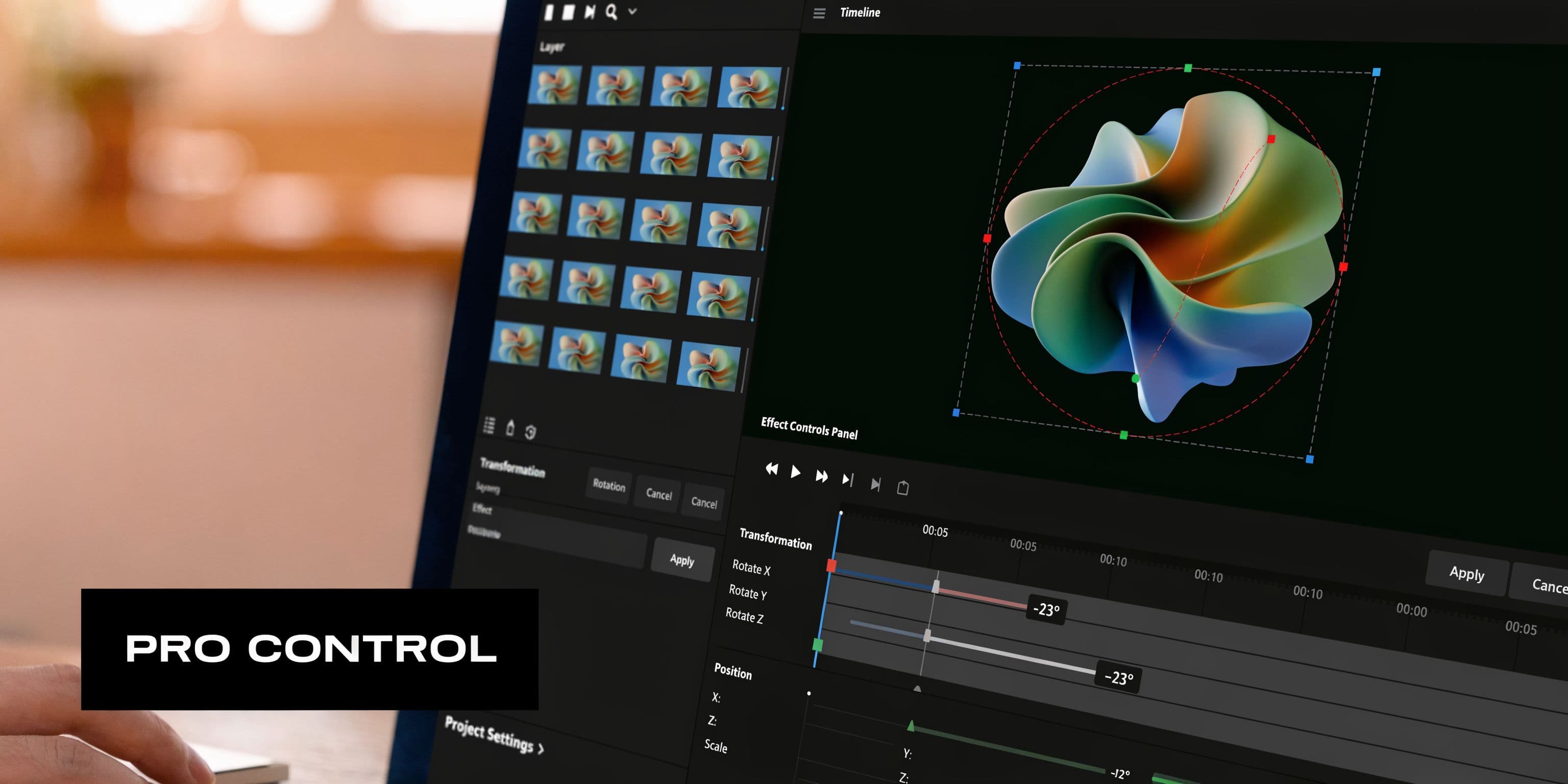
Premiere Pro اور Resolve میں
Adobe Premiere Pro میں، rotation Effect Controls میں Motion کے تحت ہے۔ DaVinci Resolve میں، آپ عام طور پر Inspector یا Transform controls استعمال کریں گے۔ Panels مختلف ہیں، لیکن کام ایک ہے۔ Rotate کریں، framing چیک کریں، پھر فیصلہ کریں کہ clip کو full export کی ضرورت ہے یا workflow کے کسی اور جگہ metadata fix۔
ایک reliable workflow ایسا لگتا ہے:
- Timeline میں clip منتخب کریں۔
- Rotation ایڈجسٹ کریں جب تک image level نہ ہو جائے، صرف close enough نہیں۔
- Reposition اور scale کریں تاکہ subject اچھی طرح framed رہے۔
- Export سے پہلے full screen پر edges چیک کریں، خاص طور پر اگر شاٹ میں text، straight lines، یا product packaging ہو۔
اگر آپ movement چاہیں، تو keyframes شامل کریں۔ یہ deliberate spin، subtle tilt، یا شاٹ کے دوران camera operator کی بھٹکنے کی وجہ سے changing correction کے لیے مفید ہے۔
Quality محفوظ رکھنے والا سب سے ہلکا fix استعمال کریں
صحیح ٹول اس بات پر منحصر ہے کہ آپ کا rotation مسئلہ کیا ہے۔
اگر فائل غلط orientation سے tagged ہے اور pixels پہلے سے ٹھیک ہیں، تو metadata-based correction بہتر ہے کیونکہ یہ re-encoding سے بچ سکتی ہے۔ اگر image کو true visual rotation کی ضرورت ہے، جیسے slight angle correction یا creative tilt، تو آپ کو new frames render کرنے ہوں گے۔ یہی جگہ ہے جہاں sloppy export settings سے quality گر سکتی ہے۔
میں rotation کو پہلے quality decision سمجھتا ہوں، صرف editing task نہیں۔ ہر full re-encode detail نرم کرنے، banding شامل کرنے، یا compression artifacts واضح کرنے کا موقع ہے۔ اگر ممکن ہو تو ایک بار export کریں۔ اگر نیا فائل deliver کرنا ہو تو codec، bitrate، اور frame rate carefully match کریں۔ quality اور compatibility کے لیے بہترین ویڈیو فارمیٹ کی یہ گائیڈ اچھا refresher ہے اگر آپ footage کو کئی platforms کے لیے صاف کر رہے ہوں۔
Clipchamp اور اس جیسے ٹولز وسط میں بیٹھتے ہیں
کبھی full NLE overkill ہے، لیکن basic photo app محدود ہے۔ وسط کے ٹولز quick manual correction کے لیے اچھے کام کرتے ہیں جب آپ fixed quarter turns سے زیادہ اور full edit session سے کم چاہیں۔
اس میں وہ workflows شامل ہیں جہاں آپ پہلے rotate کریں، پھر asset کو broader content pipeline میں پاس کریں۔ اگر آپ orientation fixes کو graphics یا visual cleanup کے ساتھ جوڑ رہے ہوں، تو image editing اور creative asset prep کا ٹول supporting assets کو final frame کے ساتھ consistent رکھنے میں مدد کرتا ہے۔
Trade-off سادہ ہے۔ Free-angle rotation زیادہ control دیتی ہے، لیکن edges جلدی expose بھی کرتی ہے۔ جتنا زیادہ tilt، اتنا composition اور export settings کا احتیاط سے فیصلہ۔
FFmpeg speed اور automation کے لیے
اگر آپ large batches process کرتے ہیں، تو FFmpeg کو ہرانا مشکل ہے۔ یہ تیز، scriptable، اور predictable ہے جب آپ کو بالکل پتہ ہو کہ files کو کیا correction چاہیے۔
Standard clockwise rotation کے ساتھ re-encoding کے لیے، ایک عام command ایسا لگتا ہے:
ffmpeg -i input.mp4 -vf "transpose=1" output.mp4
Counterclockwise rotation کے لیے:
ffmpeg -i input.mp4 -vf "transpose=2" output.mp4
Upside-down correction کے لیے:
ffmpeg -i input.mp4 -vf "transpose=2,transpose=2" output.mp4
Editors FFmpeg کیوں رکھتے ہیں:
- یہ بہت سی files پر cleanly batches کرتا ہے۔
- یہ scripts اور automations میں فٹ ہوتا ہے۔
- یہ filters، codecs، اور output settings پر exact control دیتا ہے۔
اس کی کمزوریاں بھی حقیقی ہیں:
- کوئی visual preview نہیں
- غلط codec یا bitrate کے ساتھ export کرنا آسان
- One-off reframing decisions کے لیے poor fit
Known، repeatable fixes کے لیے، FFmpeg سنجیدہ وقت بچاتا ہے۔ Framing، graphics، یا edge cleanup پر judgment calls والی clips کے لیے، Premiere Pro یا Resolve محفوظ انتخاب ہے۔
Black Bars، Quality Loss اور دیگر Headaches سے بچیں
Rotation کی غلطیاں عام طور پر سیکنڈوں میں ٹھیک ہو جاتی ہیں۔ بڑے مسائل export پر سامنے آتے ہیں۔
ایک clip سیدھی لگ سکتی ہے اور پھر بھی کام کے لیے غلط ہو۔ آپ black bars، soft detail، یا اپ لوڈ دیکھتے ہیں جو دوسرے app میں واپس الٹ ہو جاتا ہے۔ یہ عام طور پر framing، codec، یا metadata مسائل ہوتے ہیں۔
Black bars frame mismatch سے آتے ہیں
Rotation orientation تبدیل کرتی ہے۔ یہ aspect ratio خود بخود ٹھیک نہیں کرتی۔
یہ فرق اہم ہے۔ Horizontal frame میں vertical clip sides پر خالی جگہ چھوڑتی ہے۔ Vertical frame میں horizontal clip اوپر نیچے خالی جگہ چھوڑتی ہے، یا آپ کی توقع سے زیادہ crop ہوتی ہے۔ Video teams کو یہ YouTube، Shorts، Reels، اور presentations کے لیے ایک master clip repurpose کرتے ہوئے مسلسل ہوتا ہے۔
صاف fix شاٹ پر منحصر ہے:
-
Scale اور crop بہترین جب subject کے ارد گرد safe space ہو اور edge detail کھونے سے شاٹ کو نقصان نہ ہو۔
-
Blurred یا designed background استعمال کریں Interviews، webinars، اور archive footage کے لیے مفید جو aggressive crop برداشت نہ کرے۔
-
Bars کو intentionally چھوڑ دیں Internal review، training decks، یا جہاں full frame محفوظ کرنا presentation سے زیادہ اہم ہو، کے لیے ٹھیک۔
ایک quick rule جو میں استعمال کرتا ہوں۔ اگر crop ہاتھوں، text، یا headroom میں کاٹے، تو scaling روک دیں اور background treatment کی طرف جائیں۔
| مسئلہ | بہترین fix | Trade-off |
|---|---|---|
| Slight rotation کے بعد چھوٹے خالی corners | Slightly scale up | Minor crop |
| Vertical post کے لیے horizontal source | Background blur یا crop | Full frame محفوظ یا tighter composition |
| Horizontal player میں vertical source | Pillarbox یا layout redesign | خالی side space یا extra design work |
Quality loss عام طور پر غلط قسم کے fix سے شروع ہوتا ہے
اگر فائل صرف غلط orientation سے tagged ہے، تو metadata correction سب سے محفوظ ہے کیونکہ یہ image recompress نہیں کرتی۔ Full export کو pixel-level changes والی clips کے لیے محفوظ رکھیں۔
Re-encoding مخصوص صورتوں میں سمجھ میں آتا ہے:
- آپ کو نیا frame size چاہیے
- آپ کو crop، resize، titles شامل، یا edges صاف کرنے چاہییں
- آپ کو upload یا handoff کے لیے مختلف delivery format چاہیے
ہر extra export detail کھونے کا موقع ہے، خاص طور پر پہلے سے compressed phone footage کے ساتھ۔ یہی وجہ ہے کہ پہلا سوال "یہ کیسے rotate کروں؟" نہیں بلکہ "کیا میں pixels کو چھوئے بغیر ٹھیک کر سکتا ہوں؟"
اگر آپ کو fresh export کی ضرورت ہو، تو codec اور container کا انتخاب rotate step جتنا اہم ہے۔ quality اور compatibility کے لیے بہترین ویڈیو فارمیٹ کی یہ گائیڈ final فائل render کرنے سے پہلے مفید حوالہ ہے۔
کیوں ایک app میں ٹھیک لگتی ہے اور دوسری میں نہیں
کچھ apps rotation metadata پڑھتی ہیں۔ دوسرے نظر انداز کر دیتی ہیں۔ کچھ social platforms اپ لوڈ پر files rewrite کرتی ہیں اور اپنے طریقے سے flatten کر دیتی ہیں۔
یہی وجہ ہے کہ clip آپ کی gallery میں ٹھیک، messaging app میں غلط، اور editor میں import کرنے پر دوبارہ ٹھیک لگ سکتی ہے۔
اس اصول کا استعمال کریں:
- Personal storage یا quick internal use کے لیے، metadata fix اکثر کافی ہے
- Client delivery، cross-platform posting، یا paid campaigns کے لیے، physically corrected فائل export کریں
دوسرا راستہ لمبا لیتا ہے، لیکن surprises ختم کر دیتا ہے۔
Batch fixes وقت بچاتے ہیں۔ Judgment کی جگہ نہیں لیتے۔
اگر ایک ہی camera rig سے دس clips الٹ آئیں، تو batch rotation efficient ہے۔ اگر ہر clip کو مختلف reframing چاہیے، تو manual review محفوظ ہے۔
Batch tools اچھے کام کرتے ہیں جب تمام files کو ایک ہی quarter turn چاہیے اور کوئی crop decisions نہ ہوں۔ Manual edits بہتر ہیں جب headroom شاٹ سے شاٹ بدلے، lower-thirds edge کے قریب ہوں، یا rotated frame کو cleanup کی ضرورت ہو۔ اگر آپ thumbnails، background plates، یا companion visuals کو نئے framing کے ارد گرد دوبارہ بنا رہے ہوں، تو supporting assets کے لیے image editing workflow سب کچھ final export کے ساتھ aligned رکھنے میں مدد کرتا ہے۔
مختصر ورژن سادہ ہے۔ سب سے کم destructive fix سے شروع کریں۔ Re-encode صرف جب framing، compatibility، یا design مطالبہ کریں۔
Sideways سے Standout تک: آپ کے اگلے اقدامات
Sideways clip چھوٹی غلطی لگتی ہے، لیکن آپ کا منتخب fix quality، framing، اور اگلے کام کو متاثر کرتا ہے۔
اگر quick correction چاہیے، تو built-in tools سے شروع کریں۔ یہ اچھے کام کرتے ہیں جب ویڈیو پہلے سے properly composed ہو اور صرف orientation ٹھیک کرنی ہو۔
اگر precise framing، creative motion، یا platform-specific versions چاہییں، تو editor میں جائیں۔ یہیں آپ rotate، crop، scale، اور شاٹ کو intentional بنا سکتے ہیں بجائے صرف corrected کے۔
اگر آپ بہت سی files handle کرتے ہیں، تو FFmpeg سیکھنا值得 ہے۔ اگر آپ کئی channels پر شائع کرتے ہیں، تو smarter move rotation کو one-off repair نہ سمجھنا بلکہ content workflow کا حصہ سمجھنا ہے۔
اچھا اگلا قدم ایک source clip سے کئی polished outputs بنانا ہے۔ اگر آپ generated visuals یا still assets سے social content بنا رہے ہوں، تو image to video workflows ان raw ingredients کو publishable pieces میں جلدی تبدیل کرنے میں مدد کرتے ہیں۔
عملی takeaway سادہ ہے۔ سب سے کم destructive fix سے شروع کریں۔ Full editing کی طرف صرف جب composition، export، یا platform کی ضرورت ہو۔
ویڈیوز Rotate کرنے کے بارے میں اکثر پوچھے جانے والے سوالات
کیا ویڈیو rotate کرنے سے quality کم ہوتی ہے؟
ہمیشہ نہیں۔
اگر ٹول صرف orientation metadata تبدیل کر رہا ہے، تو ویڈیو original quality رکھ سکتی ہے کیونکہ فائل recompressed نہیں ہوتی۔ اگر آپ editor سے نیا فائل export کریں، تو quality codec اور export settings پر منحصر ہو سکتی ہے۔
میری ویڈیو اب بھی sideways اپ لوڈ کیوں ہوتی ہے؟
عام طور پر کیونکہ ایک app نے orientation metadata ٹھیک پڑھی اور upload destination نے نہیں۔ اگر یہ بار بار ہو، تو metadata پر انحصار کی بجائے newly corrected فائل export کریں۔
کیا میں editing سے پہلے یا بعد rotate کروں؟
زیادہ تر jobs کے لیے، پہلے rotate کریں۔ پھر crop، resize، caption، اور layout مکمل کریں۔ یہ ہر اگلی choice کو final frame کے ساتھ aligned رکھتا ہے۔
ایک quick fix کے لیے بہترین ٹول کیا ہے؟
اپنے فون کا Photos app، Google Photos، QuickTime، یا سادہ desktop editor استعمال کریں۔ اگر مسئلہ صرف orientation ہے، تو سادہ ترین ٹول عام طور پر بہترین ہوتا ہے۔
Repeated content production کے لیے بہترین ٹول کیا ہے؟
ایسا کچھ استعمال کریں جو rotation کو بڑے workflow کا حصہ بنائے۔ جب آپ multiple platforms پر شائع کریں، تو bottleneck rotate button نہیں۔ یہ اس کے بعد کی سب کچھ ہے۔
ShortGenius سب کچھ ایک جگہ لاتا ہے۔ اگر آپ raw clips، ideas، images، اور scripts کو polished short-form content میں آسان طریقے سے تبدیل کرنا چاہیں، تو ShortGenius (AI Video / AI Ad Generator) آزمائیں۔ یہ creators اور teams کو produce، edit، resize، caption، اور publish تیز کرنے میں مدد کرتا ہے بغیر الگ الگ ٹولز کو stitch کیے۔