
Last opp shorts på YouTube fra PC: Last opp YouTube Shorts fra PC

Last opp shorts på YouTube fra PC – Lær å laste opp Shorts på YouTube fra PC-en din med vår 2026-guide. Dekker filspesifikasjoner, YouTube Studio-arbeidsflyt, optimalisering.
Hvis du fortsatt laster opp hver YouTube Short fra telefonen din, har du sannsynligvis støtt på den samme veggen som de fleste voksende kanaler støter på. Klippet er klart, men arbeidsflyten er rotete. Du klipper i én app, kopierer en tittel fra Notater, limer inn hashtags for hånd, glemmer å planlegge, og så innser du senere at beskrivelsen eller målgruppeinnstillingen er feil.
Den oppsettet fungerer for noen uformelle opplastinger. Det brytes raskt når Shorts blir et ekte publiseringssystem.
Hvorfor telefonen din holder YouTube-kanalen din tilbake
En telefon er fin for opptak. Det er ikke der seriøse kanaloperasjoner bør bo.
På mobil skjer små feil konstant. Titler blir hastet. Beskrivelser blir inkonsekvente. Publiseringstider glir ut. Hvis mer enn én person tar på kanalen, glipper merkevarekonsistensen enda raskere. Resultatet er ikke bare ubehag. Det er en kanal som ser ut som den styres ett innlegg av gangen i stedet for drevet med intensjon.
Det større problemet er volum. YouTube Shorts mottar over 70 milliarder daglige visninger globalt per 2024, skapere som prioriterer Shorts laster opp i gjennomsnitt 18–22 videoer per måned, og desktop-opplastinger gjennom YouTube Studio lar deg velge opptil 15 korte videoer samtidig ifølge disse YouTube Shorts-statistikkene. Det endrer samtalen. Dette handler ikke lenger om hvorvidt desktop-opplastinger er mulig. Det handler om hvorvidt arbeidsflyten din kan holde tritt med formatet.
Hva telefonførste-arbeidsflyter vanligvis gjør feil
En mobilkunne-prosess tenderer til å skape de samme problemene:
- Inkonsekvent metadata: Titler, beskrivelser og hashtags varierer for mye fra innlegg til innlegg.
- Svak planleggingsdisiplin: Videoer går ut når noen husker det, ikke når kanalplanen sier de skal.
- Dårlig gjennomgangsflyt: Det er vanskeligere for en redaktør, leder eller klient å godkjenne innhold på en telefon.
- Begrenset batch-håndtering: Å poste flere Shorts på én økt blir slitsomt.
Hva en PC-arbeidsflyt fikser
På desktop føles YouTube Studio mindre som en app og mer som en operasjonskonsoll. Du kan forberede filer, gjennomgå tekst, planlegge utgivelser og sjekke ytelse uten å hoppe mellom skjermer.
Tips: Bruk telefonen din til filming og valg av thumbnail senere hvis nødvendig, men bruk PC-en som publiseringshjemmebase.
Den hybride oppsettet er det som fungerer i praksis. Opptak på mobil. Redigering der du vil. Publisering og styring fra desktop. Hvis du vil laste opp shorts på youtube fra pc uten å introdusere kaos, er det den reneste måten å gjøre det på.
Forberede videofilen din for en perfekt opplasting
De fleste Shorts-opplastingsproblemer starter før YouTube Studio noensinne åpnes.
Skapere skylder ofte på plattformen når en Short ikke vises riktig, men filen selv er vanligvis problemet. Hvis aspektforholdet er feil, lengden presser for langt, eller eksportinnstillingene er slurvete, kan YouTube behandle opplastingen annerledes enn du mente.
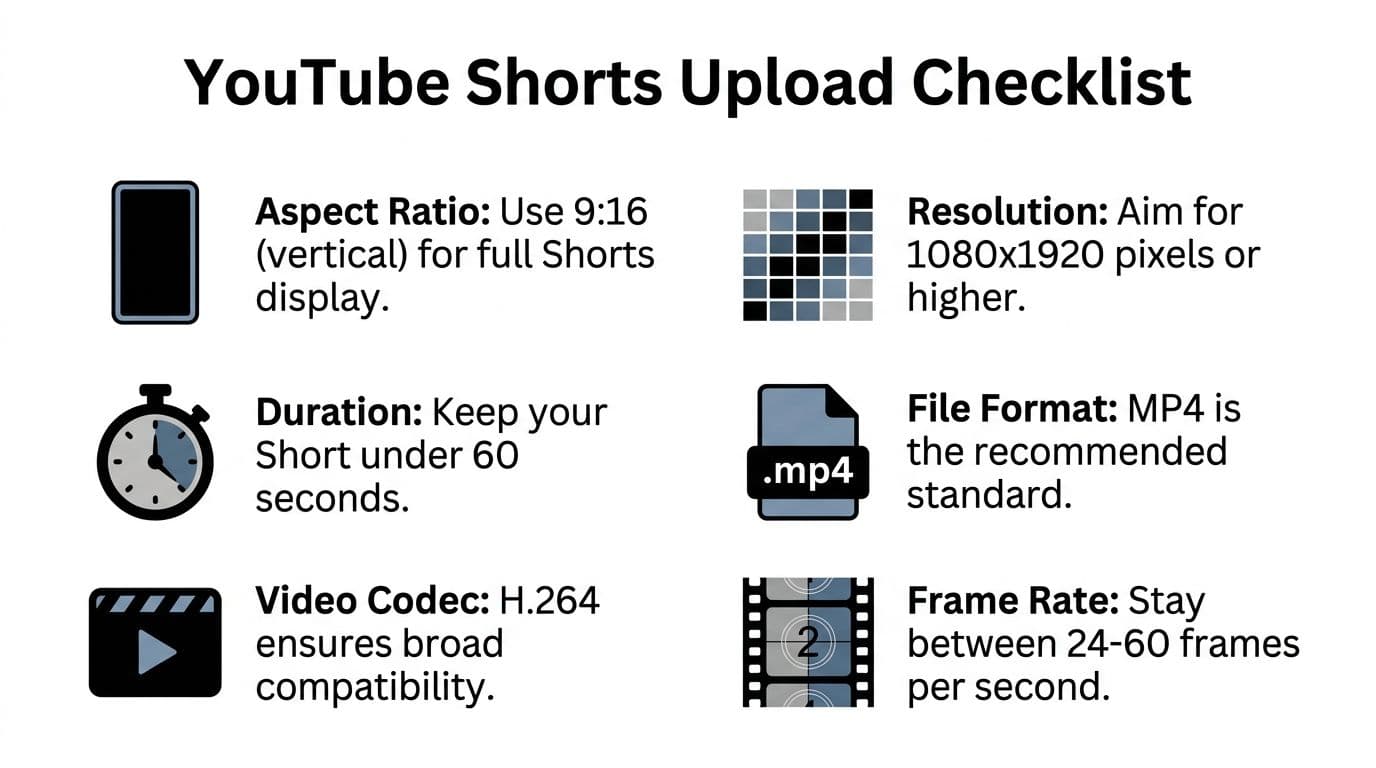
De essensielle spesifikasjonene
Ifølge Uppbeat’s guide to uploading a YouTube Short, er kjernekravene vertikalt aspektforhold 9:16, varighet på 60 sekunder eller mindre, og MP4-format med H.264 codec. Samme kilde sier at et estimert 85 % av initiale PC-opplastingsfeil for Shorts skyldes ikke-vertikale formater eller overskridelse av 60-sekundersgrensen, og det kan redusere feed-visninger med 70 %.
Det forteller deg hvor du må være streng. Ikke «nesten» passer formatet. Pass det nøyaktig.
Shorts-spesifikasjonsark
| Attributt | Krav | Anbefaling |
|---|---|---|
| Aspektforhold | 9:16 | Hold lerretet fullt vertikalt |
| Varighet | 60 sekunder eller mindre | Legg inn litt buffer i stedet for å eksportere til nøyaktig grensen |
| Filformat | MP4 | Bruk MP4 for den reneste desktop-arbeidsflyten |
| Video codec | H.264 | Eksporter H.264 med mindre du har en sterk grunn til ikke å gjøre det |
| Oppløsning | Vertikalt format kreves | Sikt mot 1080x1920 |
| Lyd | Standard opplastingskompatibel lyd | Eksporter ren lyd uten klipping |
Det jeg sjekker før hver opplasting
Jeg bruker en enkel før-fly-sjekk før noe går inn i Studio:
- Lerret først: Bekreft at tidslinjen er vertikal. Et horisontalt klipp plassert inni et vertikalt ramme kan fortsatt se feil ut hvis redigeringsprogrammet eksporterte feil sekvens.
- Varighet sekund: Hold det under grensen uten å prøve å klemme inn et ekstra sekund.
- Eksportnavngiving: Gi filer klare navn slik at opplastingsrekkefølge og planlegging er åpenbar.
- Lydgjennomgang: Lytt én gang på høyttalere og én gang på hodetelefoner. Shorts kan overleve grove visuelle bedre enn grov lyd.
Den praktiske kompromissen
Mange skapere bruker tid på å polere små visuelle detaljer og ignorerer formateringsreglene som avgjør om videoen i det hele tatt behandles som en Short riktig. Det er baklengs. Formatoverholdelse kommer først. Kreativ polering kommer sekundært.
Nøkkelt takeaway: Det beste manuset og redigeringen kan ikke redde en fil som ble eksportert i feil form eller lengde.
Hvis du bygger ideer fra bunnen av og vil ha en raskere vei fra konsept til vertikal-klar output, kan verktøy som genererer kortformede utkast hjelpe. For eksempel passer ShortGenius text-to-video workflows pent inn i en PC-først-prosess fordi de starter med et manus og beveger seg mot en publiseringsklar vertikal ressurs.
Vanlige forberedelsesfeil
Tre feil dukker opp igjen og igjen:
-
Eksportere feil sekvens
Redigerere klipper ofte en vertikal video inni et horisontalt prosjekt ved et uhell.
-
Bruke resirkulert langformet footage
Et klipp trukket fra en normal YouTube-video kan trenge en full reframing, ikke bare en beskjæring.
-
Ignorere åpningenrammen
Shorts lever og dør på umiddelbar visuell klarhet. Hvis første ramme er rotete eller dårlig kompostert, er opplastingen teknisk korrekt, men strategisk svak.
Hvis du fikser de problemene før opplasting, blir resten av arbeidsflyten mye enklere.
Den komplette YouTube Studio-opplastingsarbeidsflyten
Når filen er klar, er desktop-prosessen enkel. Verdien av PC-opplasting er ikke at den er magisk. Det er at hvert trinn er enklere å gjennomgå, gjenta og overlevere.
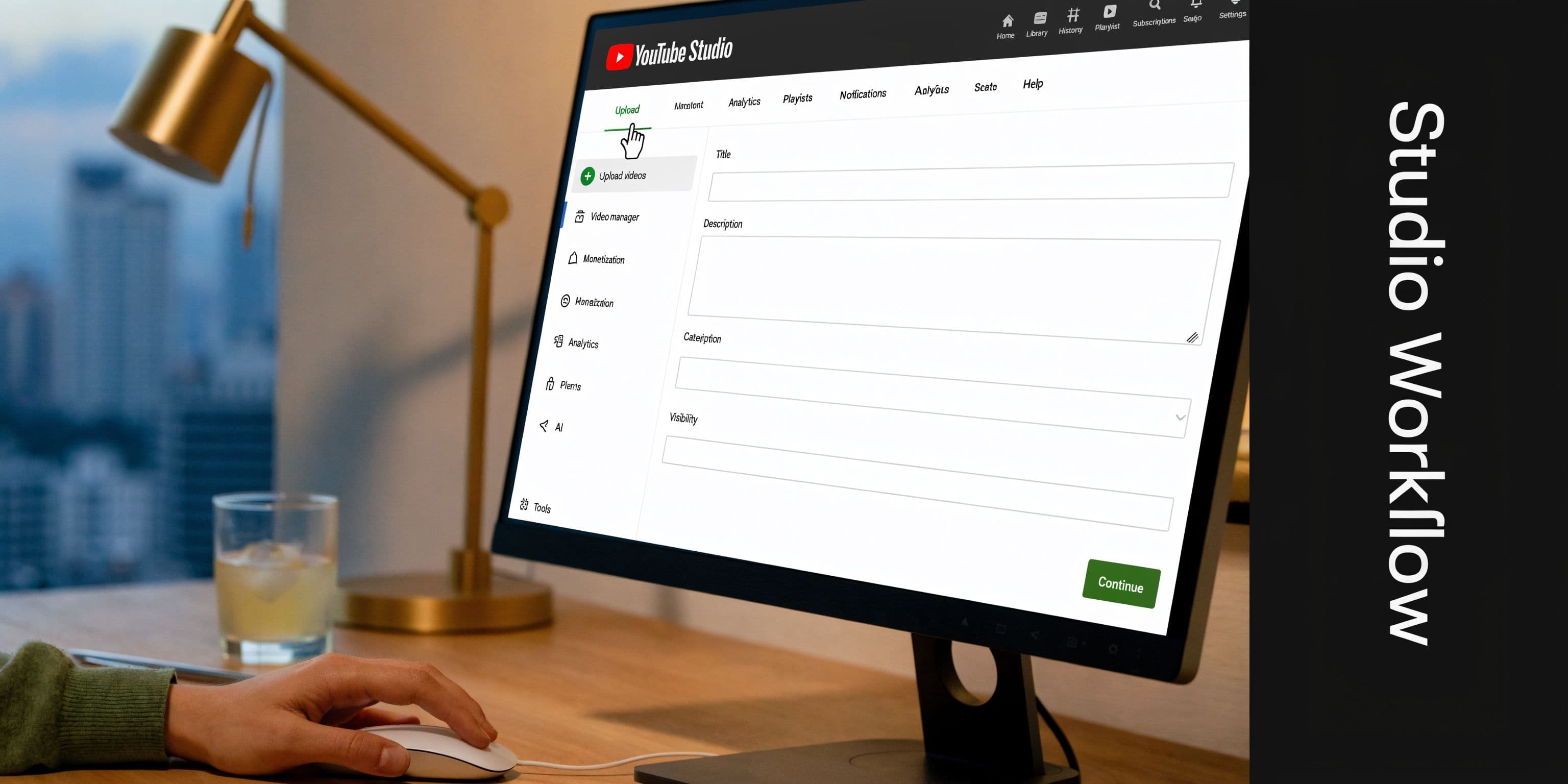
Start inne i YouTube Studio
Åpne studio.youtube.com og logg inn på riktig kanal. I øvre høyre hjørne, klikk Create, deretter Upload videos.
Derfra kan du enten dra filen din inn i opplastingsvinduet eller bla til den manuelt. Hvis du forberedte filen riktig, vil YouTube behandle den som en Short.
Fyll ut detaljene med intensjon
Opplastingsdialogen er der mange skapere bremser seg selv. De behandler hvert felt som et friskt valg. Det skaper inkonsekvens.
En bedre tilnærming er å holde en metadata-mal i et dokument på PC-en din. Bruk den som utgangspunkt for hver Short.
Tittel
Hold tittelen klar og direkte. Frontlast hovedideen slik at emnet er åpenbart selv i begrensede visningsområder.
Gode titler gjør vanligvis én av tre ting:
- Oppgi et resultat
- Skap nysgjerrighet
- Navngi det eksakte emnet raskt
Unngå å stappe titler fulle av ekstra ord. En Short-tittel bør leses som en skarp etikett, ikke en avsnitt.
Beskrivelse
Beskrivelser betyr mer enn mange Shorts-skapere tror. Legg til kontekst, relevante lenker hvis passende, og inkluder #Shorts. På desktop er dette enklere å gjøre konsistent fordi du kan lime inn fra en kontrollert mal i stedet for å taste på et telefon-tastatur.
Målgruppe og synlighet
Sett målgruppen riktig hver gang. Hvis et team styrer kanalen, bør dette være del av en sjekkliste, ikke hukommelse.
Deretter velg synlighet:
- Privat for intern gjennomgang
- Ulistet når du vil ha en siste sjekk før utgivelse
- Offentlig for umiddelbar posting
- Planlegg når videoen skal gå live senere
Planlegging er der desktop begynner å trekke ifra hardt. Når jeg trener nye teammedlemmer, sier jeg til dem å slutte å tenke i enkeltopplastinger og begynne å tenke i utgivelseskøer. Din ekte ressurs er ikke den ene Shorten du poster nå. Det er den neste batchen som allerede er klar.
Tips: Bygg én mappe per publiseringsuke. Hold endelige eksporter, caption-filer, tittelutkast og posting-notater sammen.
Gjennomgå før publisering
Før du trykker publiser eller planlegg, skann opplastingen én gang til:
- Passer tittelen den faktiske hooken?
- Bruker beskrivelsen riktig mal?
- Valgte du riktig målgruppeinnstilling?
- Er utgivelsesdato og -tid riktig for denne kanalen?
Det høres grunnleggende ut, men de fleste forebyggbare feil skjer her.
En visuell gjennomgang kan hjelpe hvis du tar noen nye om bord i prosessen:
Hva som fungerer bra på PC
Desktop-opplasting er spesielt sterk for team-arbeidsflyter.
Én person kan forberede eksporter. En annen kan håndtere metadata. En leder kan gjennomgå utkast før de planlegges. Den arbeidsfordelingen er klønete på mobil og naturlig på PC.
Hva som ikke fungerer like bra
Det er én reell begrensning du bør forvente. Noen visuelle justeringer etter opplasting er fortsatt enklere, eller bare mulig, gjennom mobil. Det betyr at det reneste systemet vanligvis er en PC-først-arbeidsflyt med sporadisk telefon-oppfølging, ikke en ren desktop-only-ideologi.
Feilen er å anta at fordi Shorts vises på mobil, bør de også styres der. De bør styres der arbeidsflyten er raskest og enklest å kontrollere.
Optimalisere Shorts dine for maksimal rekkevidde
Opplasting får videoen live. Optimalisering er det som forvandler en haug med opplastinger til et innholdssystem.
Den største fordelen med desktop her er innsikt i ytelse. Du gjetter ikke hvor visningene kom fra. Du kan inspisere mønstre og ta bedre redaksjonelle beslutninger for neste batch.
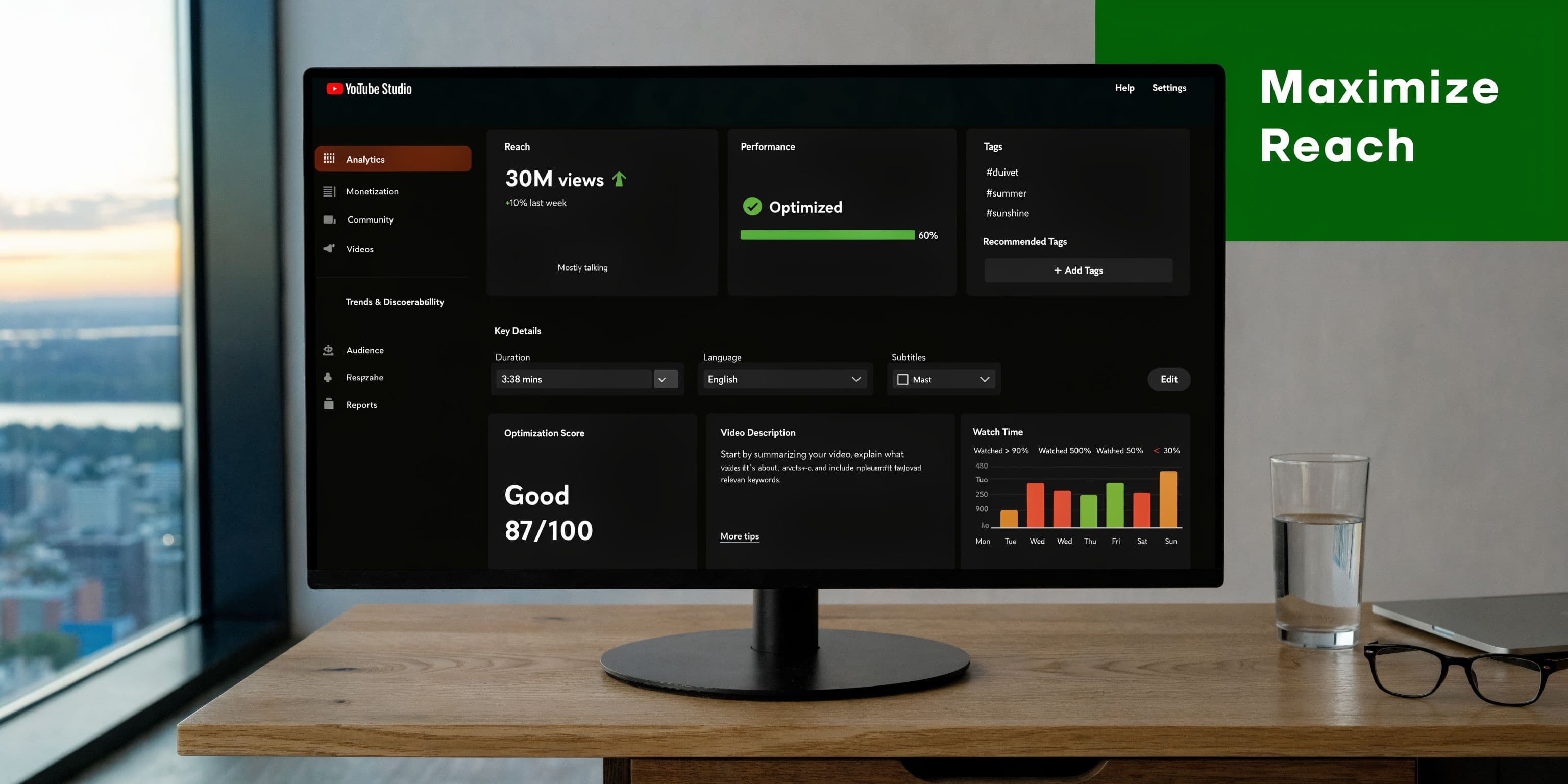
Se på trafikkilde-mønstre
En nøkkelgrunn til å laste opp shorts på youtube fra pc er tilgang til dypere analyser. Denne YouTube Studio-fokuserte kilden bemerker at desktop-analyser avslører trafikk fra steder som Shorts-hylla, foreslåtte videoer og søk, og at å analysere de kildene betyr noe fordi over 70 % av YouTube-seertiden skjer på mobil.
Det endrer hvordan du evaluerer en Short.
Hvis en video får trekk fra søk, kan emneframingen din være sterkere enn du trodde. Hvis den mest beveger seg gjennom Shorts-hylla, gjør hooken og åpningenrammene sannsynligvis det tunge løftet. Hvis foreslåtte videoer dukker opp, kan kanalpakking og emneklustring hjelpe.
Bruk analyser til å forme fremtidige redigeringer
Se på Shorts dine som en batch, ikke bare én etter én.
Still spørsmål som:
- Hvilke emner fortsetter å tjene visninger etter den første pushen?
- Hvilken åpningsvisuell stil dukker opp gjentatte ganger i bedre ytende Shorts?
- Hvilket seriefomat tjener nok trekk til å fortjene en oppfølging?
Det er der desktop-gjennomgang betyr noe. Du kan sammenligne innlegg, sortere mønstre og bygge et gjentakbart format i stedet for å jage tilfeldige engangsopplastinger.
Tips: Hold et enkelt regneark med hvert Shorts emne, hook-type og trafikkilde-notater. Etter noen uker blir mønstrene vanligvis åpenbare.
Håndter thumbnail-begrensningen realistisk
På PC er thumbnail-kontroll for Shorts begrenset sammenlignet med normale videoer. Behandle det som en kreativ begrensning, ikke en grunn til å gi opp på pakking.
Hvis du ikke kan stole på en desktop-thumbnail-arbeidsflyt, må de første sekundene av den faktiske videoen gjøre mer arbeid. Sterk tekst på skjermen, klar emneframing og umiddelbar bevegelse betyr noe.
For team som kjører betalt kreativt og organisk kortform side om side, kan verktøy som AI ad generator workflows også hjelpe å standardisere hooks og visuelle strukturer på tvers av flere ressurser. Den nyttige delen er ikke automatisering i seg selv. Det er å gjøre gjentatte kreative mønstre enklere å teste.
Enkle etter-opplastingsbevegelser som hjelper
- Grupper relaterte Shorts: Organiser tilknyttet innhold slik at seere kan bevege seg gjennom et emnekluster.
- Link intelligent: Hvis en Short støtter en bredere idé, koble den til en relevant lengre video når det gir mening.
- Gjennomgå svake ytere raskt: Ikke obsess over hvert lav-visningsinnlegg, men se etter gjentatte pakkingsfeil.
Optimalisering er mest subtraksjon. Behold det som gjentatte ganger fungerer. Kutt det som gjentatte ganger sløser en plass.
Skalere produksjon utover manuelle opplastinger
Manuell opplasting fungerer til kanalen blir travel.
På det punktet er flaskehalsen ikke ideasjon. Det er den repetitive admin rundt hver Short. Åpne hvert utkast. Lime metadata igjen. Sjekke de samme innstillingene igjen. Planlegge hver opplasting én av gangen. Den draen forsterkes når en skaper, merkevare eller byrå kjører flere innholdsstrømmer.
Mange tutorials hopper over dette problemet fordi de er skrevet for engangsposting. Det er ikke slik de fleste seriøse team opererer.
Hvor arbeidsflyten begynner å bryte
Ifølge denne arbeidsflyt-fokuserte kilden, opptil 40 % av forumtråder om PC-opplastinger klager på tid tapt til repetitiv metadata-inntasting, og 62 % av skapere søker integrerte verktøy. Det stemmer med det team løper inn i i praksis. Opplastingen i seg selv er ikke vanskelig. Repetisjonen er det som spiser dagen.
Smertepunktene er forutsigbare:
- Metadata-repetisjon: Samme kanalboilerplate tastes inn igjen og igjen.
- Planleggingsfriksjon: Du kan kjøe innhold, men å håndtere mange ressurser tar fortsatt manuell oppmerksomhet.
- Merkevareinkonsekvens: Forskjellige teammedlemmer skriver titler og beskrivelser forskjellig.
- Kanalspredning: Multi-kanal-publisering blir vanskelig å koordinere fra frakoblede verktøy.
Hva et skalerbart oppsett ser ut som
En skalerbar kortform-arbeidsflyt kombinerer vanligvis disse brikkene:
- Et skapelseslag for manus, visuelle, captions og stemme.
- Et gjennomgangslag for godkjenninger og redigeringer.
- Et publiseringslag for planlegging og cross-platform-distribusjon.
- Et biblioteks lag slik at ressurser og merkevareelementer holdes organisert.
På dette punktet begynner programvare å bety mer enn ren innsats.
Noen team syr dette sammen med separate verktøy. Andre foretrekker én plattform som dekker mer av kjeden. ShortGenius er et eksempel i den andre kategorien. Den kombinerer manusskriving, ressursgenerering, redigering, merkevarekit og planlegging, som passer team som vil bevege seg fra én Short av gangen til en gjentakbar innholds-pipeline. Hvis arbeidsflyten din inkluderer å gjøre stille ressurser til klipp, passer image-to-video tools naturlig inn i det slaget av system.
Nøkkelt takeaway: I det øyeblikket opplastingsadmin tar mer energi enn innholdsbeslutninger, trenger du et system, ikke mer disiplin.
Hva som fortsatt bør forbli manuelt
Ikke alt bør automatiseres.
Emnevalg trenger fortsatt dømmekraft. Hook-kvalitet trenger fortsatt menneskelig gjennomgang. Endelig pakking gagner fortsatt fra noen som spør: «Ville jeg stoppet å scrolle for dette?» Automatisering hjelper mest med repetisjon, ikke smak.
Det er det nyttige skillet. La verktøy redusere produksjonsdraen. Hold redaksjonell kontroll hos skaperen eller teamleder.
Feilsøke vanlige PC-opplastingsfeil
Selv når arbeidsflyten er solid, dukker noen feil opp gjentatte ganger. De fleste er fikses uten mye drama.
Videoen registrerte seg ikke som en Short
Dette kommer vanligvis tilbake til filen selv. Sjekk aspektforholdet og total varighet igjen.
Hvis eksporten ikke er vertikal, eller kjøretiden presset utover Short-terskelen, kan YouTube behandle den annerledes enn forventet. Gå tilbake til redigeringen, korriger sekvensinnstillingene og eksporter igjen.
Opplastingen sitter fast i prosessering
Når prosessering stopper opp, start med de kjedelige sjekkene først. Bekreft at originalfilen spiller riktig på datamaskinen din. Hvis den gjør det, prøv å laste opp samme eksport én gang til før du endrer noe annet.
Hvis problemet gjentar seg, eksporter en fersk MP4 fra kildeprosjektet. Korrupte eksporter og rare codec-adferd kan forårsake prosesseringsproblemer selv når videoen ser fin ut lokalt.
Videoen ser myk eller lavkvalitets ut
Dette skjer ofte rett etter publisering mens høyere kvalitetsversjoner fortsatt prosesseres. Vent litt, så oppfrisk og sjekk igjen.
Hvis den fortsatt ser svak ut senere, inspiser eksportinnstillingene dine. Dårlig skalering, lav-bitrate-output og tidslinjemisforhold kan alle skape mudrete Shorts. Plattformen kan ikke gjenopprette detaljer som aldri kom med i filen.
Teksten eller rammingen ser feil ut på mobil
Desktop-forhåndsvisninger kan skjule komposisjonsproblemer. Tenk alltid på hvordan Shorten vil føles fullskjerm på en telefon.
Sjekk at captions ikke er for lavt, nøkkelvisuelle er sentrert, og ingenting viktig sitter nær kanten. Shorts er mobil-native i presentasjon, selv når opplastingen skjer på PC.
Tips: Før du publiserer en batch, test én fil på din egen telefon i fullskjerm. Det fanger rammingsfeil raskere enn en desktop-forhåndsvisning.
Ofte stilte spørsmål om PC Short-opplastinger
Kan jeg redigere en Short etter publisering fra PC-en min
Ja. Du kan gå tilbake inn i YouTube Studio og oppdatere detaljer som tittel, beskrivelse og synlighetsinnstillinger.
Hva skjer hvis videoen min går litt over Short-grensen
Hvis den ikke møter Short-kravene, kan YouTube ikke klassifisere den som en Short. Når det skjer, kan oppdagelsesgrad og plassering endre seg.
Må jeg laste opp fra telefonen min for å få den til å telle som en Short
Nei. En riktig formatert vertikal video kan lastes opp fra desktop gjennom YouTube Studio.
Kan jeg planlegge Shorts fra en PC
Ja. Planlegging er en av de sterkeste grunnene til å bruke desktop i utgangspunktet.
Hva bør jeg gjøre med musikkproblemer
Bruk lyd du har rett til å bruke, så sjekk videostatusen etter opplasting. Hvis det er et rettighetsproblem, gjennomgå kravdetaljene inne i Studio og bytt eller re-rediger lyden hvis nødvendig.
Hvis teamet ditt er klar til å bevege seg utover engangsopplastinger, er ShortGenius (AI Video / AI Ad Generator) bygget for den slags arbeidsflyt. Den lar skapere og team generere videoer, organisere serier, redigere raskt og planlegge innhold på tvers av kanaler fra ett system, som gjør PC-basert Shorts-publisering enklere å standardisere.