
Shorts uploaden op YouTube vanaf pc: YouTube Shorts uploaden vanaf pc

Shorts uploaden op YouTube vanaf pc - Leer hoe je Shorts uploadt op YouTube vanaf je pc met onze 2026-gids. Behandelt bestandsspecificaties, YouTube Studio-workflow, optimalisatie,
Als je nog steeds elke YouTube Short vanaf je telefoon uploadt, loop je waarschijnlijk tegen hetzelfde probleem aan als de meeste groeiende kanalen. De clip is klaar, maar de workflow is chaotisch. Je trimt in één app, kopieert een titel uit Notes, plakt hashtags handmatig, vergeet te plannen, en ontdekt later dat de beschrijving of de doelgroepinstelling verkeerd is.
Die opzet werkt voor een paar incidentele uploads. Het breekt snel als Shorts een echt publicatiesysteem worden.
Waarom Je Telefoon Je YouTube-kanaal Terughoudt
Een telefoon is prima voor opnemen. Het is niet de plek waar serieuze kanaaloperaties thuishoren.
Op mobiel gebeuren kleine fouten constant. Titels worden gehaast gemaakt. Beschrijvingen worden inconsistent. Publicatietijden verschuiven. Als meer dan één persoon het kanaal aanraakt, glijdt de merkconsistentie nog sneller af. Het resultaat is niet alleen ongemak. Het is een kanaal dat eruitziet alsof het post voor post wordt beheerd in plaats van met intentie wordt gerund.
Het grotere probleem is volume. YouTube Shorts krijgen meer dan 70 miljard dagelijkse views wereldwijd in 2024, creators die Shorts prioriteren uploaden gemiddeld 18–22 video’s per maand, en desktop-uploads via YouTube Studio laten je tot 15 short video’s tegelijk selecteren volgens deze YouTube Shorts-statistieken. Dat verandert het gesprek. Het gaat niet meer om of desktop-uploads mogelijk zijn. Het gaat om of je workflow het formaat bij kan benen.
Wat phone-first workflows meestal verkeerd doen
Een mobiel-only proces creëert meestal dezelfde problemen:
- Inconsistente metadata: Titels, beschrijvingen en hashtags variëren te veel van post tot post.
- Zwakke planningsdiscipline: Video’s gaan live wanneer iemand eraan denkt, niet wanneer het kanaalplan dat zegt.
- Slechte review-flow: Het is moeilijker voor een editor, manager of klant om content op een telefoon goed te keuren.
- Beperkte batch-afhandeling: Meerdere Shorts in één sessie posten wordt omslachtig.
Wat een PC-workflow oplost
Op desktop voelt YouTube Studio minder als een app en meer als een operationeel dashboard. Je kunt bestanden voorbereiden, tekst nakijken, releases plannen en prestaties controleren zonder te schakelen tussen schermen.
Tip: Gebruik je telefoon voor filmen en thumbnail-selectie later indien nodig, maar gebruik je PC als de thuisbasis voor publiceren.
Die hybride opzet werkt in de praktijk. Opnemen op mobiel. Bewerken waar je wilt. Publiceren en beheren vanaf desktop. Als je shorts op YouTube vanaf pc wilt uploaden zonder chaos, is dat de schoonste manier.
Je Videobestand Voorbereiden voor een Perfecte Upload
De meeste problemen met Shorts-uploads beginnen voordat YouTube Studio ooit opent.
Creators geven vaak de schuld aan het platform als een Short niet correct verschijnt, maar het bestand zelf is meestal het probleem. Als de aspect ratio verkeerd is, de lengte te lang is, of de exportinstellingen slordig, kan YouTube de upload anders behandelen dan bedoeld.
De Essentiële Specificaties
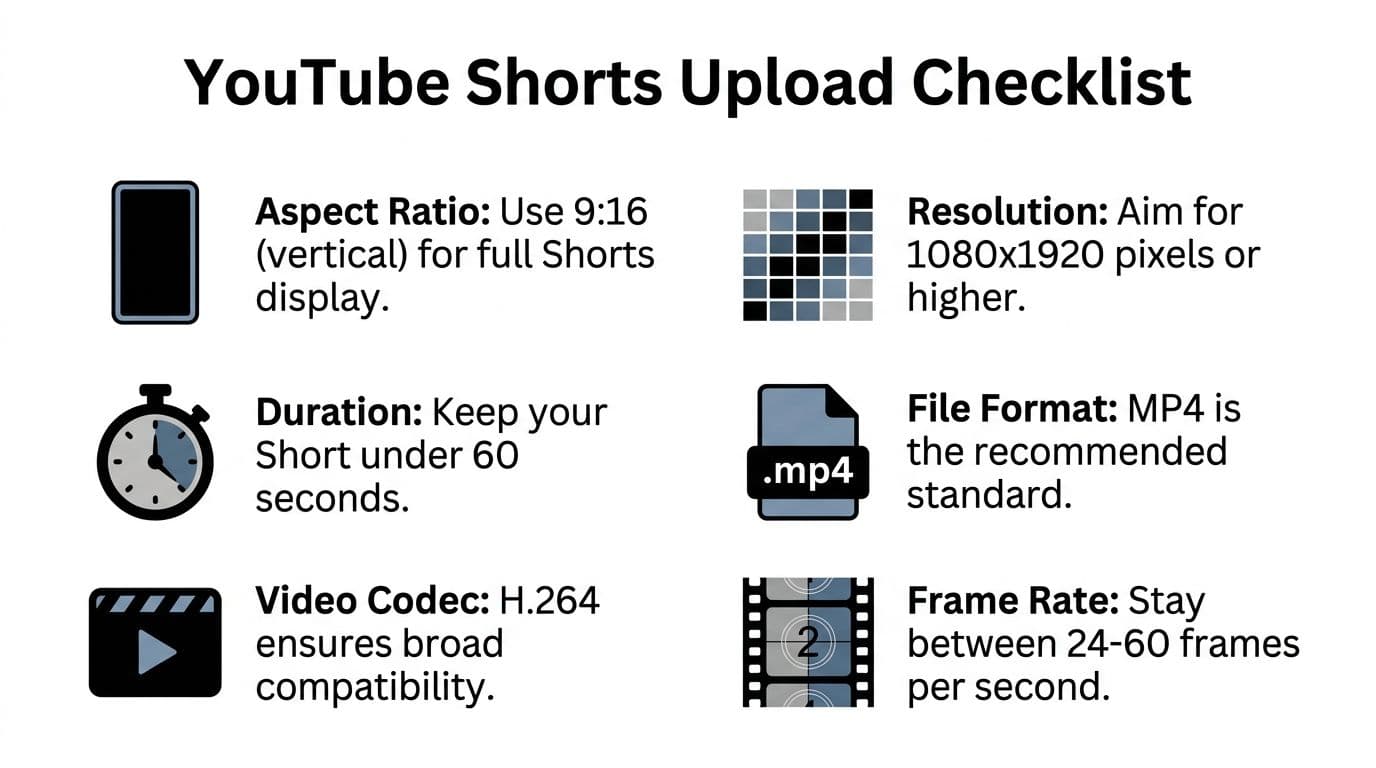
Volgens Uppbeat’s gids voor het uploaden van een YouTube Short zijn de kernvereisten verticale aspect ratio 9:16, duur van 60 seconden of minder, en MP4-formaat met H.264 codec. Dezelfde bron stelt dat geschat 85% van de initiële PC-uploadfouten voor Shorts te wijten is aan niet-verticaal formaat of overschrijding van de 60-secondenlimiet, en dat kan feed-impressies met 70% laten dalen.
Dat vertelt je waar je streng moet zijn. Voldoe niet ‘bijna’ aan het formaat. Voldoe er precies aan.
Shorts-specificatietabel
| Kenmerk | Vereiste | Aanbeveling |
|---|---|---|
| Aspect ratio | 9:16 | Houd het canvas volledig verticaal |
| Duur | 60 seconden of minder | Laat een kleine buffer in plaats van exporteren tot exact de limiet |
| Bestandsformaat | MP4 | Gebruik MP4 voor de schoonste desktop-workflow |
| Video codec | H.264 | Exporteer H.264 tenzij je een sterke reden hebt om dat niet te doen |
| Resolutie | Verticaal formaat vereist | Mik op 1080x1920 |
| Audio | Standaard upload-compatibele audio | Exporteer schone audio zonder clipping |
Wat ik controleer voor elke upload
Ik doe een eenvoudige pre-flight-check voordat iets in Studio gaat:
- Canvas eerst: Bevestig dat de timeline verticaal is. Een horizontale clip in een verticaal frame kan er nog steeds verkeerd uitzien als de editor de verkeerde sequentie exporteerde.
- Duur tweede: Houd het onder de limiet zonder een extra seconde te persen.
- Export-naamgeving: Geef bestanden duidelijke namen zodat uploadvolgorde en planning obvious zijn.
- Audio-review: Luister één keer op speakers en één keer op koptelefoon. Shorts overleven ruwe visuals beter dan ruwe audio.
De praktische afweging
Veel creators besteden tijd aan het polijsten van kleine visuele details en negeren de formaatregels die bepalen of de video wel als Short wordt behandeld. Dat is achterstevoren. Formaatcompliance komt eerst. Creatieve afwerking komt tweede.
Key takeaway: Het beste script en de beste edit kunnen een bestand dat in de verkeerde vorm of lengte is geëxporteerd niet redden.
Als je ideeën vanaf nul bouwt en een snellere weg wilt van concept naar vertical-ready output, kunnen tools die short-form drafts genereren helpen. Bijvoorbeeld, ShortGenius text-to-video workflows passen naadloos in een PC-first proces omdat ze beginnen met een script en naar een publishable vertical asset leiden.
Veelvoorkomende voorbereidingsfouten
Drie fouten duiken steeds weer op:
-
De verkeerde sequentie exporteren
Editors knippen vaak per ongeluk een verticale video in een horizontaal project.
-
Gerecycled long-form materiaal gebruiken
Een clip uit een normale YouTube-video kan een volledige reframing nodig hebben, niet alleen een crop.
-
De openingsframe negeren
Shorts leven en sterven bij onmiddellijke visuele duidelijkheid. Als de eerste frame rommelig of slecht gecomponeerd is, is de upload technisch correct maar strategisch zwak.
Als je die problemen vóór de upload fixt, wordt de rest van de workflow veel makkelijker.
De Volledige YouTube Studio Upload-workflow
Zodra het bestand klaar is, is het desktopproces eenvoudig. De waarde van PC-upload is niet dat het magisch is. Het is dat elke stap makkelijker te reviewen, herhalen en overdragen is.
Start in YouTube Studio
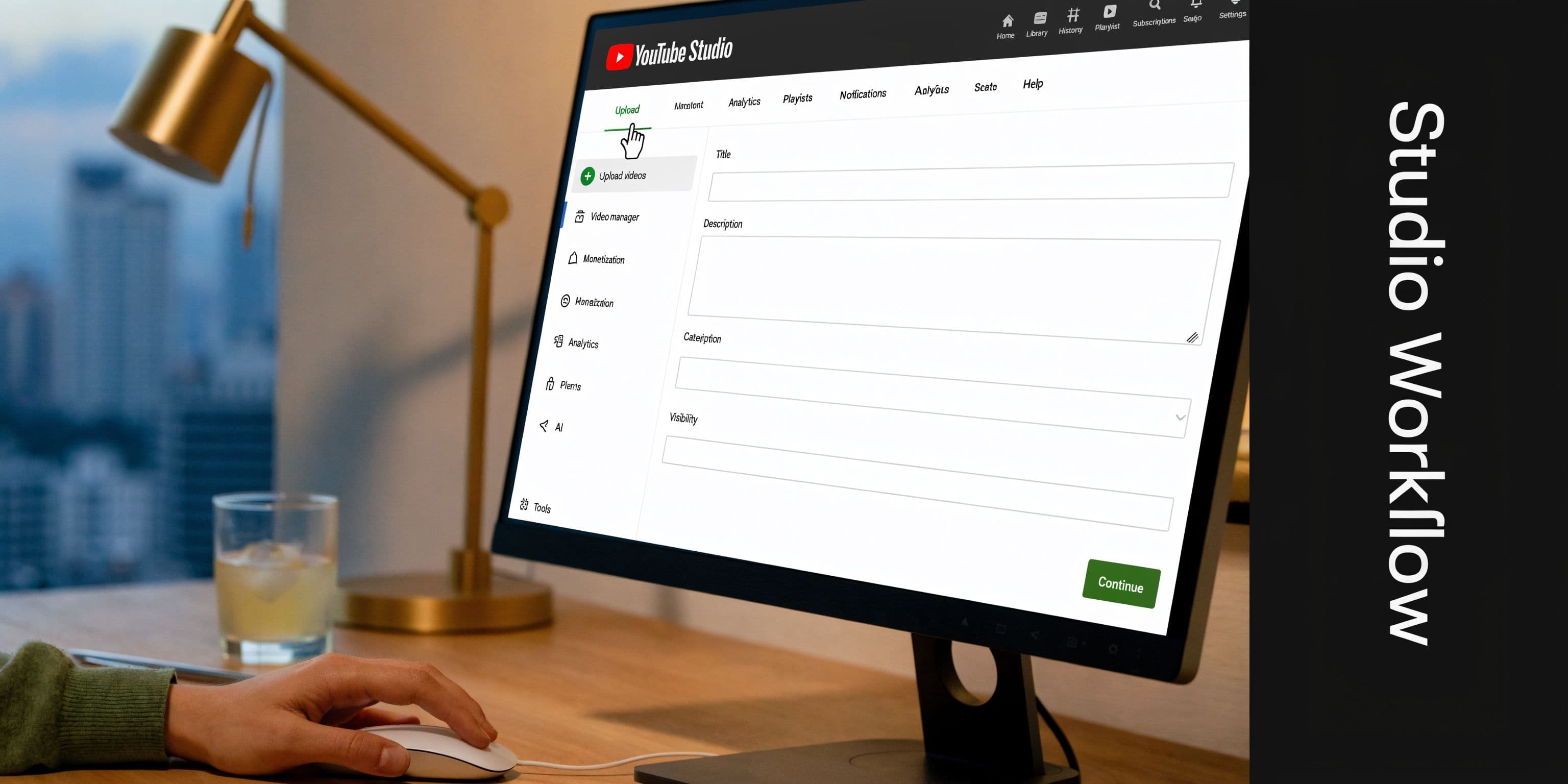
Open studio.youtube.com en log in op het juiste kanaal. In de rechterbovenhoek klik je op Create, dan Upload videos.
Van daaraf sleep je je bestand in het uploadvenster of blader je er handmatig naartoe. Als je het bestand correct hebt voorbereid, verwerkt YouTube het als een Short.
Vul de details met intentie in
Het uploadscherm is waar veel creators zichzelf vertragen. Ze behandelen elk veld als een nieuwe beslissing. Dat creëert inconsistentie.
Een betere aanpak is een metadata-template in een document op je PC bijhouden. Gebruik het als startpunt voor elke Short.
Titel
Houd de titel duidelijk en direct. Zet het hoofdidee vooraan zodat het onderwerp obvious is, zelfs in beperkte weergavegebieden.
Goede titels doen meestal één van drie dingen:
- Een resultaat stellen
- Nieuwsgierigheid opwekken
- Het exacte onderwerp snel benoemen
Vermijd titels vol extra woorden. Een Short-titel moet lezen als een scherpe label, niet als een paragraaf.
Beschrijving
Beschrijvingen doen er meer toe dan veel Shorts-creators denken. Voeg context toe, relevante links indien passend, en neem #Shorts op. Op desktop is dit consistenter te doen omdat je kunt plakken uit een gecontroleerde template in plaats van typen op een telefoonklavier.
Doelgroep en zichtbaarheid
Stel de doelgroep altijd correct in. Als een team het kanaal beheert, moet dit deel uitmaken van een checklist, niet van geheugen.
Kies dan zichtbaarheid:
- Private voor interne review
- Unlisted voor een finale check vóór release
- Public voor onmiddellijke posting
- Schedule wanneer de video later live moet gaan
Planning is waar desktop ver vooruitloopt. Als ik nieuwe teamleden train, zeg ik ze te stoppen met denken in enkele uploads en te beginnen met denken in release-queues. Je echte asset is niet die ene Short die je nu post. Het is de volgende batch die al in de rij staat.
Tip: Maak één map per publicatieweek. Houd finale exports, caption-bestanden, titel-drafts en post-notities bij elkaar.
Review vóór publiceren
Voordat je op publish of schedule klikt, scan de upload nog één keer:
- Komt de titel overeen met de echte hook?
- Gebruikt de beschrijving de juiste template?
- Heb je de juiste doelgroepinstelling gekozen?
- Is de releasedatum en -tijd goed voor dit kanaal?
Dat klinkt basis, maar de meeste voorkombare fouten gebeuren hier.
Een visuele walkthrough kan helpen als je iemand nieuw in het proces onboordt:
Wat goed werkt op PC
Desktop-upload is vooral sterk voor teamworkflows.
Eén persoon kan exports voorbereiden. Een ander kan metadata afhandelen. Een manager kan drafts reviewen vóór planning. Die taakverdeling is onhandig op mobiel en natuurlijk op PC.
Wat minder goed werkt
Er is één echte beperking die je kunt verwachten. Sommige visuele tweaks ná upload zijn nog steeds makkelijker, of alleen mogelijk, via mobiel. Dat betekent dat het schoonste systeem meestal een PC-first workflow met occasionele telefoon-follow-up is, geen pure desktop-only ideologie.
De fout is denken dat Shorts omdat ze op mobiel worden bekeken, ook daar beheerd moeten worden. Ze moeten beheerd worden waar de workflow het snelst en makkelijkst te controleren is.
Je Shorts Optimaliseren voor Maximale Reach
Uploaden zet de video live. Optimalisatie verandert een stapel uploads in een contentsysteem.
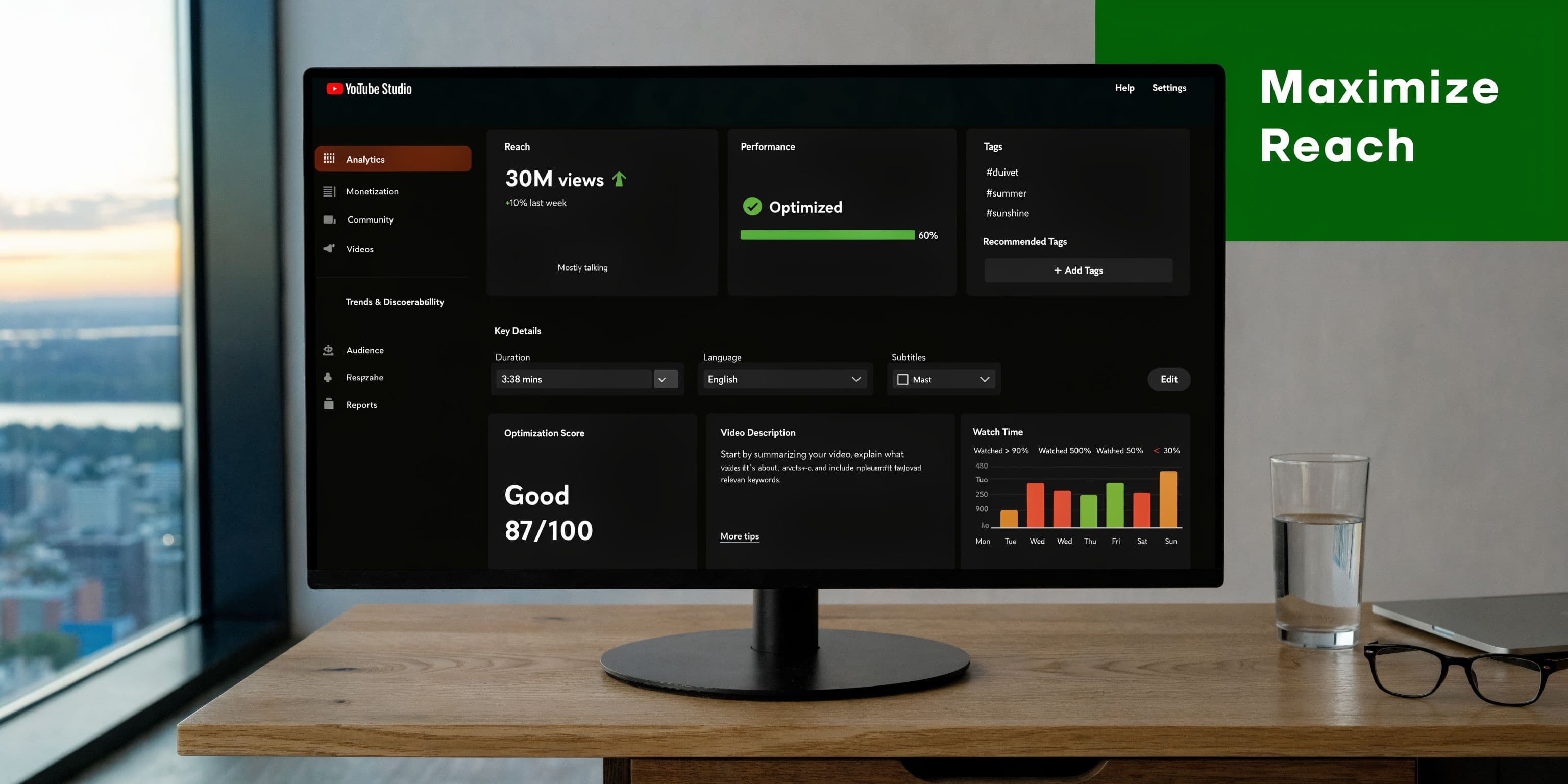
Het grootste voordeel van desktop hier is inzicht in prestaties. Je raadt niet waar views vandaan komen. Je kunt patronen inspecteren en betere redactionele beslissingen nemen voor de volgende batch.
Volg traffic source-patronen
Een sleutelreden om shorts op YouTube vanaf pc te uploaden is toegang tot diepere analytics. Deze YouTube Studio-gerichte bron merkt op dat desktop-analytics traffic onthullen van plekken zoals de Shorts shelf, suggested videos, en search, en dat het analyseren van die bronnen belangrijk is omdat meer dan 70% van de YouTube kijktijd op mobiel gebeurt.
Dat verandert hoe je een Short evalueert.
Als een video tractie krijgt uit search, kan je onderwerpframing sterker zijn dan je dacht. Als het vooral via de Shorts shelf loopt, doen de hook en openingsframes waarschijnlijk het zware werk. Als suggested videos opduiken, helpen je kanaalverpakking en onderwerpclustering misschien.
Gebruik analytics om toekomstige edits vorm te geven
Bekijk je Shorts als een batch, niet één voor één.
Stel vragen zoals:
- Welke onderwerpen blijven views verdienen ná de eerste push?
- Welke openingsvisuele stijl duikt herhaaldelijk op in beter presterende Shorts?
- Welk seriesformaat verdient genoeg tractie voor een vervolg?
Dat is waar desktop-review ertoe doet. Je kunt posts vergelijken, patronen sorteren en een herhaalbaar formaat bouwen in plaats van random one-off uploads najagen.
Tip: Houd een eenvoudige spreadsheet bij met voor elke Short het onderwerp, hook-type en traffic source-notities. Na een paar weken worden patronen meestal obvious.
Behandel de thumbnail-beperking realistisch
Op PC is thumbnail-control voor Shorts beperkter dan voor normale video’s. Behandel dat als een creatieve beperking, niet als reden om verpakking op te geven.
Als je niet kunt vertrouwen op een desktop-thumbnail-workflow, moeten de eerste seconden van de echte video meer werk doen. Sterke on-screen tekst, duidelijke onderwerpframing en onmiddellijke beweging doen ertoe.
Voor teams die betaalde creatives en organische short-form naast elkaar draaien, kunnen tools zoals AI ad generator workflows ook helpen hooks en visuele structuren te standaardiseren over meerdere assets. Het nuttige deel is niet de automatisering zelf. Het is het makkelijker maken om herhaalde creatieve patronen te testen.
Eenvoudige post-upload acties die helpen
- Gerelateerde Shorts groeperen: Organiseer verbonden content zodat kijkers door een onderwerpcluster kunnen navigeren.
- Intelligent linken: Als een Short een breder idee ondersteunt, koppel het aan een relevante langere video als dat zinvol is.
- Zwakke performers snel reviewen: Obsess niet over elke low-view post, maar zoek wel naar herhaalde verpakkingsfouten.
Optimalisatie is vooral weglaten. Houd wat herhaaldelijk werkt. Snijd wat herhaaldelijk een slot verspilt.
Productie Schalen Voorbij Handmatige Uploads
Handmatige upload werkt tot het kanaal druk wordt.
Op dat punt is de bottleneck niet ideation. Het is de repetitieve admin rond elke Short. Elke draft openen. Metadata weer plakken. Dezelfde instellingen weer checken. Elke upload één voor één plannen. Die sleep somt op wanneer een creator, merk of agency meerdere contentstromen runt.
Veel tutorials slaan dit probleem over omdat ze geschreven zijn voor one-off posting. Zo opereren de meeste serieuze teams niet.
Waar de workflow begint te breken
Volgens deze workflow-gerichte bron klagen tot 40% van de forumthreads over PC-uploads over tijdverlies door repetitieve metadata-invoer, en 62% van creators zoekt geïntegreerde tools. Dat komt overeen met wat teams in de praktijk tegenkomen. De upload zelf is niet moeilijk. De herhaling eet de dag op.
De pijnpunten zijn voorspelbaar:
- Metadata-herhaling: Dezelfde kanaalboilerplate wordt steeds opnieuw ingevoerd.
- Planningsfrictie: Je kunt content in de queue zetten, maar veel assets beheren kost nog steeds handmatige aandacht.
- Merk-inconsistentie: Verschillende teamleden schrijven titels en beschrijvingen anders.
- Kanaalverspreiding: Multi-kanaal publiceren wordt moeilijk te coördineren met losse tools.
Hoe een schaalbare opzet eruitziet
Een schaalbare short-form workflow combineert meestal deze stukken:
- Een creatielaag voor scripting, visuals, captions en voice.
- Een reviewlaag voor approvals en edits.
- Een publicatielaag voor planning en cross-platform distributie.
- Een bibliotheeklaag zodat assets en merk-elementen georganiseerd blijven.
Op dit punt doet software er meer toe dan rauwe hustle.
Sommige teams naaien dit samen met losse tools. Anderen prefereren één platform dat meer van de keten dekt. ShortGenius is een voorbeeld in die tweede categorie. Het combineert scriptwriting, asset-generatie, editing, brand kits en planning, wat past bij teams die willen overstappen van één Short tegelijk naar een herhaalbare content-pipeline. Als je workflow het omzetten van stills in clips omvat, passen image-to-video tools natuurlijk in zo’n systeem.
Key takeaway: Zodra upload-admin meer energie kost dan contentbeslissingen, heb je een systeem nodig, geen meer discipline.
Wat nog steeds handmatig moet blijven
Niet alles moet geautomatiseerd worden.
Onderwerpkeuze heeft nog steeds oordeel nodig. Hook-kwaliteit heeft nog steeds menselijke review nodig. Finale verpakking profiteert nog steeds van iemand die vraagt: “Zou ik hier voor stoppen met scrollen?” Automatisering helpt het meest bij herhaling, niet bij smaak.
Dat is de nuttige splitsing. Laat tools de productiesleep verminderen. Houd redactionele controle bij de creator of teamlead.
Veelvoorkomende PC-uploadfouten Oplossen
Zelfs als de workflow solide is, duiken een paar fouten steeds op. De meeste zijn oplosbaar zonder veel drama.
De video registreert niet als Short
Dit komt meestal door het bestand zelf. Controleer de aspect ratio en totale duur opnieuw.
Als de export niet verticaal is, of de runtime voorbij de Short-drempel gaat, kan YouTube het anders behandelen dan verwacht. Ga terug naar de edit, corrigeer de sequentie-instellingen en exporteer opnieuw.
De upload blijft hangen in processing
Als processing hapert, begin met de saaie checks. Bevestig dat het originele bestand correct afspeelt op je computer. Als dat zo is, probeer dezelfde export één keer opnieuw te uploaden voordat je iets anders verandert.
Als het probleem herhaalt, exporteer een verse MP4 uit het bronproject. Corrupte exports en vreemd codec-gedrag kunnen processing-problemen veroorzaken zelfs als de video lokaal prima lijkt.
De video ziet er zacht of laagkwalitatief uit
Dit gebeurt vaak direct ná publiceren terwijl hogere kwaliteit versies nog verwerken. Wacht even, refresh en check opnieuw.
Als het later nog zwak lijkt, inspecteer je exportinstellingen. Slechte scaling, laag-bitrate output en timeline-mismatches kunnen allemaal modderige Shorts veroorzaken. Het platform kan geen detail herstellen dat nooit in het bestand zat.
De tekst of framing ziet er verkeerd uit op mobiel
Desktop-previews kunnen compositieproblemen verbergen. Denk altijd na over hoe de Short full-screen op een telefoon aanvoelt.
Controleer dat captions niet te laag staan, key visuals gecentreerd zijn, en niets belangrijks bij de rand zit. Shorts zijn mobile-native in presentatie, zelfs als de upload op PC gebeurt.
Tip: Test vóór publiceren van een batch één bestand op je eigen telefoon full-screen. Het vangt framing-fouten sneller dan een desktop-preview.
Veelgestelde Vragen over PC Short-uploads
Kan ik een Short na publiceren vanaf PC bewerken
Ja. Je kunt teruggaan in YouTube Studio en details zoals titel, beschrijving en zichtbaarheid updaten.
Wat gebeurt er als mijn video iets over de Short-limiet gaat
Als het niet voldoet aan de Short-vereisten, classificeert YouTube het misschien niet als Short. Dan kan discoverability en plaatsing veranderen.
Moet ik vanaf mijn telefoon uploaden om het als Short te laten tellen
Nee. Een correct geformatteerde verticale video kan vanaf desktop via YouTube Studio worden geüpload.
Kan ik Shorts vanaf PC plannen
Ja. Planning is een van de sterkste redenen om desktop te gebruiken.
Wat moet ik doen bij muziekproblemen
Gebruik audio waar je rechten voor hebt, controleer dan de videostatus ná upload. Als er een rechtenprobleem is, bekijk de claim-details in Studio en vervang of bewerk de audio indien nodig.
Als je team klaar is om voorbij one-off uploads te gaan, is ShortGenius (AI Video / AI Ad Generator) gebouwd voor dat soort workflow. Het laat creators en teams video’s genereren, series organiseren, snel editten en content plannen over kanalen vanaf één systeem, wat PC-gebaseerde Shorts-publicatie makkelijker te standaardiseren maakt.