
Cara Memutar Video: Perbaiki Video Terbalik dengan Cepat

Cara memutar video - Pelajari cara memutar video pada mana-mana peranti. Dapatkan panduan mudah untuk iPhone, Android, PC, Mac, dan alat profesional. Perbaiki video terbalik dengan cepat, mai
Anda merakam klip hebat. Masa tepat, pencahayaan berfungsi, ekspresi berjaya. Kemudian anda buka dan keseluruhan benda itu menyisi.
Masalah itu menjengkelkan, tetapi biasanya tidak serius. Kebanyakan masa, anda tidak perlu membina semula suntingan atau terima kehilangan kualiti. Anda hanya perlu pilih jenis putaran yang betul. Kadang-kadang itu bermakna pembetulan metadata cepat. Kadang-kadang itu bermakna buka penyunting dan susun semula rakaman dengan betul supaya kelihatan betul di mana-mana anda hasilkan.
Jika anda hanya ingat satu perkara daripada panduan ini, ingatlah ini. Memutarkan video adalah mudah. Memutarkannya tanpa menyebabkan bar hitam, kelembutan, atau sakit kepala eksport adalah keputusan utama.
Mengapa Rakaman Sempurna Anda Menyisi dan Cara Memperbaikinya dengan Cepat
Klip menyisi biasanya bermula dengan kesilapan kecil yang tidak disedari semasa merakam. Telefon anda terkunci pada mod portrait. Anda pusing kamera seketika selepas tekan rakam. Sensor orientasi teka salah semasa anda bergerak.

Ini bukan masalah baru. Ia menjadi lebih biasa apabila telefon pintar menjadi kamera utama untuk pencipta harian. Secara sejarah, putaran video menjadi mendesak dengan pelancaran iPhone pada 2007, dan sensor orientasinya sering menghasilkan rakaman menyisi disebabkan salah bacaan accelerometer. Tidak lama kemudian, muat naik pengguna meletup, dan 52% video yang dimuat naik ke YouTube pada 2010 adalah vertikal atau salah orientasi, mengikut data dalaman Google dalam rujukan ini: nota latar belakang putaran video.
Pembetulan bergantung pada apa yang anda perlukan seterusnya
Jika anda memperbaiki satu klip keluarga, alat terbaik biasanya yang sudah ada pada telefon atau komputer anda.
Jika anda menyunting iklan pelanggan, potongan sosial, atau demo produk, butang putar cepat mungkin tidak mencukupi. Anda mungkin perlu potong, skala, kaburkan latar belakang, atau tukar bingkai dari mendatar ke vertikal.
Jika anda membuat kandungan bentuk-pendek setiap minggu, putaran menjadi sebahagian daripada aliran kerja yang lebih besar. Anda bukan sahaja membetulkan orientasi. Anda menyediakan satu kepingan rakaman untuk TikTok, Reels, Shorts, dan mungkin muat naik standard 16:9 juga.
Peraturan praktikal: Jika video sudah dibingkai dengan baik dan hanya memaparkan orientasi salah, mulakan dengan kaedah tanpa kehilangan. Jika pembingkaian juga perlu kerja, gunakan penyunting dan susun semula rakaman.
Apa yang biasanya salah
Beberapa corak muncul berulang kali:
- Rakaman telefon dimasukkan menyisi kerana satu aplikasi membaca metadata orientasi dan yang lain mengabaikannya.
- Klip kamera aksi berakhir terbalik kerana kamera dipasang dalam kedudukan pelik.
- Eksport yang diputar kelihatan lembut kerana fail di-encode semula secara tidak perlu.
- Klip vertikal dalam bingkai mendatar menghasilkan bar hitam kerana putaran mengubah orientasi tetapi bukan komposisi.
Berita baik ialah semua itu boleh diperbaiki. Berita buruk ialah putaran satu klik bukan selalu jawapan betul. Jawapan betul ialah yang memelihara kualiti dahulu, kemudian membetulkan pembingkaian kedua.
Putar Video Segera pada Telefon dan Komputer Anda
Kebanyakan pencipta harus mulakan dengan alat bawaan yang sudah ada pada peranti mereka. Ia cepat, biasa, dan biasanya cukup baik untuk pembetulan orientasi langsung.
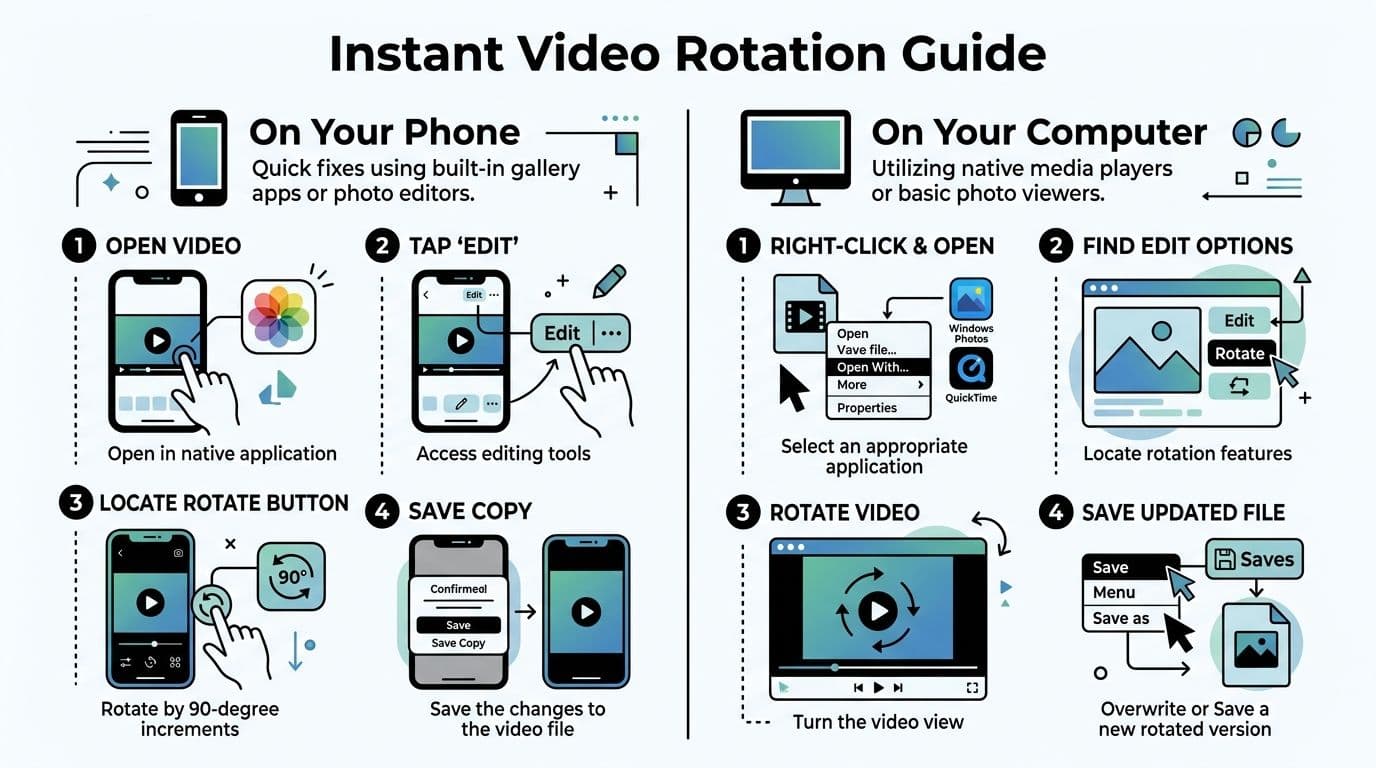
Pada iPhone dan Android
Pada iPhone, buka video dalam Photos, tekan Edit, gunakan kawalan potong dan putar, kemudian simpan. Untuk pembetulan mudah, ini biasanya laluan terpantas.
Pada Android, Google Photos menawarkan pembetulan cepat yang sama. Buka klip, masuk penyuntingan, cari kawalan putar, putar sehingga bingkai tegak, dan simpan versi yang dibetulkan.
Penyunting mudah alih ini adalah hentian pertama yang baik kerana ia tidak minta banyak daripada anda. Anda tidak perlu garis masa. Anda tidak perlu preset eksport. Anda hanya perlu klip tegak dan boleh dikongsi.
Pada Windows dan Mac
Pada Mac, QuickTime Player kekal salah satu cara paling mudah untuk memutar video. Buka fail, kemudian gunakan Edit > Rotate Left atau Edit > Rotate Right. Ia amat berguna untuk klip terbalik dari kamera aksi atau pembetulan sekali-sekala cepat.
Pada Windows, aplikasi Photos memberi aliran penyuntingan langsung untuk pembetulan biasa. Jika anda mahu pilihan bawaan atau dibundel lain, Clipchamp juga memberi aliran putar bersih dalam antara muka penyuntingan lebih moden.
Ada perbezaan berguna di sini. Banyak alat bawaan bergantung pada penyuntingan metadata tanpa kehilangan bukannya meng-encode semula keseluruhan fail. Pendekatan itu datang daripada standard orientasi EXIF yang diperkenalkan pada 1995, dan ia mengubah bendera orientasi seperti "6" untuk 90 darjah searah jam tanpa merekompres video, yang memelihara kualiti 100%. Rujukan yang sama juga menyatakan bahawa Windows Media Player menambah keupayaan ini pada 2009, bahawa ia digunakan oleh banyak pengguna aktif bulanan, dan bahawa QuickTime lama menjadi alat pilihan untuk 22% video GoPro yang dirakam terbalik dalam bahan yang dirujuk: kaedah putaran bawaan dan nota metadata.
Pilihan alat cepat mengikut situasi
| Situasi | Alat pertama terbaik | Mengapa ia berfungsi |
|---|---|---|
| Satu klip telefon menyisi | Photos atau Google Photos | Cepat dan mudah |
| Satu fail kamera terbalik pada desktop | QuickTime atau aplikasi Windows | Usaha minimum |
| Beberapa klip untuk suntingan pendek | Clipchamp | Pengendalian batch lebih mudah |
| Pos sosial perlukan teks, potongan, dan pembingkaian semula | Penyunting, bukan hanya butang putar | Anda perlukan kawalan komposisi |
Bila alat bawaan sudah mencukupi
Gunakan ia bila:
- Orientasi adalah masalah satu-satunya. Kandungan sudah muat dalam bingkai.
- Anda mahu memelihara kualiti. Pembetulan berasaskan metadata adalah ideal untuk ini.
- Anda perlukan kelajuan. Alat ini sering hanya soal tekanan atau klik.
Jangan gunakan ia bila:
- Klip masih kelihatan janggal selepas putaran. Rakaman mendatar yang diputar mungkin masih kelihatan buruk dalam format vertikal.
- Anda perlukan teks bergerak, kapsyen, atau potongan. Itu penyuntingan, bukan hanya putaran.
- Platform berbeza perlukan versi berbeza. Satu fail yang dibetulkan mungkin tidak mencukupi.
Jika langkah seterusnya selepas memutar ialah menambah kapsyen, memangkas udara mati, atau menukar saiz untuk suapan vertikal, hentikan menggunakan aplikasi penonton dan tukar ke penyunting.
Jika anda menerbitkan bentuk-pendek secara tetap, ia juga membantu tahu penyunting ringan mana yang berbaloi disimpan pada telefon. Ringkasan ini tentang aplikasi penyuntingan video terbaik untuk TikTok berguna bila aplikasi bawaan terasa terlalu terhad tetapi anda masih mahu aliran mudah alih cepat.
Kesilapan yang orang buat di sini
Mereka memutar, tekan simpan, dan andaikan sudah selesai.
Kemudian mereka muat naik fail, dan platform memotongnya secara pelik atau tambah bar. Putaran itu sendiri mungkin betul. Reka bentuk bingkai tidak. Itulah saat untuk bergerak dari pembetulan cepat ke penyuntingan.
Putaran dan Penukar Saiz Tanpa Usaha dengan ShortGenius
Anda perbaiki klip menyisi, eksport ia, muat naik, dan kemudian masalah muncul. Subjek dipotong salah dalam vertikal, kapsyen duduk terlalu rendah, atau platform tambah ruang kosong yang buat video kelihatan amatir.
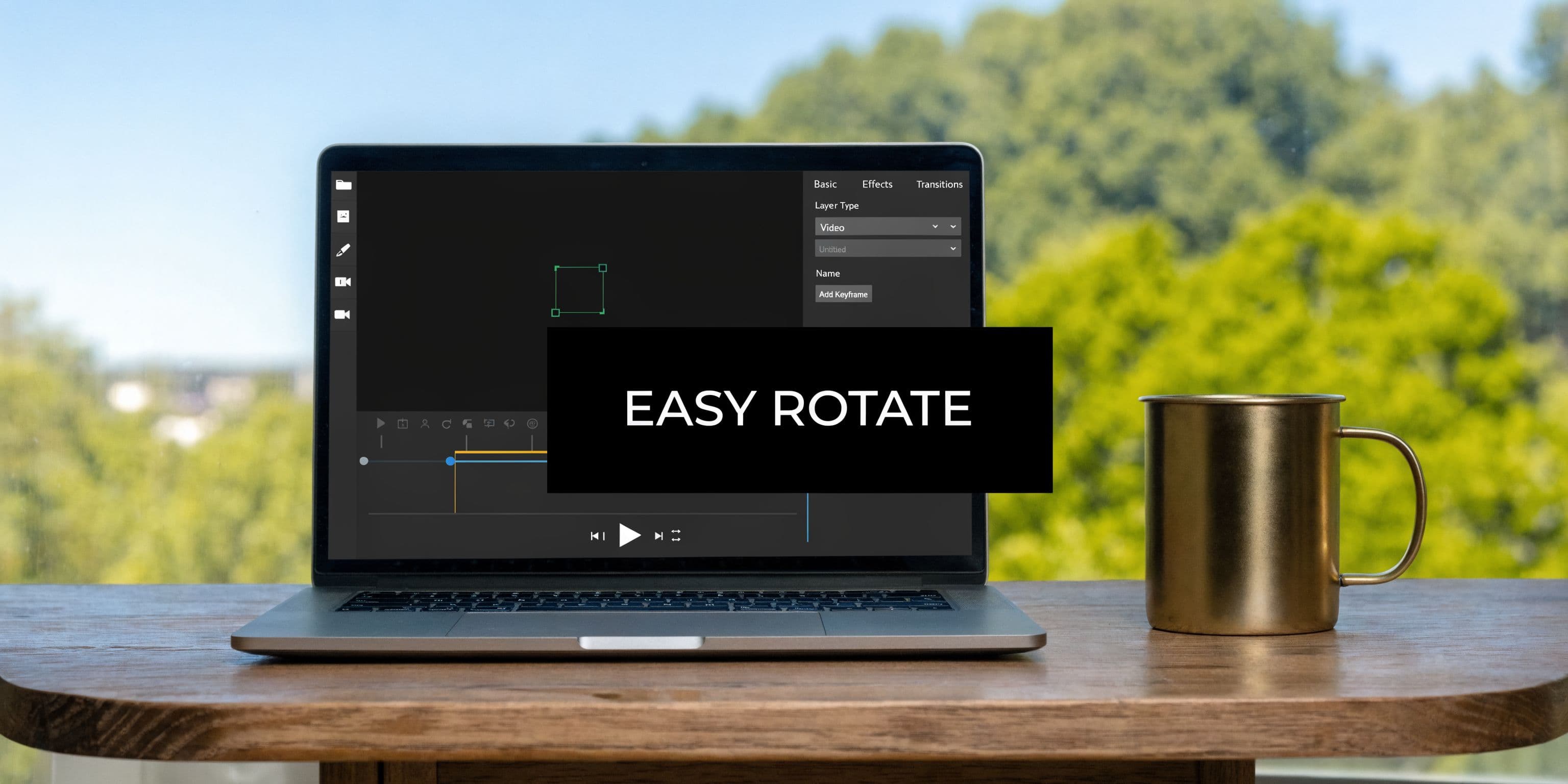
Itulah sebabnya putaran harus dikendalikan sebagai sebahagian daripada suntingan penuh, bukan sebagai pembetulan terasing. Sebaik sahaja klip perlu berfungsi dalam 9:16, 1:1, dan 16:9, tugas beralih dari membetulkan orientasi kepada melindungi komposisi dan kualiti eksport.
Alat seperti ShortGenius untuk penciptaan video pelbagai format membantu kerana putaran duduk di sebelah penukar saiz, pembingkaian semula, kapsyen, dan perubahan adegan dalam aliran kerja yang sama. Itu mengurangkan eksport berulang dan mengurangkan kemungkinan memperkenalkan kelembutan atau bar hitam dengan melantun fail melalui pelbagai aplikasi.
Pertukaran kualiti penting di sini. Jika aplikasi telefon atau desktop boleh selesaikan masalah dengan putaran berasaskan metadata, gunakan itu dahulu. Tetapi jika bingkai masih perlu dibina semula untuk Shorts, Reels, atau TikTok, penyunting betul adalah pilihan lebih selamat kerana anda boleh putar, potong dengan niat, dan eksport sekali untuk format sasaran bukannya menyusun penukaran.
Putaran paling penting bila penukar saiz mengubah bingkai
Wawancara mendatar yang ditukar vertikal adalah contoh biasa. Selepas putaran, pembicara mungkin duduk terlalu jauh ke satu sisi, grafik lower-third mungkin jatuh keluar bingkai, dan kapsyen yang berfungsi dalam 16:9 mungkin tutup mulut dalam 9:16.
Itu bukan masalah butang putar. Itu masalah komposisi.
Dalam aliran kerja bersatu, susunan lebih baik ialah:
- Perbaiki orientasi supaya klip tegak.
- Tetapkan nisbah aspek sasaran untuk platform.
- Susun semula rakaman supaya muka, produk, atau aksi kekal di tengah.
- Tambah kapsyen dan grafik selepas bingkai akhir.
- Eksport versi penghantaran sekali untuk elak encode semula tidak perlu.
Susunan itu menjimatkan masa, dan ia melindungi kualiti. Setiap eksport tambahan adalah peluang lain untuk hilang butiran, hancur teks halus, atau cipta skala tidak sekata.
Di mana aliran kerja serba ada menjana wangnya
Ini berbaloi cepat untuk pasukan yang menggunakan semula rakaman sumber sama ke beberapa hasil. Klip podcast mungkin perlukan pendek vertikal dengan kapsyen terbakar, promo segiempat untuk sosial, dan versi widescreen bersih untuk YouTube. Demo produk mungkin tiba dari penyumbang berbeza dalam orientasi campur dan pembingkaian tidak konsisten.
Dalam kes itu, putaran hanya pembetulan pertama. Faedah utama ialah kekalkan fail dalam satu saluran penyuntingan supaya anda boleh perbaiki orientasi, tukar saiz dengan kawalan, dan terbitkan versi yang kelihatan disengajakan bukannya dijahit.
Itulah perbezaan antara klip yang sekadar tegak dan yang sedia untuk dipos.
Kawalan Ketepatan dengan Alat Pro dan FFmpeg
Klip yang dirakam telefon yang hanya beberapa darjah tersasar boleh kelihatan lebih buruk selepas putar cepat daripada ia menyisi. Garis horizon hanyut. Sudut tunjuk. Tumpang teks berhenti duduk segiempat. Itulah di mana alat pro menjana wangnya, kerana ia benarkan anda betulkan orientasi dengan kawalan bukannya paksa pusingan 90 darjah kasar.
Dalam Premiere Pro dan Resolve
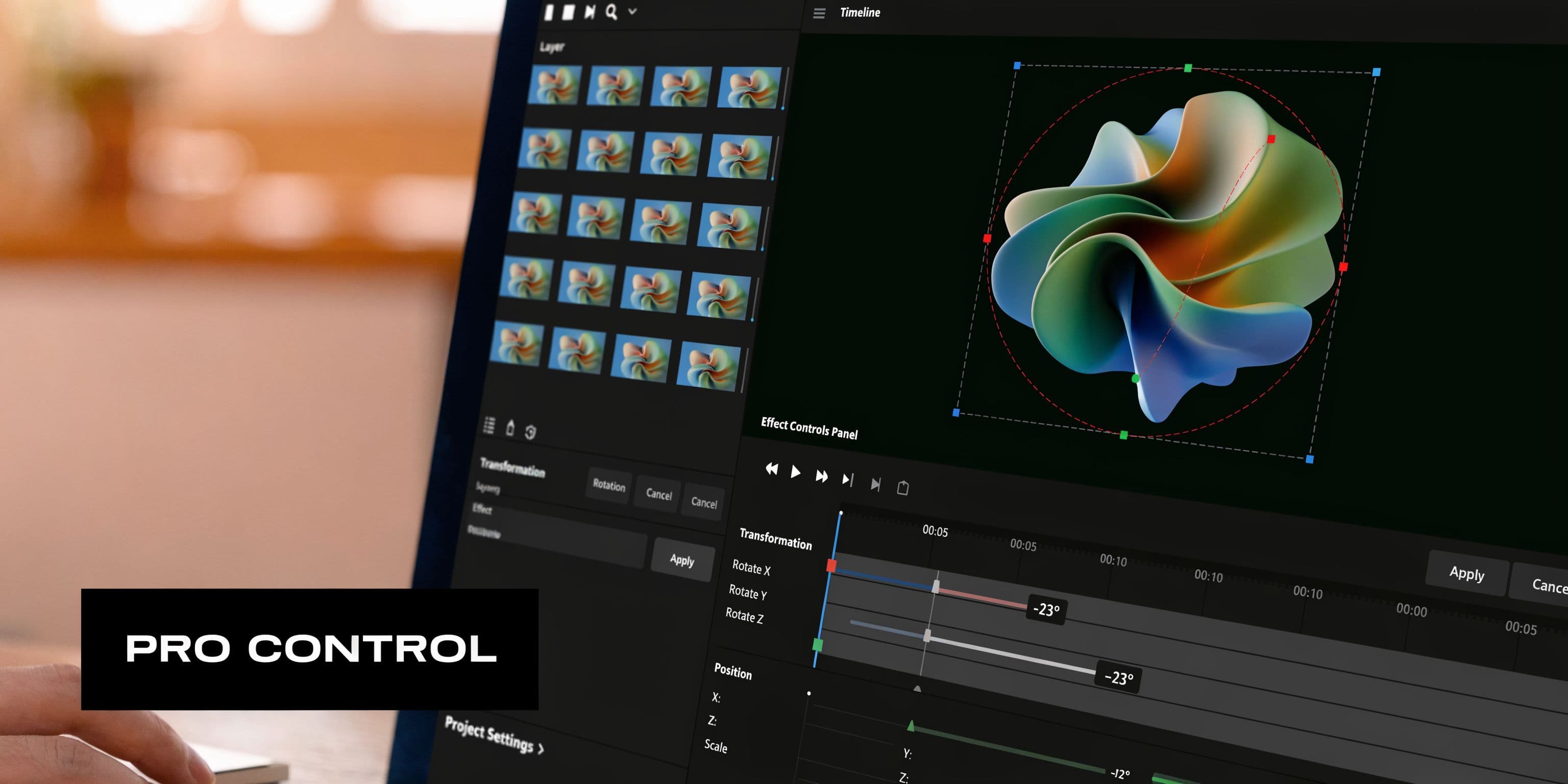
Dalam Adobe Premiere Pro, putaran hidup di bawah Motion dalam Effect Controls. Dalam DaVinci Resolve, anda biasanya gunakan Inspector atau kawalan Transform. Panel berbeza, tetapi tugas sama. Putar, kemudian semak pembingkaian, kemudian putuskan sama ada klip masih layak eksport penuh atau hanya pembetulan metadata di tempat lain dalam aliran kerja anda.
Aliran kerja boleh dipercayai kelihatan seperti ini:
- Pilih klip dalam garis masa.
- Laras Putaran sehingga imej rata, bukan sekadar hampir.
- Susun semula dan skala untuk kekalkan subjek dibingkai dengan baik.
- Semak tepi pada skrin penuh sebelum eksport, terutamanya jika rakaman ada teks, garis lurus, atau pembungkusan produk.
Jika anda mahu pergerakan, tambah keyframes. Itu berguna untuk pusingan disengajakan, kecondongan halus, atau pembetulan yang berubah dari masa ke masa kerana operator kamera hanyut semasa rakaman.
Gunakan pembetulan paling ringan yang memelihara kualiti
Alat betul bergantung pada jenis masalah putaran yang anda ada.
Jika fail ditandakan dengan orientasi salah dan piksel sudah baik, pembetulan berasaskan metadata lebih baik kerana ia boleh elakkan re-encoding. Jika imej itu sendiri perlukan putaran visual sebenar, seperti pembetulan sudut kecil atau kecondongan kreatif, anda perlu render bingkai baru. Itulah di mana kualiti boleh jatuh jika tetapan eksport longgar.
Saya anggap putaran sebagai keputusan kualiti dahulu, bukan tugas penyuntingan sahaja. Setiap re-encode penuh adalah peluang lain untuk melembutkan butiran, tambah banding, atau buat artifak pampatan lebih ketara. Eksport sekali jika boleh. Padankan codec, bitrate, dan frame rate dengan teliti jika anda perlu hantarkan fail baru. Panduan ini kepada format video terbaik untuk kualiti dan keserasian adalah penyegaran baik jika anda membersihkan rakaman untuk pelbagai platform.
Clipchamp dan alat serupa duduk di tengah
Kadang-kadang NLE penuh terlalu berlebihan, tetapi aplikasi foto asas terlalu terhad. Alat di tengah berfungsi baik untuk pembetulan manual cepat bila anda perlukan lebih daripada pusingan suku tetap dan kurang daripada sesi penyuntingan penuh.
Itu termasuk aliran kerja di mana anda putar dahulu, kemudian hantar aset ke saluran kandungan lebih luas. Jika anda menggabungkan pembetulan orientasi dengan grafik atau pembersihan visual, alat untuk penyuntingan imej dan persediaan aset kreatif boleh membantu kekalkan aset sokongan konsisten dengan bingkai akhir.
Pertukaran itu mudah. Putaran sudut bebas beri lebih kawalan, tetapi ia juga dedahkan tepi lebih cepat. Semakin anda condong, semakin teliti anda perlu nilai komposisi dan tetapan eksport.
FFmpeg untuk kelajuan dan automasi
Jika anda proses batch besar, FFmpeg sukar dikalahkan. Ia cepat, boleh discrip, dan boleh diramal sekali anda tahu pembetulan tepat yang fail perlukan.
Untuk putaran searah jam standard dengan re-encoding, arahan biasa kelihatan seperti ini:
ffmpeg -i input.mp4 -vf "transpose=1" output.mp4
Untuk putaran lawan arah jam:
ffmpeg -i input.mp4 -vf "transpose=2" output.mp4
Untuk pembetulan terbalik:
ffmpeg -i input.mp4 -vf "transpose=2,transpose=2" output.mp4
Mengapa penyunting kekalkan FFmpeg:
- Ia batch bersih merentasi banyak fail.
- Ia muat skrip dan automasi.
- Ia beri kawalan tepat ke atas penapis, codec, dan tetapan output.
Titik lemahnya sama nyatanya:
- Tiada pratonton visual
- Mudah eksport dengan codec atau bitrate salah
- Kurang sesuai untuk keputusan pembingkaian sekali-sekala
Untuk pembetulan yang diketahui dan boleh diulang, FFmpeg jimat masa serius. Untuk klip yang perlukan penilaian tentang pembingkaian, grafik, atau pembersihan tepi, Premiere Pro atau Resolve adalah pilihan lebih selamat.
Mengelak Bar Hitam, Kehilangan Kualiti dan Sakit Kepala Lain
Kesilapan putaran biasanya diperbaiki dalam saat. Masalah besar muncul pada eksport.
Klip boleh kelihatan tegak dan masih salah untuk tugas. Anda lihat bar hitam, butiran lembut, atau muat naik yang balik menyisi pada aplikasi lain. Itu biasanya masalah pembingkaian, codec, atau metadata.
Bar hitam datang dari ketidakpadanan bingkai
Putaran ubah orientasi. Ia tidak secara automatik betulkan nisbah aspek.
Perbezaan itu penting. Klip vertikal yang diletak dalam bingkai mendatar tinggalkan ruang kosong di sisi. Klip mendatar yang dipaksa ke bingkai vertikal tinggalkan ruang atas dan bawah, atau ia kena dipotong lebih keras daripada yang anda sangka. Pasukan video berhadapan dengan ini secara berterusan bila menggunakan semula satu klip utama untuk YouTube, Shorts, Reels, dan persembahan.
Pembetulan bersih bergantung pada rakaman:
-
Skala dan potong Terbaik bila subjek ada ruang selamat di sekeliling dan kehilangan sedikit butiran tepi tidak rosakkan rakaman.
-
Gunakan latar belakang kabur atau direka Berguna untuk wawancara, webinar, dan arkib rakaman yang tidak tahan potongan agresif.
-
Biarkan bar secara sengaja Baik untuk semakan dalaman, dek latihan, atau rakaman di mana memelihara bingkai penuh lebih penting daripada persembahan.
Peraturan cepat yang saya gunakan. Jika potongan memotong tangan, teks, atau ruang kepala, hentikan skala dan tukar ke rawatan latar belakang.
| Masalah | Pembetulan terbaik | Pertukaran |
|---|---|---|
| Sudut kosong kecil selepas putaran kecil | Skala sedikit | Potongan kecil |
| Sumber mendatar untuk pos vertikal | Kabur latar belakang atau potong | Bingkai penuh dipelihara atau komposisi lebih ketat |
| Sumber vertikal dalam pemutar mendatar | Pillarbox atau reka bentuk semula susun atur | Ruang sisi kosong atau kerja reka tambahan |
Kehilangan kualiti biasanya bermula dengan jenis pembetulan salah
Jika fail hanya ditandakan dengan orientasi salah, pembetulan metadata adalah pilihan teraman kerana ia tidak rekompres imej. Eksport penuh harus disediakan untuk klip yang perlukan perubahan paras piksel.
Re-encoding masuk akal dalam kes khusus:
- Anda perlukan saiz bingkai baru
- Anda perlukan potong, tukar saiz, tambah tajuk, atau bersihkan tepi
- Anda perlukan format penghantaran berbeza untuk muat naik atau serah
Setiap eksport tambahan adalah peluang untuk hilang butiran, terutamanya dengan rakaman telefon yang sudah dipampat. Itulah sebabnya soalan pertama bukan "bagaimana saya putar ini?" tetapi "bolehkah saya perbaiki ini tanpa sentuh piksel?"
Jika anda memang perlukan eksport segar, pilihan codec dan bekas sama pentingnya dengan langkah putar. Panduan ini kepada format video terbaik untuk kualiti dan keserasian adalah rujukan berguna sebelum anda render fail akhir.
Mengapa satu aplikasi tunjuk betul dan yang lain tidak
Sesetengah aplikasi baca metadata putaran. Yang lain abaikan. Sesetengah platform sosial tulis semula fail pada muat naik dan rata hasil cara mereka sendiri.
Itulah sebabnya klip boleh kelihatan betul dalam galeri anda, salah dalam aplikasi mesej, dan betul semula selepas import ke penyunting.
Gunakan peraturan ini:
- Untuk penyimpanan peribadi atau guna dalaman cepat, pembetulan metadata sering mencukupi
- Untuk penghantaran pelanggan, pos lintas platform, atau kempen berbayar, eksport fail yang dibetulkan fizikal
Laluan kedua ambil masa lebih lama, tetapi ia hilangkan kejutan.
Pembetulan batch jimat masa. Ia tidak gantikan penilaian.
Jika sepuluh klip dari rig kamera sama semua masuk terbalik, putaran batch cekap. Jika setiap klip perlukan pembingkaian berbeza, semakan manual masih panggilan lebih selamat.
Alat batch berfungsi baik bila semua fail perlukan pusingan suku sama dan tiada keputusan potong. Penyuntingan manual lebih baik bila ruang kepala berubah dari rakaman ke rakaman, lower-thirds duduk dekat tepi, atau bingkai yang diputar perlukan pembersihan. Jika anda juga membina semula thumbnail, plat latar belakang, atau visual pendamping di sekeliling pembingkaian baru, aliran kerja penyuntingan imej untuk aset sokongan membantu kekalkan semuanya selari dengan eksport akhir.
Versi pendek mudah. Gunakan pembetulan paling kurang kemusnahan dahulu. Re-encode hanya bila pembingkaian, keserasian, atau reka bentuk tuntut ia.
Dari Menyisi ke Menonjol: Langkah Seterusnya Anda
Klip menyisi terasa seperti kesilapan kecil, tetapi pembetulan yang anda pilih mempengaruhi kualiti, pembingkaian, dan berapa banyak kerja datang seterusnya.
Jika anda perlukan pembetulan cepat, gunakan alat bawaan dahulu. Ia berfungsi baik bila video sudah dikompos dengan betul dan hanya perlukan orientasi dibetulkan.
Jika anda perlukan pembingkaian tepat, pergerakan kreatif, atau versi khusus platform, bergerak ke penyunting. Itulah di mana anda boleh putar, potong, skala, dan buat rakaman terasa disengajakan bukannya sekadar dibetulkan.
Jika anda kendali banyak fail, FFmpeg berbaloi dipelajari. Jika anda terbitkan merentasi pelbagai saluran, langkah lebih pintar ialah hentikan anggap putaran sebagai pembaikan sekali-sekala dan anggap ia sebagai sebahagian daripada aliran kerja kandungan.
Langkah seterusnya baik ialah bina dari satu klip sumber ke beberapa output digilap. Jika anda cipta kandungan sosial dari visual dihasilkan atau aset tetap juga, aliran kerja imej ke video boleh membantu tukar bahan mentah itu ke kepingan boleh diterbitkan lebih cepat.
Pengajaran praktikal mudah. Mulakan dengan pembetulan paling kurang kemusnahan. Bergerak ke penyuntingan penuh hanya bila komposisi, eksport, atau keperluan platform tuntut ia.
Soalan Lazim Mengenai Memutarkan Video
Adakah memutarkan video mengurangkan kualiti
Tidak selalu.
Jika alat hanya mengubah metadata orientasi, video boleh kekalkan kualiti asal kerana fail tidak direkompres. Jika anda eksport fail baru dari penyunting, kualiti boleh berubah bergantung pada codec dan tetapan eksport anda.
Mengapa video saya masih muat naik menyisi
Biasanya kerana satu aplikasi baca metadata orientasi dengan betul dan destinasi muat naik tidak. Jika itu berlaku berulang, eksport fail baru yang dibetulkan bukannya bergantung pada metadata sahaja.
Haruskah saya putar sebelum atau selepas penyuntingan
Untuk kebanyakan tugas, putar dahulu. Kemudian potong, tukar saiz, kapsyen, dan selesaikan susun atur. Itu kekalkan setiap pilihan kemudian selari dengan bingkai akhir.
Apakah alat terbaik untuk pembetulan cepat satu
Gunakan aplikasi Photos telefon anda, Google Photos, QuickTime, atau penyunting desktop mudah. Jika masalah hanya orientasi, alat paling mudah biasanya yang terbaik.
Apakah alat terbaik untuk pengeluaran kandungan berulang
Gunakan sesuatu yang kendali putaran sebagai sebahagian daripada aliran kerja lebih besar. Sebaik sahaja anda terbitkan ke pelbagai platform, yang menyumbat bukan butang putar. Ia semua yang ikut selepasnya.
ShortGenius bawa semua itu ke satu tempat. Jika anda mahu cara lebih mudah untuk tukar klip mentah, idea, imej, dan skrip ke kandungan bentuk-pendek digilap, cuba ShortGenius (AI Video / AI Ad Generator). Ia membantu pencipta dan pasukan hasilkan, sunting, tukar saiz, kapsyen, dan terbitkan lebih cepat tanpa jahit timbunan alat berasingan.