
Cómo rotar un video: Corrige videos de lado rápido

Cómo rotar un video - Aprende cómo rotar un video en cualquier dispositivo. Obtén guías fáciles para iPhone, Android, PC, Mac y herramientas pro. Corrige videos de lado rápidamente, mai
Grabas un gran clip. El timing es perfecto, la iluminación funciona, la expresión impacta. Luego lo abres y todo está de lado.
Ese problema es molesto, pero usualmente no es grave. La mayoría del tiempo, no necesitas reconstruir la edición ni aceptar pérdida de calidad. Solo necesitas elegir el tipo correcto de rotación. A veces eso significa una corrección rápida de metadatos. Otras veces significa abrir un editor y recuadrar el clip correctamente para que se vea bien en todos lados donde lo publiques.
Si solo recuerdas una cosa de esta guía, recuerda esto. Rotar un video es fácil. Rotarlo sin causar barras negras, suavizado o problemas de exportación presenta la decisión clave.
Por qué tu toma perfecta está de lado y cómo arreglarla rápido
Un clip de lado usualmente empieza con un error pequeño que nadie nota mientras graba. Tu teléfono estaba bloqueado en vertical. Giraste la cámara un segundo después de presionar grabar. El sensor de orientación se equivocó mientras te movías.

Este no es un problema nuevo. Se volvió mucho más común cuando los smartphones se convirtieron en la cámara principal para creadores cotidianos. Históricamente, la rotación de video se volvió urgente con el lanzamiento del iPhone en 2007, y su sensor de orientación producía footage de lado con frecuencia debido a lecturas erróneas del acelerómetro. Poco después, las subidas de usuarios explotaron, y el 52% de los videos subidos a YouTube en 2010 eran verticales o mal orientados, según datos internos de Google en esta referencia: video rotation background notes.
La solución depende de lo que necesites después
Si estás arreglando un clip familiar, la mejor herramienta usualmente es la que ya tienes en tu teléfono o computadora.
Si estás editando un anuncio para un cliente, un corte para redes sociales o una demo de producto, un botón rápido de rotar puede no ser suficiente. Puede que necesites recortar, escalar, desenfocar el fondo o convertir el frame de horizontal a vertical.
Si estás creando contenido de formato corto todas las semanas, la rotación se convierte en parte de un flujo de trabajo más grande. No solo estás corrigiendo la orientación. Estás preparando un clip para TikTok, Reels, Shorts y quizás una subida estándar en 16:9 también.
Regla práctica: Si el video ya está bien encuadrado y solo muestra la orientación equivocada, empieza con un método sin pérdida. Si el encuadre también necesita trabajo, usa un editor y recompón la toma.
Lo que usualmente sale mal
Unos patrones se repiten una y otra vez:
- El footage del teléfono se importa de lado porque una app lee los metadatos de orientación y otra los ignora.
- Los clips de cámaras de acción terminan al revés porque la cámara estaba montada en una posición rara.
- Una exportación rotada se ve suave porque el archivo se re-codificó innecesariamente.
- Un clip vertical en un frame horizontal genera barras negras porque la rotación cambió la orientación pero no la composición.
La buena noticia es que todos esos son arreglables. La mala noticia es que la rotación de un clic no siempre es la respuesta correcta. La respuesta correcta es la que preserva la calidad primero, luego arregla el encuadre segundo.
Rota videos al instante en tu teléfono y computadora
La mayoría de los creadores debería empezar con las herramientas integradas que ya tienen en su dispositivo. Son rápidas, familiares y usualmente suficientes para correcciones simples de orientación.
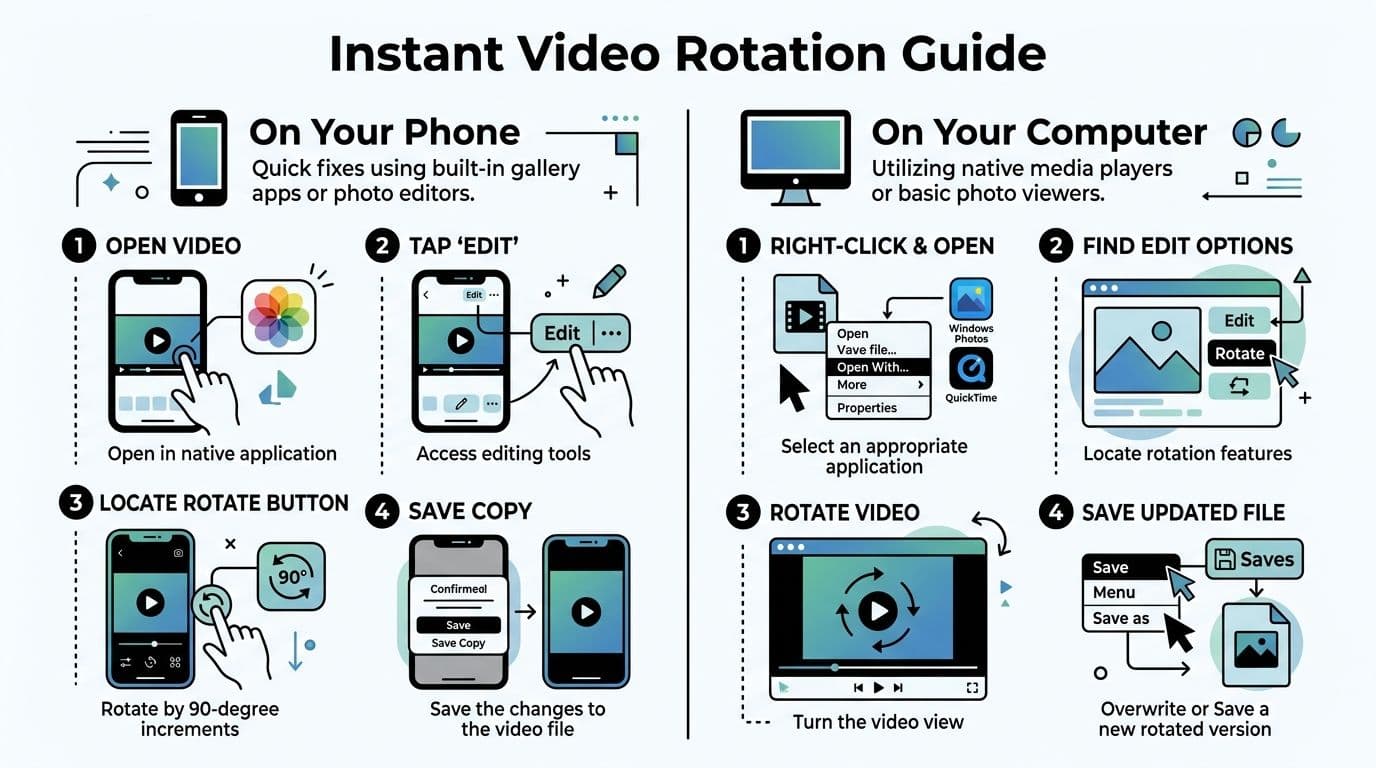
En iPhone y Android
En iPhone, abre el video en Fotos, toca Editar, usa los controles de recortar y rotar, luego guarda. Para correcciones simples, esta es usualmente la ruta más rápida.
En Android, Google Photos ofrece el mismo tipo de arreglo rápido. Abre el clip, ve a editar, encuentra el control de rotar, rota hasta que el frame esté derecho y guarda la versión corregida.
Estos editores móviles son un buen primer paso porque no te piden mucho. No necesitas una línea de tiempo. No necesitas presets de exportación. Solo necesitas el clip derecho y listo para compartir.
En Windows y Mac
En Mac, QuickTime Player sigue siendo una de las formas más simples de rotar un video. Abre el archivo, luego usa Edit > Rotate Left o Edit > Rotate Right. Es especialmente útil para clips al revés de cámaras de acción o correcciones rápidas ocasionales.
En Windows, la app Fotos te da un flujo de edición directo para arreglos comunes. Si quieres otra opción integrada o empaquetada, Clipchamp también ofrece un flujo de rotación limpio dentro de una interfaz de edición más moderna.
Hay otra distinción útil aquí. Muchas herramientas integradas dependen de una edición de metadatos sin pérdida en lugar de re-codificar todo el archivo. Ese enfoque viene de los estándares EXIF de orientación introducidos en 1995, y cambia un flag de orientación como "6" para 90 grados en sentido horario sin recomprimir el video, lo que preserva el 100% de calidad. La misma referencia también nota que Windows Media Player agregó esta capacidad en 2009, que fue usada por muchos usuarios activos mensuales, y que QuickTime ha sido una herramienta clave para el 22% de videos de GoPro que se graban al revés en el material citado: built-in rotation methods and metadata notes.
Elección rápida de herramienta por situación
| Situación | Mejor herramienta inicial | Por qué funciona |
|---|---|---|
| Un clip de teléfono de lado | Fotos o Google Photos | Rápido y simple |
| Un archivo de cámara al revés en desktop | QuickTime o app de Windows | Mínimo esfuerzo |
| Varios clips para una edición corta | Clipchamp | Manejo más fácil de lotes |
| Publicación en redes necesita texto, cortes y recuadre | Editor, no solo un botón de rotar | Necesitas control de composición |
Cuándo las herramientas integradas son suficientes
Úsalas cuando:
- La orientación es el único problema. El contenido ya encaja en el frame.
- Quieres preservar calidad. Las correcciones basadas en metadatos son ideales para esto.
- Necesitas velocidad. Estas herramientas suelen ser cuestión de toques o clics.
No las uses cuando:
- El clip sigue viéndose raro después de rotar. Una toma horizontal rotada puede seguir viéndose mal en formato vertical.
- Necesitas texto animado, subtítulos o recortes. Eso es edición, no solo rotación.
- Diferentes plataformas necesitan versiones distintas. Un archivo corregido puede no ser suficiente.
Si tu siguiente paso después de rotar es agregar subtítulos, recortar silencios muertos o redimensionar para un feed vertical, deja de usar una app de visor y cambia a un editor.
Si publicas formato corto regularmente, también ayuda saber qué editores livianos vale la pena tener en tu teléfono. Esta recopilación de best video editing apps for TikTok es útil cuando la app integrada se siente demasiado limitada pero aún quieres un flujo móvil rápido.
El error que comete la gente aquí
Rotan, tocan guardar y asumen que terminaron.
Luego suben el archivo, y la plataforma lo recorta raro o agrega barras. La rotación en sí puede ser correcta. El diseño del frame no lo es. Ese es el momento de pasar de una corrección rápida a edición.
Rotación y redimensionado sin esfuerzo con ShortGenius
Arreglas el clip de lado, lo exportas, lo subes, y entonces aparece un problema. El sujeto se recorta mal en vertical, los subtítulos quedan muy bajos, o la plataforma agrega espacio vacío que hace que el video se vea amateur.
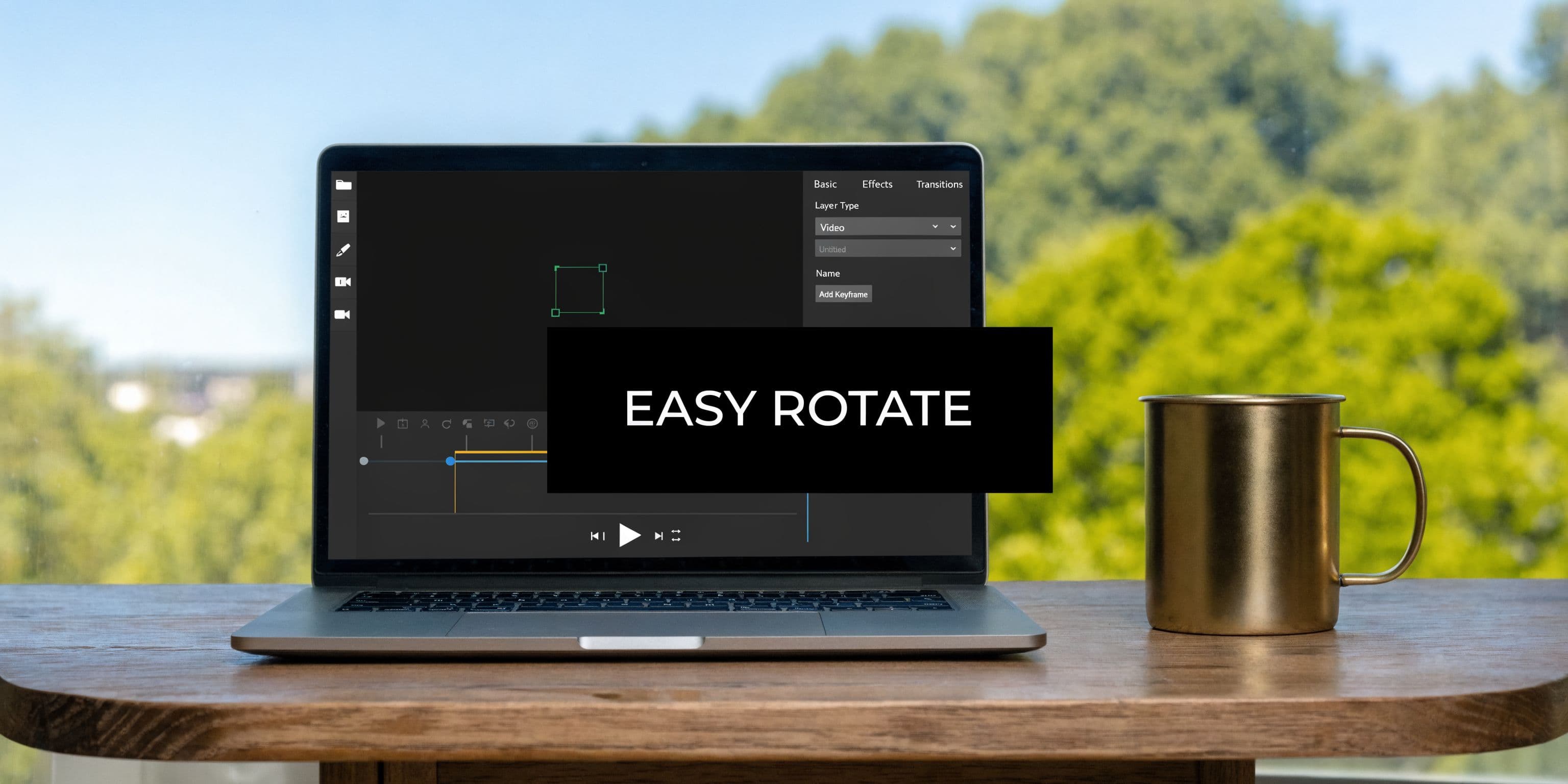
Por eso la rotación debería manejarse como parte de la edición completa, no como un arreglo aislado. Una vez que un clip necesita funcionar en 9:16, 1:1 y 16:9, el trabajo pasa de corregir orientación a proteger la composición y la calidad de exportación.
Una herramienta como ShortGenius for multi-format video creation ayuda porque la rotación está al lado del redimensionado, recuadre, subtítulos y cambios de escena en el mismo flujo de trabajo. Eso reduce exportaciones repetidas y baja las chances de introducir suavizado o barras negras al pasar el archivo por múltiples apps.
El compromiso de calidad importa aquí. Si una app de teléfono o desktop puede resolver el problema con una rotación basada en metadatos, úsala primero. Pero si el frame aún necesita reconstruirse para Shorts, Reels o TikTok, un editor adecuado es la opción más segura porque puedes rotar, recortar con intención y exportar una vez para el formato objetivo en lugar de apilar conversiones.
La rotación importa más cuando el redimensionado cambia el frame
Una entrevista horizontal convertida a vertical es un ejemplo común. Después de rotar, el hablante puede quedar muy a un lado, gráficos de tercio inferior pueden salirse del frame, y subtítulos que funcionaban en 16:9 pueden tapar la boca en 9:16.
Ese no es un problema de botón de rotar. Es un problema de composición.
Dentro de un flujo unificado, el mejor orden es:
- Arregla la orientación para que el clip quede derecho.
- Establece la relación de aspecto objetivo para la plataforma.
- Recuadra la toma para que rostros, productos o acción queden centrados.
- Agrega subtítulos y gráficos después de que el frame esté final.
- Exporta la versión de entrega una vez para evitar re-codificaciones innecesarias.
Esa secuencia ahorra tiempo y protege la calidad. Cada exportación extra es otra chance de perder detalle, aplastar texto fino o crear escalado irregular.
Dónde un flujo todo-en-uno se gana su lugar
Esto da frutos rápido para equipos que reutilizan el mismo footage fuente en varios entregables. Un clip de podcast puede necesitar un short vertical con subtítulos quemados, un promo cuadrado para redes y una versión limpia panorámica para YouTube. Una demo de producto podría llegar de diferentes colaboradores en orientaciones mixtas y encuadres inconsistentes.
En esos casos, la rotación es solo la primera corrección. El beneficio mayor es mantener el archivo en una sola tubería de edición para que puedas arreglar orientación, redimensionar con control y publicar versiones que se vean intencionales en lugar de parchadas.
Esa es la diferencia entre un clip que solo está derecho y uno listo para publicar.
Control preciso con herramientas pro y FFmpeg
Un clip grabado con el teléfono que está solo unos grados desviado puede verse peor después de una rotación rápida que de lado. Las líneas del horizonte se desvían. Las esquinas se ven. Los overlays de texto dejan de quedar rectos. Ahí es donde las herramientas pro se ganan su lugar, porque te dejan corregir la orientación con control en lugar de forzar un giro brusco de 90 grados.
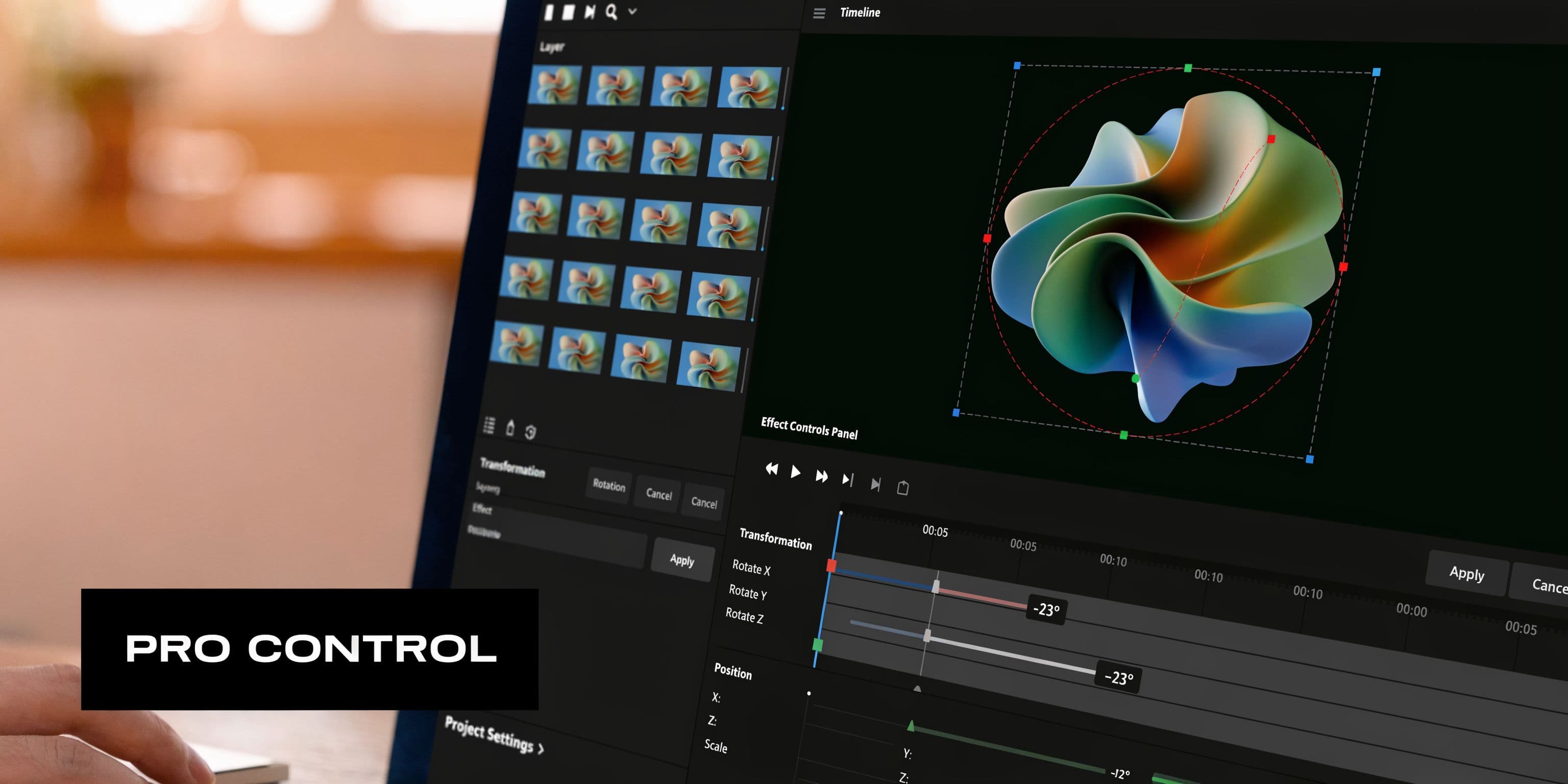
En Premiere Pro y Resolve
En Adobe Premiere Pro, la rotación está bajo Motion en Effect Controls. En DaVinci Resolve, usualmente usas el Inspector o controles de Transform. Los paneles difieren, pero el trabajo es el mismo. Rota, luego chequea el encuadre, luego decide si el clip aún merece una exportación completa o solo un arreglo de metadatos en otro lugar de tu flujo.
Un flujo confiable se ve así:
- Selecciona el clip en la línea de tiempo.
- Ajusta Rotation hasta que la imagen quede nivelada, no solo casi.
- Reposiciona y escala para mantener el sujeto bien encuadrado.
- Chequea los bordes en pantalla completa antes de exportar, especialmente si la toma tiene texto, líneas rectas o empaques de producto.
Si quieres movimiento, agrega keyframes. Eso es útil para un giro deliberado, un tilt sutil o una corrección que cambia con el tiempo porque el operador de cámara se desvió durante la toma.
Usa el arreglo más liviano que preserve calidad
La herramienta correcta depende del tipo de problema de rotación que tengas.
Si el archivo está etiquetado con la orientación equivocada y los píxeles ya están bien, una corrección basada en metadatos es mejor porque evita re-codificar. Si la imagen en sí necesita una rotación visual real, como una corrección de ángulo leve o un tilt creativo, necesitarás renderizar frames nuevos. Ahí es donde la calidad puede bajar si los ajustes de exportación son descuidados.
Trato la rotación como una decisión de calidad primero, no solo una tarea de edición. Cada re-codificación completa es otra chance de suavizar detalle, agregar banding o hacer más obvios los artifacts de compresión. Exporta una vez si es posible. Empareja codec, bitrate y frame rate con cuidado si necesitas entregar un archivo nuevo. Esta guía sobre el best video format for quality and compatibility es un buen repaso si estás limpiando footage para varias plataformas.
Clipchamp y herramientas similares están en el medio
A veces un NLE completo es exagerado, pero una app básica de fotos es demasiado limitada. Herramientas intermedias funcionan bien para correcciones manuales rápidas cuando necesitas más que giros fijos de cuartos y menos que una sesión completa de edición.
Eso incluye flujos donde rotas primero, luego pasas el asset a una tubería de contenido más amplia. Si estás combinando arreglos de orientación con gráficos o limpieza visual, una herramienta para image editing and creative asset prep puede ayudar a mantener assets de soporte consistentes con el frame final.
El compromiso es simple. La rotación de ángulo libre da más control, pero también expone los bordes más rápido. Cuanto más inclines, más cuidadosamente necesitas juzgar la composición y ajustes de exportación.
FFmpeg para velocidad y automatización
Si procesas lotes grandes, FFmpeg es difícil de superar. Es rápido, programable y predecible una vez que sabes exactamente qué corrección necesitan los archivos.
Para una rotación estándar en sentido horario con re-codificación, un comando común se ve así:
ffmpeg -i input.mp4 -vf "transpose=1" output.mp4
Para rotación en sentido antihorario:
ffmpeg -i input.mp4 -vf "transpose=2" output.mp4
Para corrección al revés:
ffmpeg -i input.mp4 -vf "transpose=2,transpose=2" output.mp4
Por qué los editores mantienen FFmpeg a mano:
- Batchea limpio en muchos archivos.
- Encaja en scripts y automatizaciones.
- Da control exacto sobre filtros, codecs y ajustes de salida.
Sus puntos débiles son igual de reales:
- Sin preview visual
- Fácil exportar con codec o bitrate equivocado
- Pobre ajuste para decisiones de recuadre ocasionales
Para arreglos conocidos y repetibles, FFmpeg ahorra tiempo serio. Para clips que necesitan juicios sobre encuadre, gráficos o limpieza de bordes, Premiere Pro o Resolve es la opción más segura.
Evita barras negras, pérdida de calidad y otros dolores de cabeza
Los errores de rotación usualmente se arreglan en segundos. Problemas significativos aparecen en la exportación.
Un clip puede verse derecho y aún estar mal para el trabajo. Ves barras negras, detalle suave o una subida que se voltea de nuevo de lado en otra app. Esos usualmente son problemas de encuadre, codec o metadatos.
Las barras negras vienen de un desajuste de frame
La rotación cambia la orientación. No arregla automáticamente la relación de aspecto.
Esa distinción importa. Un clip vertical colocado en un frame horizontal deja espacio vacío a los lados. Un clip horizontal forzado en un frame vertical deja espacio arriba y abajo, o tiene que recortarse más duro de lo esperado. Los equipos de video se topan con esto constantemente al reutilizar un clip maestro para YouTube, Shorts, Reels y presentaciones.
El arreglo limpio depende de la toma:
-
Escala y recorta Mejor cuando el sujeto tiene espacio seguro alrededor y perder algo de detalle en los bordes no daña la toma.
-
Usa un fondo desenfocado o diseñado Útil para entrevistas, webinars y footage de archivo que no sobrevive un recorte agresivo.
-
Deja las barras intencionalmente Bien para revisión interna, decks de entrenamiento o footage donde preservar el frame completo importa más que la presentación.
Una regla rápida que uso. Si el recorte corta manos, texto o headroom, para de escalar y cambia a un tratamiento de fondo.
| Problema | Mejor arreglo | Compromiso |
|---|---|---|
| Esquinas pequeñas vacías después de una rotación leve | Escala un poco | Recorte menor |
| Fuente horizontal para publicación vertical | Desenfoca fondo o recorta | Frame completo preservado o composición más apretada |
| Fuente vertical en reproductor horizontal | Pillarbox o rediseña layout | Espacio lateral vacío o trabajo extra de diseño |
La pérdida de calidad usualmente empieza con el tipo equivocado de arreglo
Si un archivo solo está etiquetado con la orientación equivocada, una corrección de metadatos es la opción más segura porque no recomprime la imagen. La exportación completa debería reservarse para clips que necesitan cambios a nivel de píxel.
La re-codificación tiene sentido en casos específicos:
- Necesitas un nuevo tamaño de frame
- Necesitas recortar, redimensionar, agregar títulos o limpiar bordes
- Necesitas un formato de entrega diferente para subida o entrega
Cada exportación extra es una chance de perder detalle, especialmente con footage de teléfono ya comprimido. Por eso la primera pregunta no es "¿cómo roto esto?" sino "¿puedo arreglarlo sin tocar los píxeles?"
Si necesitas una exportación fresca, la elección de codec y contenedor importa tanto como el paso de rotar. Esta guía sobre el best video format for quality and compatibility es una referencia útil antes de renderizar un archivo final.
Por qué una app lo muestra correcto y otra no
Algunas apps leen metadatos de rotación. Otras los ignoran. Algunas plataformas de redes reescriben archivos en la subida y aplastan el resultado a su manera.
Por eso un clip puede verse correcto en tu galería, mal en una app de mensajes, y correcto de nuevo después de importarlo a un editor.
Usa esta regla:
- Para almacenamiento personal o uso interno rápido, un arreglo de metadatos suele ser suficiente
- Para entrega a clientes, publicaciones multiplataforma o campañas pagadas, exporta un archivo corregido físicamente
Esa segunda ruta toma más tiempo, pero elimina sorpresas.
Los arreglos en lote ahorran tiempo. No reemplazan el juicio.
Si diez clips del mismo equipo de cámara llegaron al revés, la rotación en lote es eficiente. Si cada clip necesita recuadres diferentes, la revisión manual sigue siendo la más segura.
Las herramientas en lote funcionan bien cuando todos los archivos necesitan el mismo giro de cuartos y sin decisiones de recorte. Las ediciones manuales son mejores cuando el headroom cambia de toma en toma, los tercio inferiores quedan cerca del borde, o el frame rotado necesita limpieza. Si también estás reconstruyendo thumbnails, placas de fondo o visuals complementarios alrededor del nuevo encuadre, un flujo dedicado de image editing workflow for supporting assets ayuda a mantener todo alineado con la exportación final.
La versión corta es simple. Usa el arreglo menos destructivo primero. Re-codifica solo cuando el encuadre, compatibilidad o diseño lo exijan.
De de lado a destacado: tus próximos pasos
Un clip de lado se siente como un error pequeño, pero el arreglo que elijas afecta la calidad, el encuadre y cuánto trabajo viene después.
Si necesitas una corrección rápida, usa las herramientas integradas primero. Funcionan bien cuando el video ya está compuesto correctamente y solo necesita arreglar la orientación.
Si necesitas encuadre preciso, movimiento creativo o versiones específicas por plataforma, pasa a un editor. Ahí puedes rotar, recortar, escalar y hacer que la toma se sienta intencional en lugar de solo corregida.
Si manejas muchos archivos, vale la pena aprender FFmpeg. Si publicas en varios canales, el movimiento más inteligente es dejar de tratar la rotación como un arreglo ocasional y tratarla como parte del flujo de contenido.
Un buen próximo paso es construir desde un clip fuente en varios outputs pulidos. Si estás creando contenido social desde visuals generados o assets estáticos también, flujos de image to video workflows pueden ayudar a convertir esos ingredientes crudos en piezas publicables más rápido.
La lección práctica es simple. Empieza con el arreglo menos destructivo. Pasa a edición completa solo cuando la composición, exportación o plataforma lo exijan.
Preguntas frecuentes sobre rotar videos
¿Rotar un video reduce la calidad?
No siempre.
Si la herramienta solo cambia los metadatos de orientación, el video puede mantener su calidad original porque el archivo no se recomprime. Si exportas un archivo nuevo desde un editor, la calidad puede cambiar dependiendo de tu codec y ajustes de exportación.
¿Por qué mi video aún se sube de lado?
Usualmente porque una app leyó correctamente los metadatos de orientación y el destino de subida no. Si eso sigue pasando, exporta un archivo recién corregido en lugar de depender solo de metadatos.
¿Debería rotar antes o después de editar?
Para la mayoría de trabajos, rota primero. Luego recorta, redimensiona, agrega subtítulos y termina el layout. Eso mantiene cada elección posterior alineada al frame final.
¿Cuál es la mejor herramienta para un arreglo rápido?
Usa la app Fotos de tu teléfono, Google Photos, QuickTime o un editor desktop simple. Si el problema es solo orientación, la herramienta más simple suele ser la mejor.
¿Cuál es la mejor herramienta para producción de contenido repetida?
Usa algo que maneje la rotación como parte de un flujo más grande. Una vez que publicas en múltiples plataformas, el cuello de botella no es el botón de rotar. Es todo lo que le sigue.
ShortGenius trae todo eso a un solo lugar. Si quieres una forma más fácil de convertir clips crudos, ideas, imágenes y scripts en contenido de formato corto pulido, prueba ShortGenius (AI Video / AI Ad Generator). Ayuda a creadores y equipos a producir, editar, redimensionar, subtitular y publicar más rápido sin coser un montón de herramientas separadas.