
PCからYouTube Shortsをアップロード:PCからYouTube Shortsをアップロード

PCからYouTubeにショートをアップロード - 2026年ガイドでPCからYouTube Shortsをアップロードする方法を学びましょう。ファイル仕様、YouTube Studioのワークフロー、最適化をカバー。
まだ電話からすべてのYouTube Shortをアップロードしているなら、成長中のチャンネルがほとんどの場合ぶつかる壁に当たっているはずです。クリップは準備ができていますが、ワークフローが乱雑です。一つのアプリでトリミングし、Notesからタイトルをコピー、手でハッシュタグを貼り付け、スケジュールすることを忘れ、後で説明やオーディエンス設定が間違っていることに気づきます。
そのセットアップは、数回の気軽なアップロードには機能します。Shortsが本格的な出版システムになると、すぐに壊れます。
電話がYouTubeチャンネルを阻害している理由
電話は撮影には適しています。深刻なチャンネル運用はそこで行うべきではありません。
モバイルでは、小さなミスが絶えず発生します。タイトルが急ごしらえになります。説明が一貫性を欠きます。公開タイミングがずれます。チャンネルに複数人が関わると、ブランドの一貫性がさらに速く失われます。結果は単なる不便さではありません。一つ一つの投稿ごとに管理されているように見えるチャンネルになります。意図を持って運営されているのではなく。
より大きな問題はボリュームです。2024年現在、YouTube Shortsは世界中で1日あたり700億回以上の視聴を獲得しており、Shortsを優先するクリエイターは月平均18〜22本の動画をアップロードし、YouTube Studio経由のデスクトップアップロードでは一度に最大15本のショート動画を選択可能です、これらのYouTube Shorts統計によると。この事実は議論を変えます。デスクトップアップロードが可能かどうかの話ではなく、ワークフローがこのフォーマットに追いつけるかどうかの話です。
電話中心のワークフローが通常間違える点
モバイルオンリーのプロセスは、通常同じ問題を引き起こします:
- 一貫性のないメタデータ: タイトル、説明、ハッシュタグが投稿ごとに大きく異なります。
- 弱いスケジュール管理: 誰かが思い出したときに動画が出るのであって、チャンネル計画通りに出るわけではありません。
- 貧弱なレビュー流程: 編集者、管理者、クライアントが電話でコンテンツを承認するのは困難です。
- 制限されたバッチ処理: 一度のセッションで複数のShortsを投稿するのは面倒になります。
PCワークフローが修正する点
デスクトップでは、YouTube Studioはアプリというより運用コンソールのように感じられます。ファイルを準備し、テキストをレビューし、リリースをスケジュールし、パフォーマンスを確認する際に画面間を飛び回る必要がありません。
Tip: 撮影とサムネイル選択は電話を使い、後で必要に応じて行い、PCを公開のホームベースとして使ってください。
そのハイブリッドセットアップが実践で機能します。モバイルで撮影。好きなところで編集。デスクトップから公開と管理。YouTubeにPCからshortsをアップロードする際に混乱を導入せずに済む最もクリーンな方法です。
パーフェクトなアップロードのためのビデオファイル準備
ほとんどのShortsアップロード問題は、YouTube Studioを開く前から始まっています。
クリエイターはShortが正しく表示されない場合にプラットフォームを責めがちですが、ファイル自体が問題であることがほとんどです。アスペクト比がずれている、長さが長すぎる、エクスポート設定が雑だと、YouTubeは意図したのとは異なる扱いをします。
必須スペック
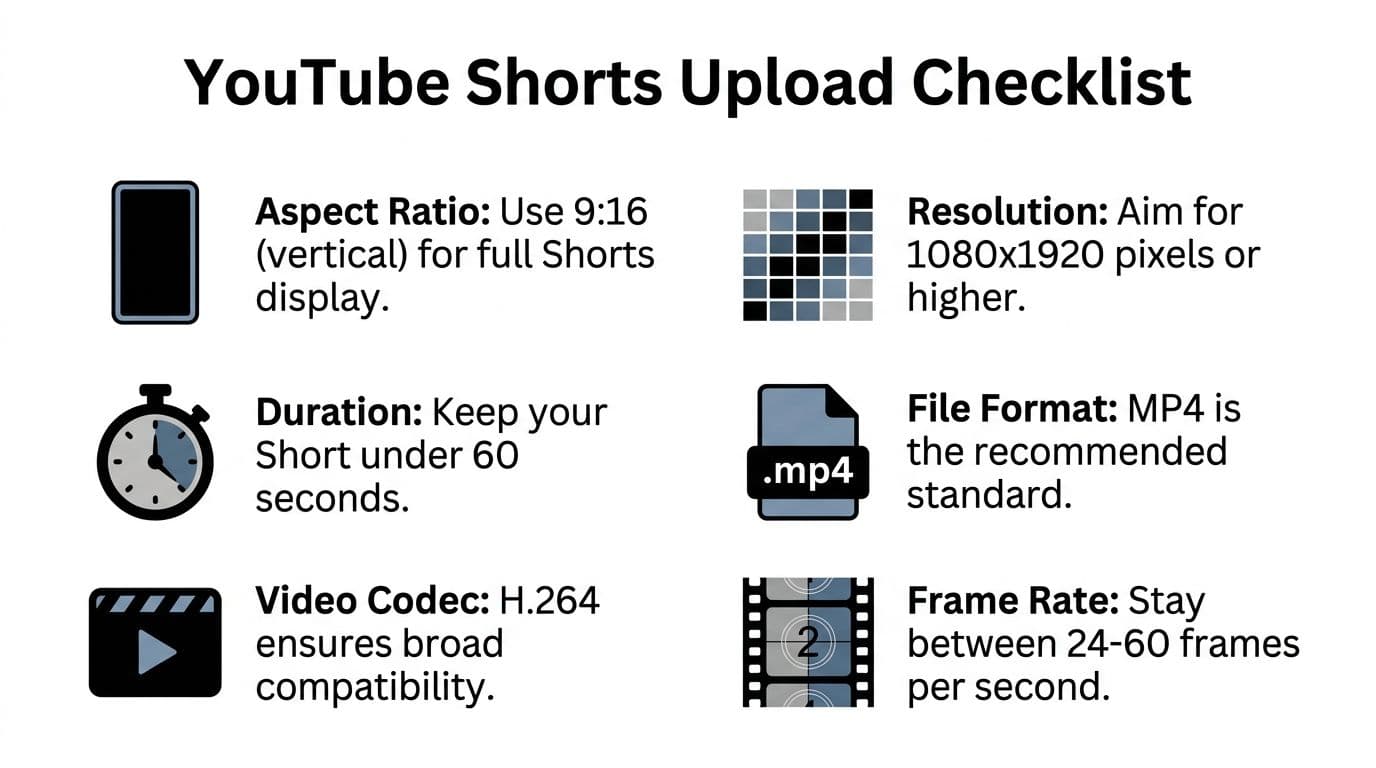
UppbeatのYouTube Shortアップロードガイドによると、コア要件は縦アスペクト比9:16、60秒以内、H.264コーデックのMP4フォーマットです。同ソースによると、ShortsのPC初回アップロード失敗の約85%が非縦フォーマットや60秒超過によるもので、フィード表示回数が70%減少する可能性があります。
これで厳格にするべき点がわかります。「ほぼ」フォーマットに合わせるのではなく、正確に合わせます。
Shortsスペックシート
| 属性 | 要件 | 推奨 |
|---|---|---|
| アスペクト比 | 9:16 | キャンバスを完全に縦に保つ |
| 長さ | 60秒以内 | 正確な制限までエクスポートせず、少しバッファを残す |
| ファイル形式 | MP4 | デスクトップワークフローのためにMP4を使用 |
| ビデオコーデック | H.264 | 強い理由がない限りH.264でエクスポート |
| 解像度 | 縦フォーマット必須 | 1080x1920を目指す |
| オーディオ | 標準アップロード互換オーディオ | クリッピングなしのクリーンなオーディオでエクスポート |
毎回のアップロード前に私がチェックすること
Studioに何かを入れる前に、シンプルなプレフライトチェックを行います:
- キャンバス優先: タイムラインが縦であることを確認。横クリップを縦フレーム内に配置しても、編集者が間違ったシーケンスをエクスポートすると正しく見えないことがあります。
- 長さ次点: 追加の1秒を詰め込まず、制限内に収める。
- エクスポート命名: アップロード順序とスケジュールが明らかになるよう明確に命名。
- オーディオレビュー: スピーカーとヘッドホンでそれぞれ1回聴く。Shortsは粗いビジュアルより粗いオーディオに弱いです。
現実的なトレードオフ
多くのクリエイターが小さなビジュアル詳細を磨く時間を使い、Shortとして正しく扱われるかどうかを決めるフォーマットルールを無視します。それは逆です。フォーマット準拠が先。クリエイティブな磨きが後。
Key takeaway: 最高のスクリプトと編集でも、間違った形状や長さでエクスポートされたファイルは救えません。
アイデアをゼロから構築し、コンセプトから縦対応出力への高速パスを望むなら、ショートフォームドラフトを生成するツールが役立ちます。例えば、ShortGenius text-to-video workflowsはスクリプトから始め、公開可能な縦資産へ進むため、PC優先プロセスにぴったりです。
一般的な準備ミス
繰り返し現れる3つのミス:
-
間違ったシーケンスのエクスポート
編集者は横プロジェクト内で縦動画を誤ってカットします。
-
リサイクルした長形式映像の使用
通常のYouTube動画から抜き出したクリップは、単なるクロップではなくフルリフレームが必要な場合があります。
-
オープニングフレームの無視
Shortsは即時的なビジュアル明確さで生き死にします。最初のフレームが散らかったり構成が悪ければ、アップロードは技術的に正しくても戦略的に弱いです。
これらをアップロード前に修正すれば、ワークフローの残りがずっと楽になります。
完全なYouTube Studioアップロードワークフロー
ファイルが準備できたら、デスクトッププロセスはシンプルです。PCアップロードの価値は魔法にあるのではなく、各ステップがレビュー、繰り返し、ハンドオフしやすくなるところにあります。
YouTube Studio内で開始
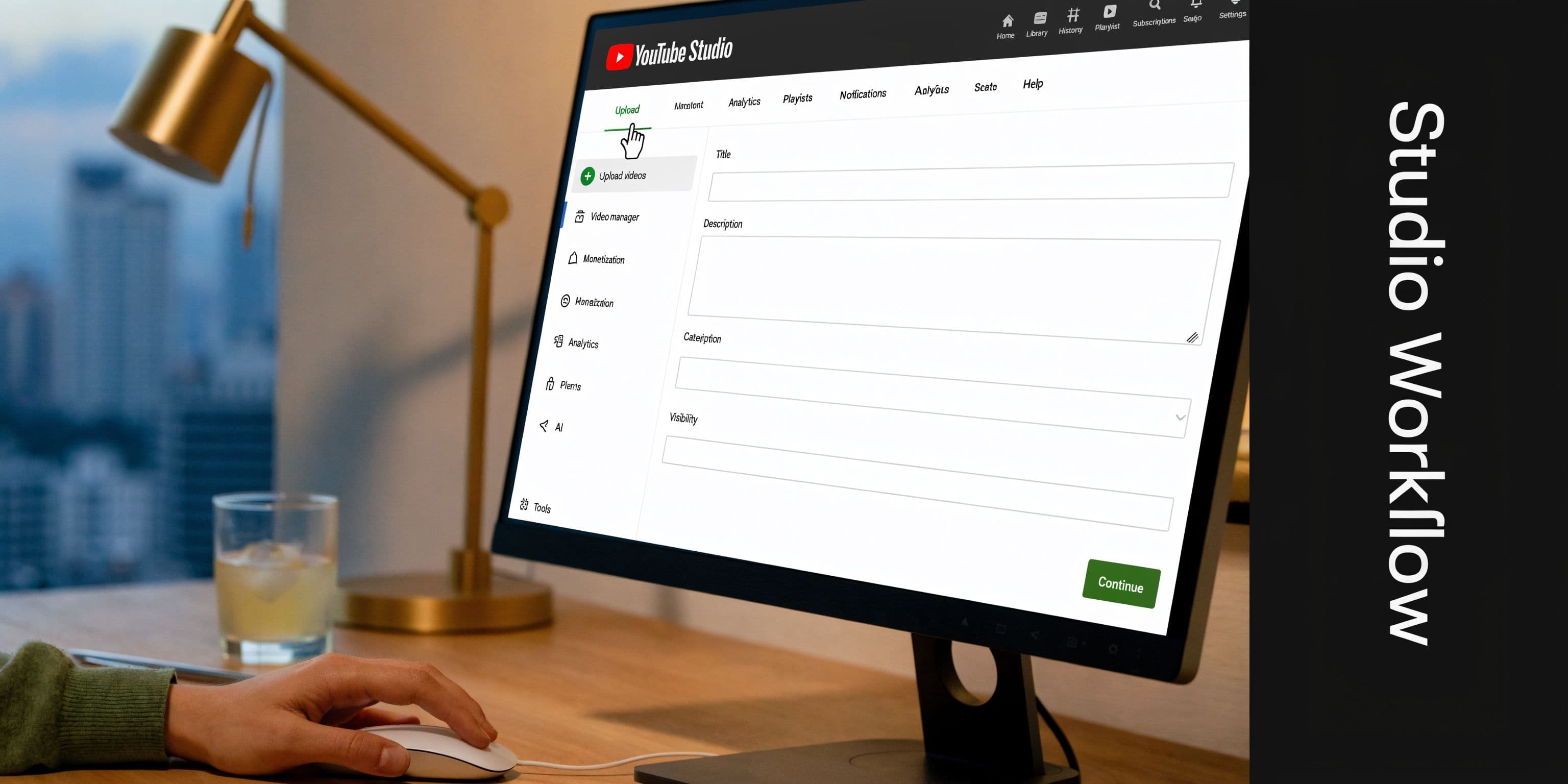
studio.youtube.comを開き、正しいチャンネルにログイン。右上エリアでCreateをクリックし、Upload videosを選択。
そこから、ファイルをアップロードウィンドウにドラッグするか、手動で閲覧。ファイルを正しく準備していれば、YouTubeはShortとして処理します。
意図を持って詳細を記入
アップロードダイアログは、多くのクリエイターが自分を遅くする場所です。各フィールドを新鮮な決定のように扱います。それが一貫性を生みません。
より良いアプローチは、PC上のドキュメントにメタデータテンプレートを保持し、毎回のShortの開始点として使うことです。
タイトル
タイトルを明確で直接的に保つ。表示領域が限定的でもトピックが明らかなよう、主アイデアを前方に。
良いタイトルは通常3つのうち一つをします:
- 結果を述べる
- 好奇心を刺激する
- トピックを素早く名付ける
タイトルに余分な言葉を詰め込まない。Shortのタイトルは鋭いラベルで、段落ではありません。
説明
説明は多くのShortsクリエイターが思うより重要です。コンテキストを追加、適切なら関連リンクを入れ、#Shortsを含めます。デスクトップでは、電話キーボードで打つのではなく、制御されたテンプレートから貼り付けられるので一貫しやすいです。
オーディエンスと公開設定
毎回正しいオーディエンスを設定。チームがチャンネルを管理する場合、これはチェックリストの一部で、記憶に頼るものではありません。
次に公開を選択:
- Private 内部レビュー用
- Unlisted リリース前の最終チェック用
- Public 即時投稿用
- Schedule 後で公開する場合
スケジュールはデスクトップが大きくリードする点です。新規チームメンバーを訓練する際、単一アップロードではなくリリースキューで考えるよう伝えます。本当の資産は今投稿する1本のShortではなく、次に並んだバッチです。
Tip: 公開週ごとに1フォルダを作成。最終エクスポート、キャプションファイル、タイトルドラフト、投稿ノートを一緒に保つ。
公開前にレビュー
公開やスケジュール前に、もう一度アップロードをスキャン:
- タイトルが実際のフックに合っているか?
- 説明が正しいテンプレートを使っているか?
- 正しいオーディエンス設定か?
- このチャンネルに適した公開日時か?
基本的に聞こえますが、ほとんどの予防可能なミスはここで起こります。
プロセスに新人をオンボーディングする場合、ビジュアルウォークスルーが役立ちます:
PCでうまくいく点
デスクトップアップロードは特にチームワークフローで強みを発揮します。
一人がエクスポートを準備。もう一人がメタデータを扱い。マネージャーがスケジュール前にドラフトをレビュー。その労働分担はモバイルではぎこちなく、PCでは自然です。
うまく行かない点
一つ本当の制限があります。アップロード後のビジュアル微調整の一部は、依然としてモバイルの方が簡単、またはPCでは不可能です。つまり、最もクリーンなシステムは通常PC優先ワークフローで、時折電話フォローアップで、純粋なデスクトップオンリー思想ではありません。
ミスは、Shortsがモバイルで視聴されるからモバイルで管理すべきと仮定することです。ワークフローが最も速く制御しやすい場所で管理すべきです。
最大リーチのためのShorts最適化
アップロードで動画を公開。最適化がアップロードの山をコンテンツシステムに変えます。
デスクトップの主な利点はパフォーマンスの可視性です。視聴元を推測せず、パターンを検査し、次のバッチのより良い編集決定ができます。
トラフィックソースパターンを監視
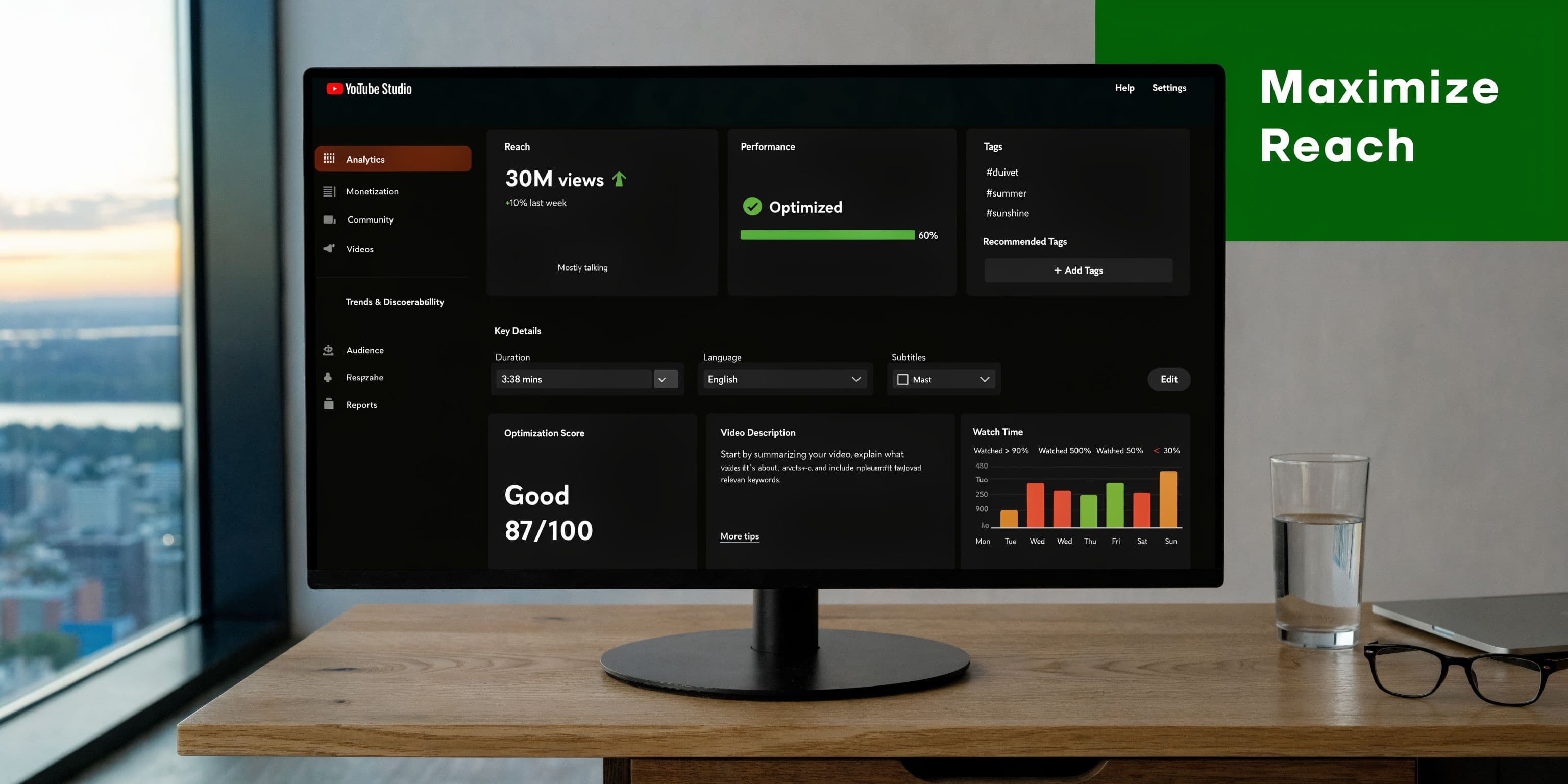
YouTubeにPCからshortsをアップロードする主な理由の一つは、より深いアナリティクスへのアクセスです。このYouTube Studio中心のソースによると、デスクトップアナリティクスはShorts shelf、提案動画、検索からのトラフィックを明らかにし、それらを分析するのはYouTube視聴時間の70%以上がモバイルで起こるからです。
これでShortの評価方法が変わります。
検索からトラクションを得たら、トピックフレームが思ったより強い可能性。主にShorts shelf経由なら、フックとオープニングフレームが重労働をしている可能性。提案動画が現れたら、チャンネルパッケージングとトピッククラスタリングが役立っている可能性。
アナリティクスを使って将来の編集を形成
Shortsを一つずつではなくバッチとして見ます。
以下のような質問を:
- どのトピックが最初のプッシュ後も視聴を稼ぎ続けるか?
- どのオープニングビジュアルスタイルがパフォーマンスの良いShortsで繰り返し現れるか?
- どのシリーズフォーマットがフォローアップに値するトラクションを稼ぐか?
ここでデスクトップレビューの重要性があります。投稿を比較、パターンをソート、再利用可能なフォーマットを構築する代わりに、ランダムなワンオフアップロードを追いかけません。
Tip: 各Shortのトピック、フックタイプ、トラフィックソースノートをシンプルなスプレッドシートに記録。数週間後、パターンが通常明らかになります。
サムネイル制限を現実的に扱う
PCではShortsのサムネイル制御が通常動画に比べて制限されます。それをクリエイティブ制約として扱い、パッケージングを諦める理由にしない。
デスクトップサムネイルワークフローに頼れないなら、実際の動画の最初の数秒がより多くの仕事をする必要があります。画面上の強いテキスト、明確な被写体フレーム、即時モーションが重要です。
有料クリエイティブとオーガニックショートフォームを並行して運用するチームの場合、AI ad generator workflowsのようなツールが複数の資産でフックとビジュアル構造を標準化するのに役立ちます。有用なのは自動化自体ではなく、繰り返しクリエイティブパターンをテストしやすくすることです。
役立つシンプルなアップロード後アクション
- 関連Shortsをグループ化: 視聴者がトピッククラスタを移動できるように接続コンテンツを整理。
- インテリジェントにリンク: Shortが広範なアイデアをサポートする場合、適切なら関連する長い動画に接続。
- 弱いパフォーマンスを素早くレビュー: すべての低視聴投稿にこだわらず、繰り返しのパッケージングミスを探す。
最適化は主に減算です。繰り返し機能するものを保持。繰り返しスロットを無駄にするものをカット。
マニュアルアップロードを超えた生産スケーリング
マニュアルアップロードはチャンネルが忙しくなるまで機能します。
その時点で、ボトルネックはアイデア化ではありません。各Short周りの繰り返し管理です。各ドラフトを開く。メタデータを再貼り付け。同じ設定を再チェック。一つずつスケジュール。そのドラッグは、クリエイター、ブランド、エージェンシーが複数コンテンツストリームを運用すると複合します。
多くのチュートリアルはこの問題をスキップします。一回投稿用に書かれているからです。ほとんどの深刻なチームはそうではありません。
ワークフローが壊れ始める点
このワークフロー中心のソースによると、PCアップロードのフォーラムスレッドの最大40%が繰り返しメタデータ入力による時間損失を不満としており、62%のクリエイターが統合ツールを求めています。これはチームの実践で遭遇するものと一致します。アップロード自体は難しくありません。繰り返しが1日を食います。
痛点は予測可能です:
- メタデータ繰り返し: 同じチャンネルボイラープレートを何度も入力。
- スケジュール摩擦: コンテンツをキューイング可能だが、多くの資産管理は依然手動。
- ブランド不一致: チームメンバーがタイトルと説明を異なる書き方。
- チャンネル散漫: 切断ツールからのマルチチャンネル公開が調整しにくい。
スケーラブルなセットアップの見た目
スケーラブルなショートフォームワークフローは通常これらのピースを組み合わせます:
- 作成レイヤー スクリプト、ビジュアル、キャプション、ボイス用。
- レビューレイヤー 承認と編集用。
- 公開レイヤー スケジュールとクロスプラットフォーム配信用。
- ライブラリレイヤー 資産とブランド要素を整理。
この時点で、ソフトウェアが生のハッスルより重要になります。
一部のチームは別ツールで繋ぎます。他はチェーンの多くをカバーする1プラットフォームを好みます。ShortGeniusはその2番目のカテゴリの例です。スクリプト執筆、資産生成、編集、ブランドキット、スケジュールを組み合わせ、一本ずつのShortから繰り返しコンテンツパイプラインへ移行したいチームに適合します。ワークフローに静止資産をクリップに変換する場合、image-to-video toolsはそのシステムに自然に適合します。
Key takeaway: アップロード管理がコンテンツ決定よりエネルギーを取る瞬間、規律ではなくシステムが必要です。
依然としてマニュアルに保つべき点
すべてを自動化すべきではありません。
トピック選択は判断が必要。フック品質は人間レビューが必要。最終パッケージングは「これでスクロールを止めるか?」と誰かが問う利点があります。自動化はテイストではなく繰り返しで最も助けます。
それが有用な分割です。ツールで生産ドラッグを減らし、編集制御をクリエイターかチームリーダーに保つ。
一般的なPCアップロードエラーのトラブルシューティング
ワークフローがしっかりしていても、繰り返しエラーがいくつかあります。ほとんどのものは大したドラマなく修正可能です。
動画がShortとして認識されない
これは通常ファイル自体に起因。 アスペクト比と総長さを再確認。
エクスポートが縦でなく、ランタイムがShort閾値を超えると、YouTubeは期待通り扱いません。編集に戻り、シーケンス設定を修正し、再エクスポート。
アップロードが処理で止まる
処理が止まったら、退屈なチェックから。オリジナルファイルがPCで正しく再生することを確認。再生するなら、他の変更前に同じエクスポートを再アップロード。
問題が繰り返すなら、ソースプロジェクトから新鮮なMP4をエクスポート。破損エクスポートと奇妙なコーデック挙動は、ローカルで正常に見えても処理問題を引き起こします。
動画が柔らかく低品質に見える
これはしばしば高品質版が処理中直後に起こります。少し待ち、リフレッシュして再確認。
後でも弱いなら、エクスポート設定を検査。貧弱なスケーリング、低ビットレート出力、タイムラインマismatchがすべて泥っぽいShortsを生みます。プラットフォームはファイルに入らなかった詳細を復元できません。
テキストやフレームがモバイルで間違って見える
デスクトッププレビューは構成問題を隠します。常に電話のフルスクリーンでShortがどう感じるかを考えます。
キャプションが低すぎないか、キー ビジュアルが中央か、重要なものが端にないかをチェック。Shortsはプレゼンでモバイルネイティブです、PCアップロードでも。
Tip: バッチ公開前に、1ファイルを自分の電話でフルスクリーンでテスト。デスクトッププレビューよりフレームミスを速く捉えます。
PC Shortアップロードに関するよくある質問
PCから公開後にShortを編集できるか
はい。YouTube Studioに戻り、タイトル、説明、公開設定などの詳細を更新できます。
動画がShort制限を少し超えたらどうなる
Short要件を満たさない場合、YouTubeはShortとして分類しない可能性。すると、発見可能性と配置が変わります。
Shortとしてカウントするために電話からアップロードが必要か
いいえ。正しくフォーマットされた縦動画は、YouTube Studio経由でデスクトップからアップロード可能です。
PCからShortsをスケジュールできるか
はい。スケジュールは最初からデスクトップを使う最強の理由の一つです。
音楽問題はどう対処するか
使用権のあるオーディオを使い、アップロード後に動画ステータスを確認。権利問題があれば、Studio内でクレーム詳細をレビューし、必要に応じてオーディオを置き換えまたは再編集。
チームがワンオフアップロードを超える準備ができたら、ShortGenius (AI Video / AI Ad Generator)はそのワークフロー用に構築されています。クリエイターとチームが動画生成、シリーズ整理、高速編集、1システムからチャンネル横断スケジュールを可能にし、PCベースのShorts公開を標準化しやすくします。