
Come ruotare un video: correggi i clip girati di lato velocemente

Come ruotare un video - Impara come ruotare un video su qualsiasi dispositivo. Ottieni guide semplici per iPhone, Android, PC, Mac e strumenti pro. Correggi video girati di lato rapidamente, mai
Riprendi un ottimo clip. Il timing è perfetto, l'illuminazione funziona, l'espressione è azzeccata. Poi lo apri e l'intera cosa è di lato.
Quel problema è fastidioso, ma di solito non è grave. La maggior parte delle volte, non devi ricostruire il montaggio o accettare una perdita di qualità. Devi solo scegliere il tipo giusto di rotazione. A volte significa una rapida correzione dei metadati. A volte significa aprire un editor e ricomporre l'inquadratura correttamente in modo che appaia giusta ovunque la pubblichi.
Se ricordi solo una cosa da questa guida, ricorda questa. Ruotare un video è facile. Ruotarlo senza causare barre nere, morbidezza o mal di testa all'esportazione richiede la decisione chiave.
Perché la Tua Inquadratura Perfetta È di Lato e Come Risolverlo Velocemente
Un clip di lato di solito inizia con un piccolo errore che nessuno nota durante la ripresa. Il tuo telefono era bloccato in portrait. Hai girato la fotocamera un secondo dopo aver premuto record. Il sensore di orientamento ha indovinato male mentre ti muovevi.

Non è un problema nuovo. È diventato molto più comune quando gli smartphone sono diventati la fotocamera principale per i creator quotidiani. Storicamente, la rotazione video è diventata urgente con il lancio dell'iPhone nel 2007, e il suo sensore di orientamento produceva spesso footage di lato a causa di letture errate dell'accelerometro. Poco dopo, i caricamenti degli utenti sono esplosi, e il 52% dei video caricati su YouTube nel 2010 erano verticali o con orientamento errato, secondo i dati interni di Google in questa referenza: note di background sulla rotazione video.
La correzione dipende da ciò di cui hai bisogno dopo
Se stai correggendo un clip familiare, lo strumento migliore è di solito quello già sul tuo telefono o computer.
Se stai modificando un annuncio per un cliente, un cutdown social o una demo di prodotto, un semplice pulsante di rotazione potrebbe non bastare. Potresti dover ritagliare, ridimensionare, sfocare lo sfondo o convertire il frame da orizzontale a verticale.
Se produci contenuti short-form ogni settimana, la rotazione diventa parte di un workflow più ampio. Non stai solo correggendo l'orientamento. Stai preparando un pezzo di footage per TikTok, Reels, Shorts e magari un upload standard 16:9.
Regola pratica: Se il video è già inquadrato bene e mostra solo l'orientamento sbagliato, inizia con un metodo lossless. Se l'inquadratura ha anche bisogno di lavoro, usa un editor e ricompone la ripresa.
Cosa va storto di solito
Alcuni pattern si ripetono di continuo:
- Il footage del telefono importa di lato perché un'app legge i metadati di orientamento e un'altra li ignora.
- I clip delle action camera finiscono capovolti perché la camera era montata in una posizione strana.
- Un export ruotato appare morbido perché il file è stato ri-encodato inutilmente.
- Un clip verticale in un frame orizzontale genera barre nere perché la rotazione ha cambiato l'orientamento ma non la composizione.
La buona notizia è che tutti questi sono correggibili. La cattiva notizia è che la rotazione con un clic non è sempre la risposta giusta. La risposta giusta è quella che preserva la qualità per prima, poi corregge l'inquadratura per seconda.
Ruota i Video Istantaneamente sul Tuo Telefono e Computer
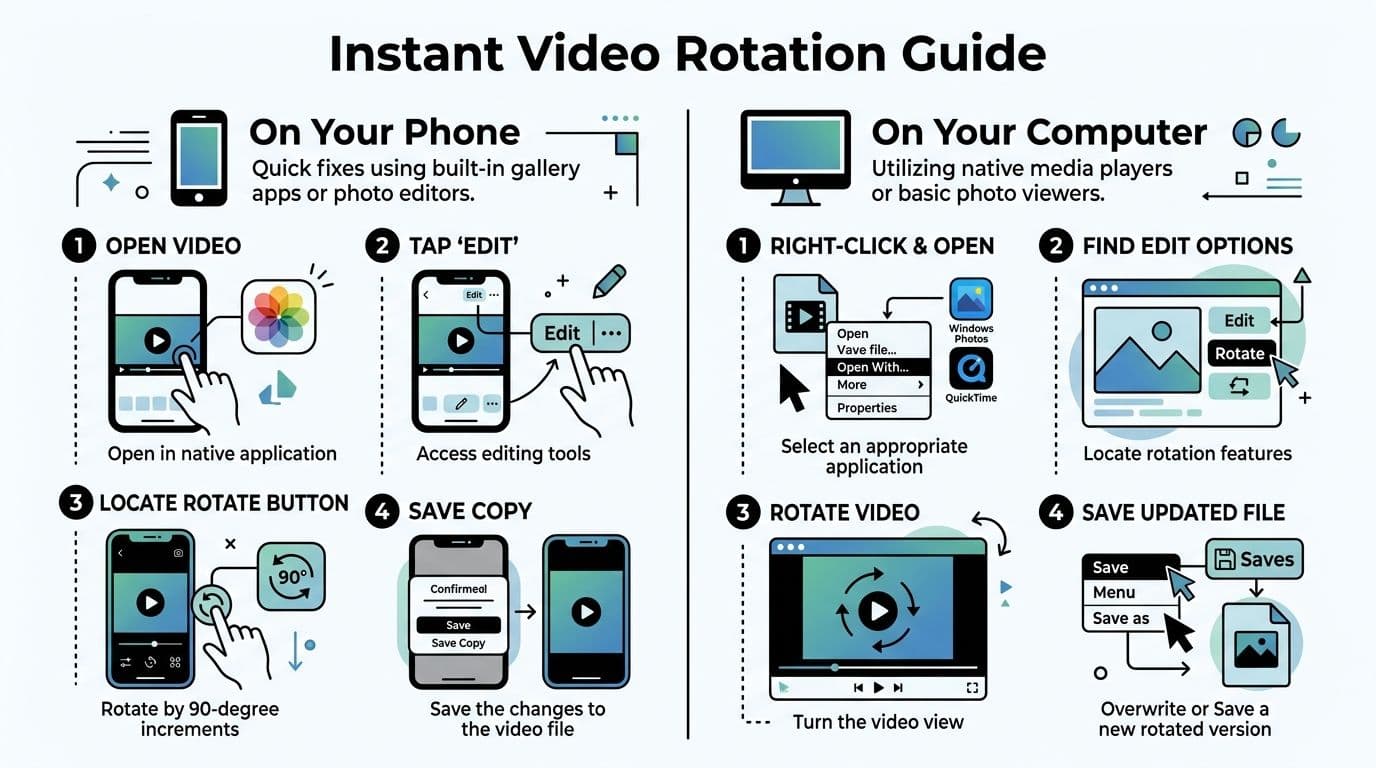
La maggior parte dei creator dovrebbe iniziare con gli strumenti integrati già presenti sul dispositivo. Sono veloci, familiari e di solito sufficienti per correzioni di orientamento semplici.
Su iPhone e Android
Su iPhone, apri il video in Photos, tocca Modifica, usa i controlli di ritaglio e rotazione, poi salva. Per correzioni semplici, questa è di solito la strada più veloce.
Su Android, Google Photos offre lo stesso tipo di correzione rapida. Apri il clip, vai in modifica, trova il controllo di rotazione, ruota finché il frame non è dritto, e salva la versione corretta.
Questi editor mobili sono una buona prima tappa perché non ti chiedono molto. Non hai bisogno di una timeline. Non hai bisogno di preset di export. Hai solo bisogno che il clip sia dritto e condivisibile.
Su Windows e Mac
Su Mac, QuickTime Player rimane uno dei modi più semplici per ruotare un video. Apri il file, poi usa Modifica > Ruota a Sinistra o Modifica > Ruota a Destra. È particolarmente utile per clip capovolti da action camera o correzioni rapide one-off.
Su Windows, l'app Photos ti dà un flusso di modifica diretto per correzioni comuni. Se vuoi un'altra opzione integrata o inclusa, Clipchamp offre un workflow di rotazione pulito all'interno di un'interfaccia di editing più moderna.
C'è un'altra distinzione utile qui. Molti strumenti integrati si basano su una modifica lossless dei metadati invece di ri-encodare l'intero file. Questo approccio deriva dagli standard EXIF di orientamento introdotti nel 1995, e cambia un flag di orientamento come "6" per 90 gradi in senso orario senza recomprimere il video, preservando il 100% di qualità. La stessa referenza nota anche che Windows Media Player ha aggiunto questa capacità nel 2009, che è stata usata da molti utenti attivi mensili, e che QuickTime è da tempo uno strumento go-to per il 22% dei video GoPro girati capovolti nel materiale citato: metodi di rotazione integrati e note sui metadati.
Scelta rapida dello strumento per situazione
| Situazione | Miglior strumento iniziale | Perché funziona |
|---|---|---|
| Un clip telefonico di lato | Photos o Google Photos | Veloce e semplice |
| Un file camera capovolto su desktop | QuickTime o app Windows | Minimo sforzo |
| Diversi clip per un edit breve | Clipchamp | Gestione batch più facile |
| Post social necessita testo, tagli e ricomposizione | Editor, non solo un pulsante di rotazione | Hai bisogno di controllo sulla composizione |
Quando gli strumenti integrati bastano
Usali quando:
- L'orientamento è l'unico problema. Il contenuto si adatta già al frame.
- Vuoi preservare la qualità. Le correzioni basate su metadati sono ideali per questo.
- Hai bisogno di velocità. Questi strumenti richiedono spesso solo tocchi o clic.
Non usarli quando:
- Il clip appare ancora goffo dopo la rotazione. Una ripresa orizzontale ruotata potrebbe ancora sembrare brutta in formato verticale.
- Hai bisogno di testo animato, didascalie o ritagli. Quello è editing, non solo rotazione.
- Piattaforme diverse necessitano versioni diverse. Un file corretto potrebbe non bastare.
Se il tuo prossimo passo dopo la rotazione è aggiungere didascalie, tagliare parti morte o ridimensionare per un feed verticale, smetti di usare un'app visualizzatore e passa a un editor.
Se pubblichi short-form regolarmente, aiuta anche sapere quali editor leggeri vale la pena tenere sul telefono. Questa roundup delle migliori app di video editing per TikTok è utile quando l'app integrata sembra troppo limitata ma vuoi ancora un workflow mobile veloce.
L'errore che le persone commettono qui
Ruotano, premono salva e pensano di aver finito.
Poi caricano il file, e la piattaforma lo ritaglia in modo strano o aggiunge barre. La rotazione in sé potrebbe essere corretta. Il design del frame no. È il momento di passare da una correzione rapida all'editing.
Rotazione e Ridimensionamento Senza Sforzo con ShortGenius
Correggi il clip di lato, lo esporti, lo carichi, e poi appare un problema. Il soggetto è ritagliato male in verticale, le didascalie sono troppo basse, o la piattaforma aggiunge spazio vuoto che fa sembrare il video amatoriale.
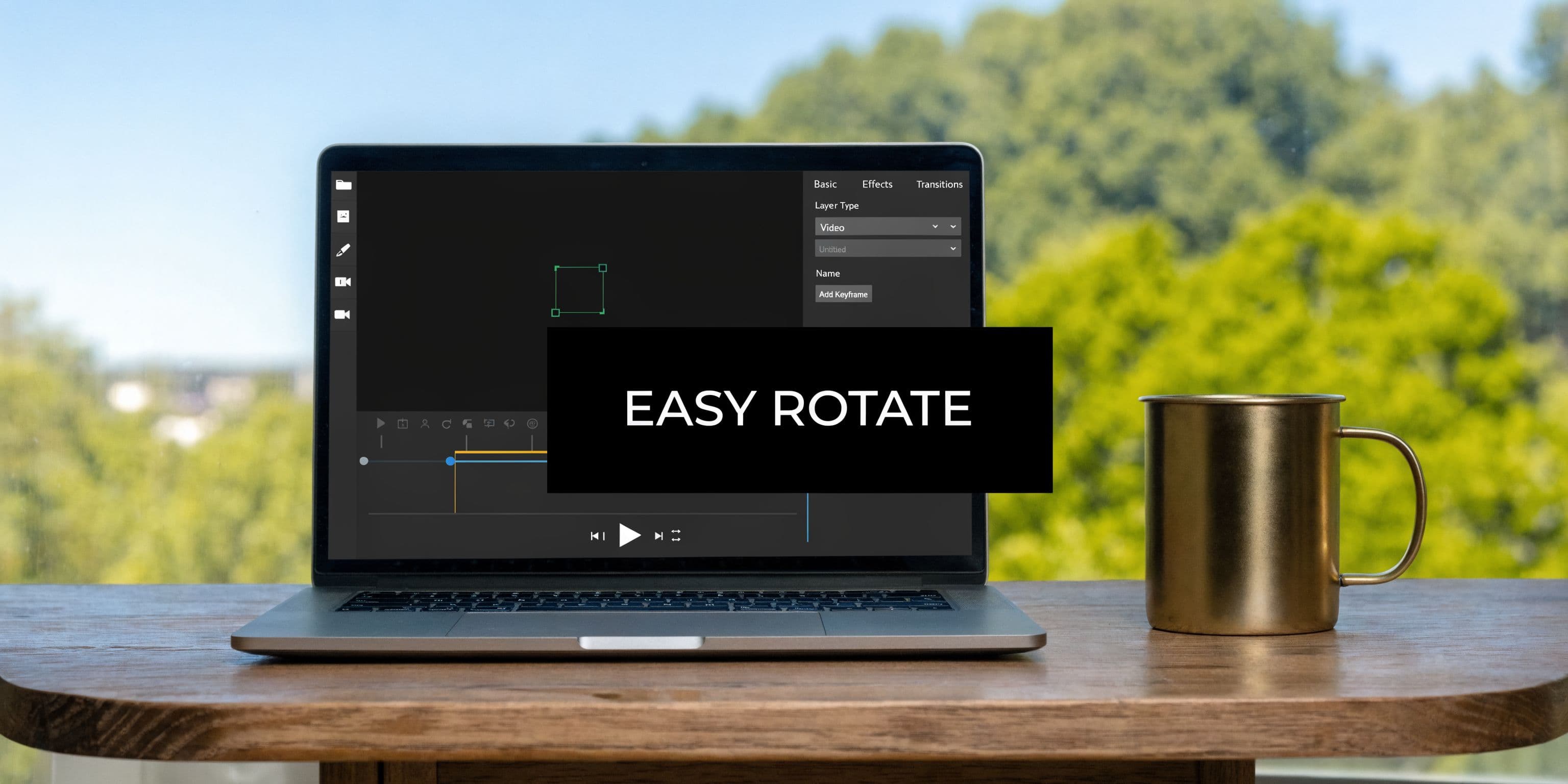
È per questo che la rotazione dovrebbe essere gestita come parte dell'edit completo, non come una correzione isolata. Una volta che un clip deve funzionare in 9:16, 1:1 e 16:9, il lavoro passa da correggere l'orientamento a proteggere la composizione e la qualità di export.
Uno strumento come ShortGenius per la creazione video multi-formato aiuta perché la rotazione è accanto a ridimensionamento, ricomposizione, didascalie e cambiamenti di scena nello stesso workflow. Questo riduce gli export ripetuti e abbassa le probabilità di introdurre morbidezza o barre nere passando il file attraverso più app.
Il compromesso sulla qualità conta qui. Se un'app telefono o desktop può risolvere il problema con una rotazione basata su metadati, usala per prima. Ma se il frame ha ancora bisogno di essere ricostruito per Shorts, Reels o TikTok, un editor vero è la scelta più sicura perché puoi ruotare, ritagliare con intento e esportare una volta per il formato target invece di accumulare conversioni.
La rotazione conta di più quando il ridimensionamento cambia il frame
Un'intervista orizzontale trasformata in verticale è un esempio comune. Dopo la rotazione, il parlante potrebbe stare troppo da un lato, le grafiche lower-third potrebbero uscire dal frame, e le didascalie che funzionavano in 16:9 potrebbero coprire la bocca in 9:16.
Non è un problema da pulsante di rotazione. È un problema di composizione.
In un workflow unificato, l'ordine migliore è:
- Correggi l'orientamento in modo che il clip sia dritto.
- Imposta il rapporto d'aspetto target per la piattaforma.
- Ricomponi la ripresa in modo che volti, prodotti o azione restino centrati.
- Aggiungi didascalie e grafiche dopo che il frame è finale.
- Esporta la versione di consegna una volta per evitare ri-encoding inutili.
Questa sequenza risparmia tempo e protegge la qualità. Ogni export extra è un'altra occasione per perdere dettagli, schiacciare testo fine o creare ridimensionamenti irregolari.
Dove un workflow all-in-one guadagna il suo valore
Questo ripaga velocemente per team che repurposano lo stesso footage sorgente in diversi deliverables. Un clip di podcast potrebbe necessitare un short verticale con didascalie burn-in, un promo quadrato per social e una versione widescreen pulita per YouTube. Una demo di prodotto potrebbe arrivare da contributori diversi in orientamenti misti e inquadrature incoerenti.
In quei casi, la rotazione è solo la prima correzione. Il beneficio principale è tenere il file in un'unica pipeline di editing così puoi correggere orientamento, ridimensionare con controllo e pubblicare versioni che sembrano intenzionali invece di rattoppate.
È la differenza tra un clip che è solo dritto e uno pronto per il post.
Controllo di Precisione con Strumenti Pro e FFmpeg
Un clip registrato con il telefono che è solo pochi gradi fuori può sembrare peggiore dopo una rotazione rapida di quanto fosse di lato. Le linee dell'orizzonte si spostano. Gli angoli appaiono. Le sovrapposizioni di testo smettono di stare squadrate. È qui che gli strumenti pro guadagnano il loro valore, perché ti permettono di correggere l'orientamento con controllo invece di forzare una svolta netta di 90 gradi.
In Premiere Pro e Resolve
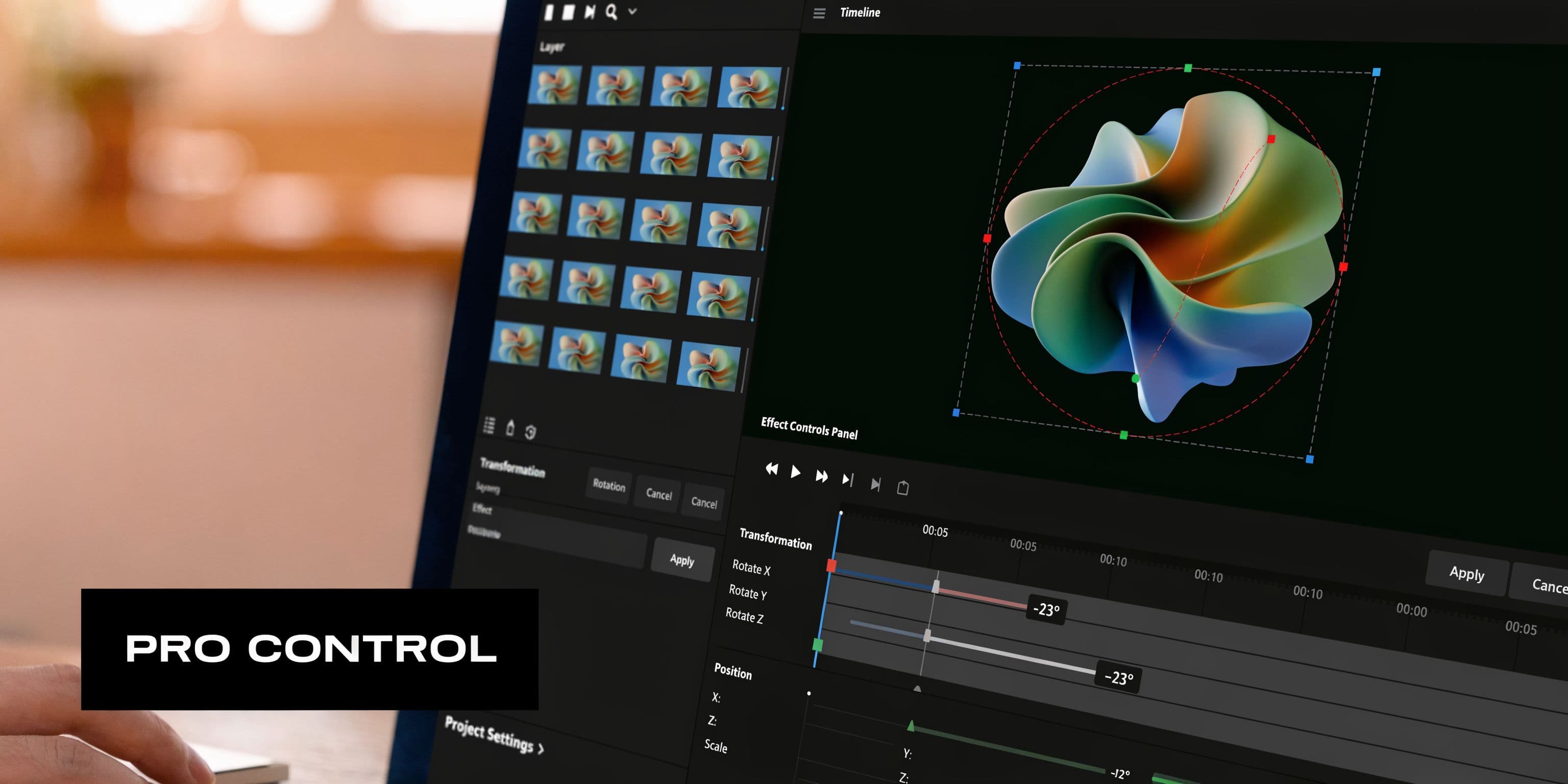
In Adobe Premiere Pro, la rotazione si trova sotto Motion nei Effect Controls. In DaVinci Resolve, userai di solito l'Inspector o i controlli Transform. I pannelli differiscono, ma il lavoro è lo stesso. Ruota, controlla l'inquadratura, poi decidi se il clip merita un export completo o solo una correzione metadati altrove nel tuo workflow.
Un workflow affidabile appare così:
- Seleziona il clip nella timeline.
- Regola la Rotazione finché l'immagine non è livellata, non solo abbastanza vicina.
- Riposiziona e ridimensiona per mantenere il soggetto inquadrato bene.
- Controlla i bordi a schermo intero prima di esportare, specialmente se la ripresa ha testo, linee dritte o confezioni di prodotto.
Se vuoi movimento, aggiungi keyframes. È utile per una rotazione deliberata, un'inclinazione sottile o una correzione che cambia nel tempo perché l'operatore camera ha deviato durante la ripresa.
Usa la correzione più leggera che preserva la qualità
Lo strumento giusto dipende dal tipo di problema di rotazione che hai.
Se il file è taggato con l'orientamento sbagliato e i pixel sono già a posto, una correzione basata su metadati è meglio perché evita il ri-encoding. Se l'immagine stessa ha bisogno di una vera rotazione visiva, come una correzione di angolo lieve o un'inclinazione creativa, dovrai renderizzare nuovi frame. È qui che la qualità può calare se le impostazioni di export sono approssimative.
Tratto la rotazione come una decisione di qualità per prima, non solo un compito di editing. Ogni ri-encode completo è un'altra occasione per ammorbidire i dettagli, aggiungere banding o rendere gli artefatti di compressione più evidenti. Esporta una volta se possibile. Abbina codec, bitrate e frame rate con cura se devi consegnare un nuovo file. Questa guida al miglior formato video per qualità e compatibilità è un buon ripasso se stai ripulendo footage per diverse piattaforme.
Clipchamp e strumenti simili stanno nel mezzo
A volte un NLE completo è eccessivo, ma un'app foto base è troppo limitata. Gli strumenti nel mezzo funzionano bene per correzioni manuali rapide quando hai bisogno di più di rotazioni fisse a 90 gradi e meno di una sessione di edit completa.
Questo include workflow dove ruoti per primo, poi passi l'asset in una pipeline di contenuto più ampia. Se stai abbinando correzioni di orientamento a grafiche o pulizia visiva, uno strumento per editing immagini e preparazione asset creativi può aiutare a mantenere gli asset di supporto coerenti con il frame finale.
Il compromesso è semplice. La rotazione a angolo libero dà più controllo, ma espone i bordi più velocemente. Più inclini, più devi giudicare con cura la composizione e le impostazioni di export.
FFmpeg per velocità e automazione
Se processi batch grandi, FFmpeg è difficile da battere. È veloce, scriptabile e prevedibile una volta che sai esattamente quale correzione serve ai file.
Per una rotazione standard in senso orario con ri-encoding, un comando comune appare così:
ffmpeg -i input.mp4 -vf "transpose=1" output.mp4
Per rotazione in senso antiorario:
ffmpeg -i input.mp4 -vf "transpose=2" output.mp4
Per correzione capovolto:
ffmpeg -i input.mp4 -vf "transpose=2,transpose=2" output.mp4
Perché gli editor tengono FFmpeg a portata:
- Gestisce batch in modo pulito su molti file.
- Si integra in script e automazioni.
- Dà controllo esatto su filtri, codec e impostazioni di output.
I suoi punti deboli sono altrettanto reali:
- Nessuna anteprima visiva
- Facile esportare con codec o bitrate sbagliati
- Pessimo per decisioni one-off di ricomposizione
Per correzioni note e ripetibili, FFmpeg risparmia tempo serio. Per clip che necessitano giudizi su inquadratura, grafiche o pulizia bordi, Premiere Pro o Resolve è la scelta più sicura.
Evitare Barre Nere, Perdita di Qualità e Altri Mal di Testa
Gli errori di rotazione si correggono di solito in secondi. I problemi significativi appaiono all'export.
Un clip può sembrare dritto e ancora essere sbagliato per il lavoro. Vedi barre nere, dettagli morbidi o un upload che si gira di nuovo di lato in un'altra app. Quelli sono di solito problemi di inquadratura, codec o metadati.
Le barre nere derivano da un mismatch del frame
La rotazione cambia l'orientamento. Non corregge automaticamente il rapporto d'aspetto.
Questa distinzione conta. Un clip verticale piazzato in un frame orizzontale lascia spazio vuoto sui lati. Un clip orizzontale forzato in un frame verticale lascia spazio sopra e sotto, o deve essere ritagliato più duramente di quanto ti aspettassi. I team video ci cascano costantemente quando repurposano un master clip per YouTube, Shorts, Reels e presentazioni.
La correzione pulita dipende dalla ripresa:
-
Ridimensiona e ritaglia Migliore quando il soggetto ha spazio sicuro intorno e perdere qualche dettaglio ai bordi non rovina la ripresa.
-
Usa uno sfondo sfocato o progettato Utile per interviste, webinar e footage d'archivio che non sopravvive a un ritaglio aggressivo.
-
Lascia le barre intenzionalmente Va bene per review interne, deck di training o footage dove preservare il frame completo conta più della presentazione.
Una regola rapida che uso. Se il ritaglio taglia mani, testo o headroom, smetti di ridimensionare e passa a un trattamento sfondo.
| Problema | Miglior correzione | Compromesso |
|---|---|---|
| Piccoli angoli vuoti dopo una rotazione lieve | Ridimensiona leggermente | Ritaglio minore |
| Sorgente orizzontale per post verticale | Sfoca sfondo o ritaglia | Frame completo preservato o composizione più stretta |
| Sorgente verticale in player orizzontale | Pillarbox o ridisegna layout | Spazio laterale vuoto o lavoro di design extra |
La perdita di qualità inizia di solito con il tipo sbagliato di correzione
Se un file è solo taggato con orientamento sbagliato, una correzione metadati è l'opzione più sicura perché non recomprime l'immagine. L'export completo va riservato a clip che necessitano cambiamenti a livello pixel.
Il ri-encoding ha senso in casi specifici:
- Hai bisogno di una nuova dimensione frame
- Hai bisogno di ritagliare, ridimensionare, aggiungere titoli o pulire bordi
- Hai bisogno di un formato di consegna diverso per upload o handoff
Ogni export extra è un'occasione per perdere dettagli, specialmente con footage telefono già compresso. È per questo che la prima domanda non è "come ruoto questo?" ma "posso correggerlo senza toccare i pixel?"
Se hai bisogno di un export fresco, la scelta di codec e container conta tanto quanto il passo di rotazione. Questa guida al miglior formato video per qualità e compatibilità è una referenza utile prima di renderizzare un file finale.
Perché un'app lo mostra correttamente e un'altra no
Alcune app leggono i metadati di rotazione. Altre li ignorano. Alcune piattaforme social riscrivono i file all'upload e appiattiscono il risultato a modo loro.
È per questo che un clip può sembrare corretto nella tua galleria, sbagliato in un'app di messaggistica, e corretto di nuovo dopo l'import in un editor.
Usa questa regola:
- Per storage personale o uso interno rapido, una correzione metadati è spesso sufficiente
- Per consegna cliente, posting cross-platform o campagne pagate, esporta un file fisicamente corretto
La seconda strada richiede più tempo, ma elimina le sorprese.
Le correzioni batch risparmiano tempo. Non sostituiscono il giudizio.
Se dieci clip dallo stesso rig camera sono arrivati tutti capovolti, la rotazione batch è efficiente. Se ogni clip necessita ricomposizioni diverse, la review manuale è ancora la chiamata più sicura.
Gli strumenti batch funzionano bene quando tutti i file necessitano la stessa rotazione a 90 gradi e nessuna decisione di ritaglio. Le edit manuali sono migliori quando il headroom cambia da ripresa a ripresa, le lower-third stanno vicino al bordo, o il frame ruotato necessita pulizia. Se stai anche ricostruendo thumbnail, piatti sfondo o visual companion intorno alla nuova inquadratura, un workflow dedicato di editing immagini per asset di supporto aiuta a tenere tutto allineato con l'export finale.
La versione breve è semplice. Usa la correzione meno distruttiva per prima. Ri-encode solo quando inquadratura, compatibilità o design lo richiedono.
Da Di Lato a Eccezionale: I Tuoi Prossimi Passi
Un clip di lato sembra un piccolo errore, ma la correzione che sceglii influenza qualità, inquadratura e quanto lavoro viene dopo.
Se hai bisogno di una correzione rapida, usa prima gli strumenti integrati. Funzionano bene quando il video è già composto correttamente e ha solo bisogno che l'orientamento sia corretto.
Se hai bisogno di inquadratura precisa, movimento creativo o versioni platform-specifiche, passa a un editor. È lì che puoi ruotare, ritagliare, ridimensionare e far sentire la ripresa intenzionale invece di solo corretta.
Se gestisci tanti file, vale la pena imparare FFmpeg. Se pubblichi su diversi canali, la mossa più intelligente è smettere di trattare la rotazione come una riparazione one-off e trattarla come parte del workflow di contenuto.
Un buon prossimo passo è costruire da un clip sorgente in diversi output lucidati. Se stai creando contenuti social da visual generati o asset statici troppo, i workflow da immagine a video possono aiutare a trasformare quegli ingredienti raw in pezzi pubblicabili più velocemente.
Il takeaway pratico è semplice. Inizia con la correzione meno distruttiva. Passa all'editing completo solo quando composizione, export o piattaforma lo richiedono.
Domande Frequenti sulla Rotazione Video
Ruotare un video riduce la qualità?
Non sempre.
Se lo strumento cambia solo i metadati di orientamento, il video può mantenere la qualità originale perché il file non viene recompresso. Se esporti un nuovo file da un editor, la qualità può cambiare a seconda del tuo codec e impostazioni di export.
Perché il mio video si carica ancora di lato?
Di solito perché un'app ha letto correttamente i metadati di orientamento e la destinazione di upload no. Se continua ad accadere, esporta un file appena corretto invece di affidarti solo ai metadati.
Devo ruotare prima o dopo l'editing?
Per la maggior parte dei lavori, ruota per primo. Poi ritaglia, ridimensiona, aggiungi didascalie e finisci il layout. Questo tiene ogni scelta successiva allineata al frame finale.
Qual è il miglior strumento per una correzione rapida?
Usa l'app Photos del tuo telefono, Google Photos, QuickTime o un editor desktop semplice. Se il problema è solo l'orientamento, lo strumento più semplice è di solito il migliore.
Qual è il miglior strumento per produzione contenuti ripetuta?
Usa qualcosa che gestisce la rotazione come parte di un workflow più ampio. Una volta che pubblichi su multiple piattaforme, il collo di bottiglia non è il pulsante di rotazione. È tutto ciò che segue.
ShortGenius porta tutto in un unico posto. Se vuoi un modo più facile per trasformare clip raw, idee, immagini e script in contenuti short-form lucidati, prova ShortGenius (AI Video / AI Ad Generator). Aiuta creator e team a produrre, editare, ridimensionare, aggiungere didascalie e pubblicare più velocemente senza cucire insieme un mucchio di strumenti separati.