
איך לסובב סרטון: תקנו קליפים הפוכים במהירות

איך לסובב סרטון - למדו איך לסובב סרטון בכל מכשיר. קבלו מדריכים פשוטים ל-iPhone, Android, PC, Mac וכלים מקצועיים. תקנו סרטונים הפוכים במהירות
צילמת סרטון מעולה. התזמון נכון, התאורה עובדת, הביטוי מצליח. ואז אתה פותח אותו והכל מסובב.
הבעיה הזו מעצבנת, אבל בדרך כלל היא לא חמורה. ברוב המקרים, אין צורך לבנות מחדש את העריכה או לקבל אובדן איכות. אתה רק צריך לבחור את סוג הסיבוב הנכון. לפעמים זה אומר תיקון מהיר של מטא-דאטה. לפעמים זה אומר לפתוח עורך ולמסגר מחדש את הקליפ כמו שצריך כדי שייראה טוב בכל מקום שתפרסם אותו.
אם תזכור דבר אחד בלבד מהמדריך הזה, זכור את זה. סיבוב סרטון קל. סיבוב אותו ללא יצירת פסים שחורים, ריכוך או כאבי ראש בייצוא מציג את ההחלטה המרכזית.
למה הצילום המושלם שלך מסובב ואיך לתקן את זה מהר
סרטון מסובב בדרך כלל מתחיל בטעות קטנה שאף אחד לא שם לב אליה בזמן הצילום. הטלפון שלך נעול על פורטרט. סובבת את המצלמה שנייה אחרי שלחצת על record. חיישן ההתמצאות ניחש לא נכון בזמן שהתקדמת.
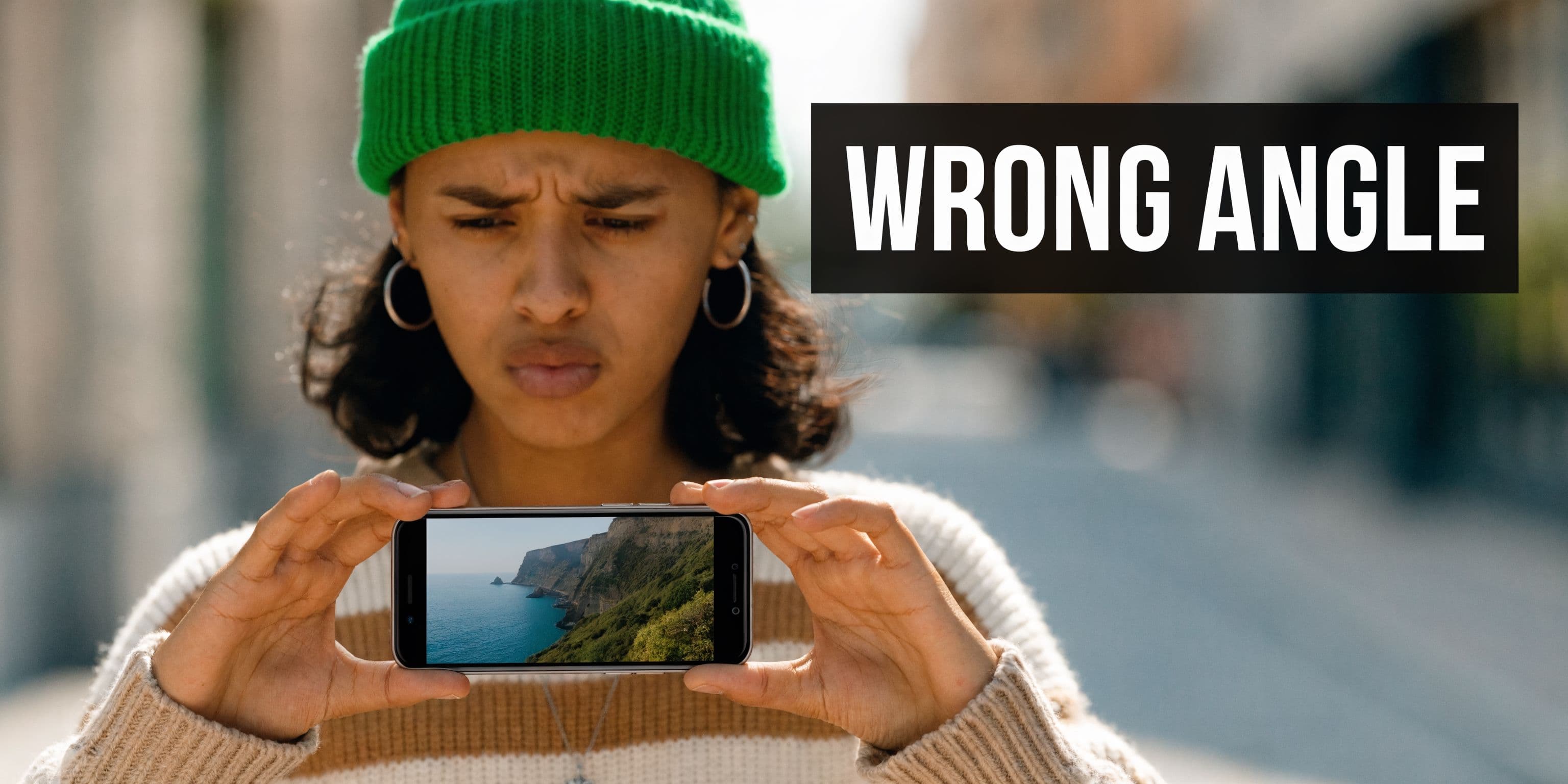
זו לא בעיה חדשה. היא נהייתה הרבה יותר נפוצה כשהסמארטפונים הפכו למצלמה העיקרית ליוצרים יומיומיים. מבחינה היסטורית, סיבוב וידאו הפך לדחוף עם השקת ה-iPhone ב-2007, וחיישן ההתמצאות שלו יצר לעיתים קרובות סרטונים מסובבים בגלל קריאות שגויות של האצלרומטר. זמן קצר אחרי כן, העלאות משתמשים התפוצצו, ו-52% מהסרטונים שהועלו ל-YouTube ב-2010 היו אנכיים או מסובבים, לפי נתוני Google הפנימיים במקור הזה: video rotation background notes.
התיקון תלוי במה שאתה צריך אחר כך
אם אתה מתקן סרטון משפחתי אחד, הכלי הטוב ביותר הוא בדרך כלל זה שכבר נמצא בטלפון או במחשב שלך.
אם אתה עורך פרסומת ללקוח, קאטדאון חברתי או הדגמת מוצר, כפתור סיבוב מהיר אולי לא יספיק. ייתכן שתצטרך לגזור, להקטין/להגדיל, לטשטש את הרקע או להמיר את הפריים מאופקי לאנכי.
אם אתה מייצר תוכן קצר מדי שבוע, סיבוב הופך לחלק מזרימת עבודה גדולה יותר. אתה לא רק מתקן התמצאות. אתה מכין חלק אחד של חומר גלם ל-TikTok, Reels, Shorts ואולי גם העלאה סטנדרטית של 16:9.
כלל מעשי: אם הסרטון כבר מסוגנן טוב ורק מציג התמצאות שגויה, התחל בשיטה ללא אובדן. אם גם המסגור זקוק לעבודה, השתמש בעורך ומסגר מחדש את הקליפ.
מה בדרך כלל משתבש
כמה דפוסים חוזרים על עצמם שוב ושוב:
- סרטונים מהטלפון מיובאים מסובבים כי אפליקציה אחת קוראת מטא-דאטת התמצאות ואחרת מתעלמת ממנה.
- קליפים ממצלמת אקשן מסתיימים הפוכים כי המצלמה הותקנה בעמדה מוזרה.
- ייצוא מסובב נראה רך כי הקובץ נקודד מחדש מיותרת.
- קליפ אנכי במסגרת אופקית גדל פסים שחורים כי הסיבוב שינה את ההתמצאות אבל לא את ההרכב.
החדשות הטובות הן שכולם ניתנים לתיקון. החדשות הרעות הן שסיבוב בלחיצה אחת לא תמיד התשובה הנכונה. התשובה הנכונה היא זו ששומרת על איכות קודם, ואז מתקנת מסגור אחר כך.
סיבוב סרטונים מיד בטלפון ובמחשב
רוב היוצרים צריכים להתחיל בכלים המובנים שכבר יושבים על המכשיר שלהם. הם מהירים, מוכרים ובדרך כלל מספיקים לתיקוני התמצאות פשוטים.
ב-iPhone וב-Android
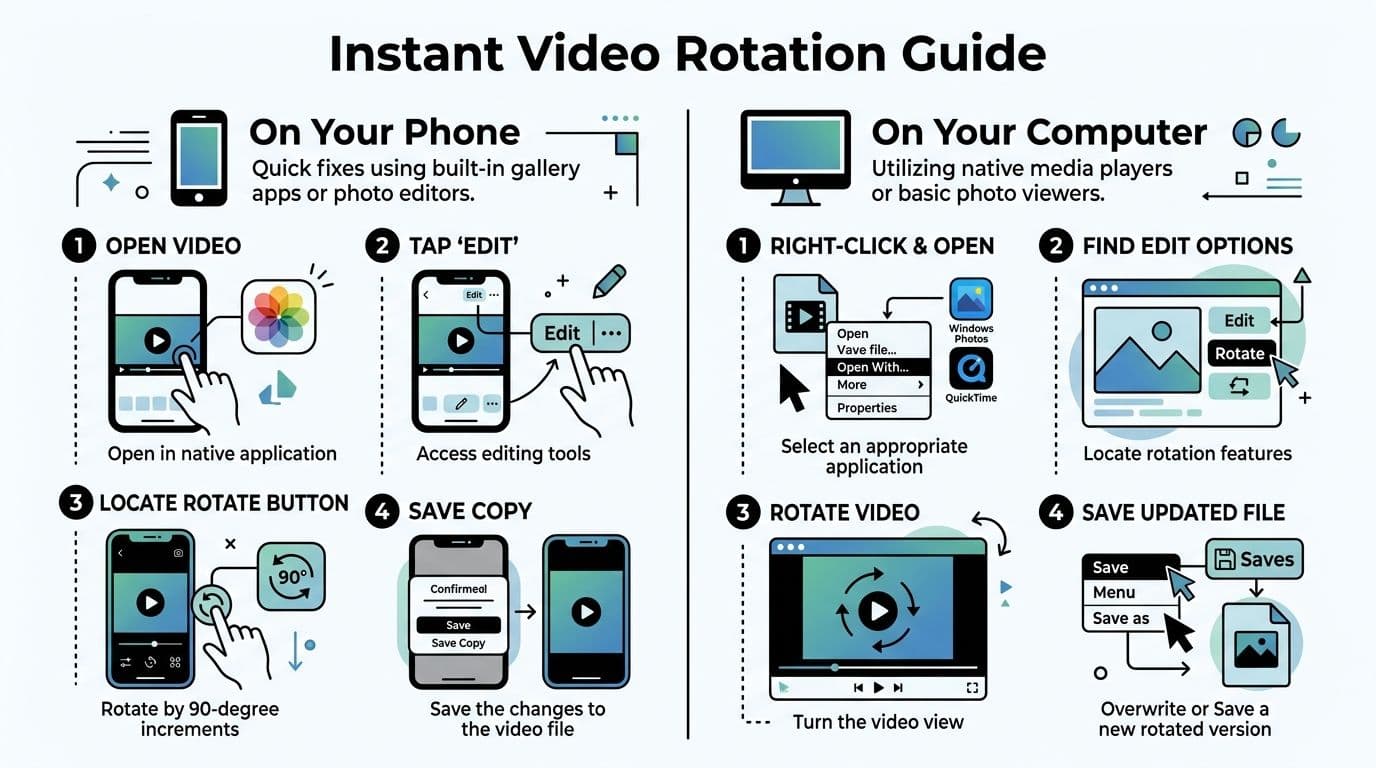
ב-iPhone, פתח את הסרטון ב-Photos, לחץ על Edit, השתמש בכלי גזירה וסיבוב, ואז שמור. לתיקונים פשוטים, זו בדרך כלל הדרך המהירה ביותר.
ב-Android, Google Photos מציעה תיקון מהיר דומה. פתח את הקליפ, עבור לעריכה, מצא את כלי הסיבוב, סובב עד שהפריים זקוף ושמור את הגרסה המתוקנת.
עורכי המובייל האלה הם תחנה ראשונה טובה כי הם לא דורשים ממך הרבה. אין צורך בציר זמן. אין צורך בהגדרות ייצוא. אתה רק צריך שהקליפ יהיה זקוף וניתן לשיתוף.
ב-Windows וב-Mac
ב-Mac, QuickTime Player נשאר אחת הדרכים הפשוטות ביותר לסובב סרטון. פתח את הקובץ, ואז השתמש ב-Edit > Rotate Left או Edit > Rotate Right. זה שימושי במיוחד לקליפים הפוכים ממצלמות אקשן או תיקונים חד-פעמיים מהירים.
ב-Windows, אפליקציית Photos נותנת זרימת עריכה פשוטה לתיקונים נפוצים. אם אתה רוצה אופציה מובנית נוספת או חבילה, Clipchamp גם נותנת זרימת סיבוב נקייה בממשק עריכה מודרני יותר.
יש כאן הבחנה שימושית נוספת. הרבה כלים מובנים מסתמכים על עריכת מטא-דאטה ללא אובדן במקום לקודד מחדש את כל הקובץ. הגישה הזו מגיעה מתקן EXIF להתמצאות שהוצג ב-1995, והיא משנה דגל התמצאות כמו "6" לסיבוב 90 מעלות עם כיוון השעון מבלי לדחוס מחדש את הסרטון, מה ששומר על 100% איכות. אותו מקור גם מציין ש-Windows Media Player הוסיף את היכולת הזו ב-2009, שהיא שימשה משתמשים פעילים חודשיים רבים, ושה-QuickTime היה כלי מועדף ל-22% מסרטוני ה-GoPro שצולמו הפוכים בחומר המצוטט: built-in rotation methods and metadata notes.
בחירת כלי מהיר לפי מצב
| מצב | הכלי הראשון הטוב ביותר | למה זה עובד |
|---|---|---|
| סרטון טלפון מסובב אחד | Photos או Google Photos | מהיר ופשוט |
| קובץ מצלמה הפוך אחד בשולחן העבודה | QuickTime או אפליקציית Windows | מאמץ מינימלי |
| כמה קליפים לעריכה קצרה | Clipchamp | טיפול בקבוצות קל יותר |
| פוסט חברתי זקוק לטקסט, חיתוכים ומסגור מחדש | עורך, לא רק כפתור סיבוב | אתה צריך שליטה בהרכב |
מתי כלים מובנים מספיקים
השתמש בהם כש:
- ההתמצאות היא הבעיה היחידה. התוכן כבר מתאים למסגרת.
- אתה רוצה לשמור על איכות. תיקונים מבוססי מטא-דאטה אידיאליים לזה.
- אתה צריך מהירות. הכלים האלה הם לעיתים קרובות עניין של נגיעות או קליקים.
אל תשתמש בהם כש:
- הקליפ עדיין נראה מוזר אחרי סיבוב. צילום אופקי מסובב עדיין עלול להיראות רע בפורמט אנכי.
- אתה צריך טקסט מונפש, כתוביות או גזירות. זה עריכה, לא רק סיבוב.
- פלטפורמות שונות זקוקות לגרסאות שונות. קובץ מתוקן אחד אולי לא יספיק.
אם הצעד הבא שלך אחרי סיבוב הוא הוספת כתוביות, חיתוך שתיקות מתות או שינוי גודל להזנה אנכית, הפסק להשתמש באפליקציית צפייה ועבור לעורך.
אם אתה מפרסם תוכן קצר באופן קבוע, זה גם עוזר לדעת אילו עורכים קלים שווים לשמור בטלפון. סקירה זו של best video editing apps for TikTok שימושית כשהאפליקציה המובנית מרגישה מגבילה מדי אבל אתה עדיין רוצה זרימת עבודה מובייל מהירה.
הטעות שאנשים עושים כאן
הם מסובבים, לוחצים שמור ומניחים שהם גמרו.
אז הם מעלים את הקובץ, והפלטפורמה גוזרת אותו בצורה מוזרה או מוסיפה פסים. הסיבוב עצמו אולי נכון. עיצוב המסגרת לא. זה הרגע לעבור מתיקון מהיר לעריכה.
סיבוב ומשנה גודל ללא מאמץ עם ShortGenius
אתה מתקן את הסרטון המסובב, מייצא אותו, מעלה אותו, ואז מופיעה בעיה. הנושא גזור לא נכון באנכי, הכתוביות יושבות נמוך מדי, או שהפלטפורמה מוסיפה חלל ריק שגורם לסרטון להיראות חובבני.
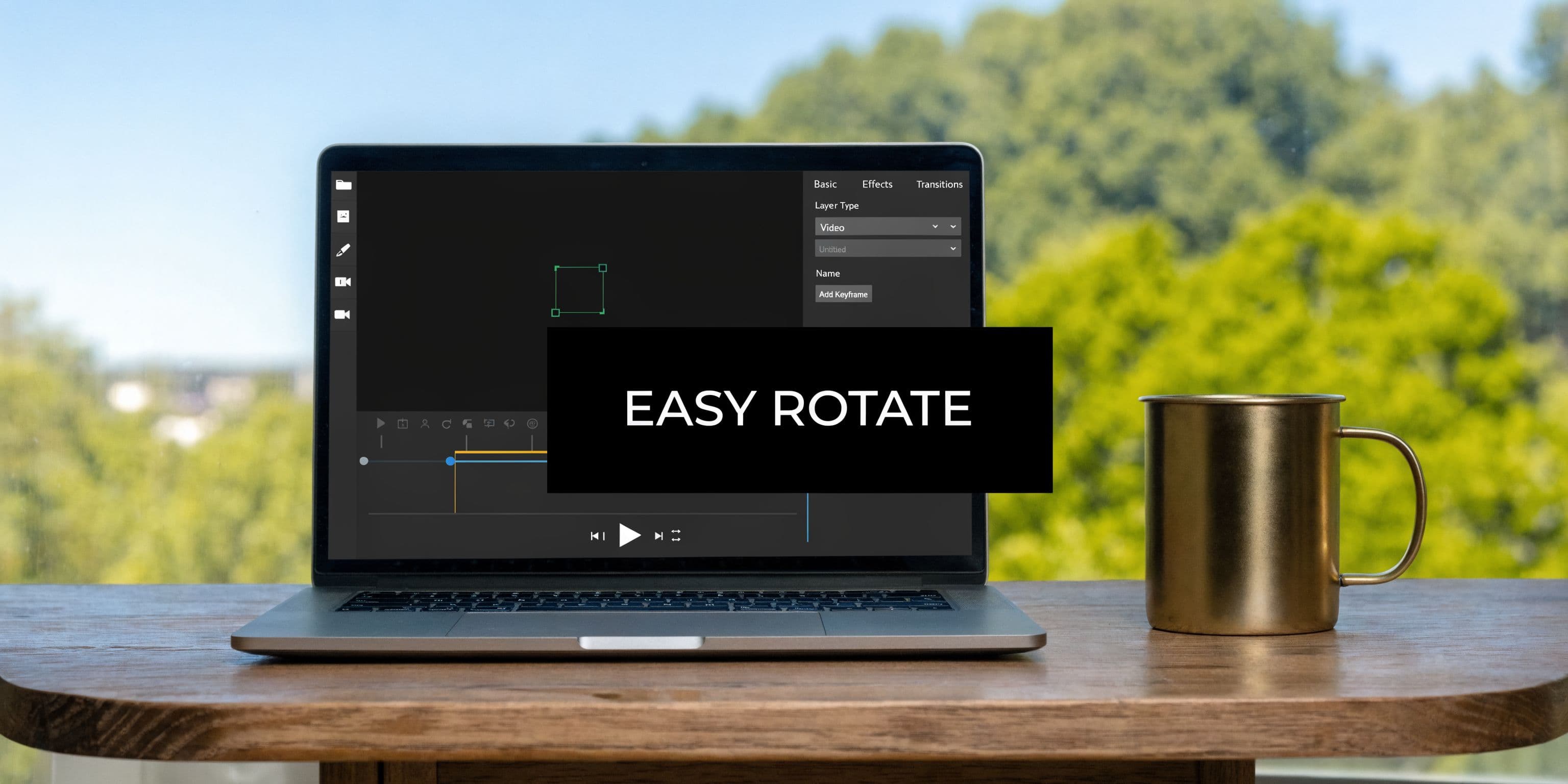
זו הסיבה שסיבוב צריך להיות חלק מהעריכה המלאה, לא תיקון מבודד. ברגע שקליפ צריך לעבוד ב-9:16, 1:1 ו-16:9, העבודה משתנה מתיקון התמצאות להגנה על הרכב ואיכות ייצוא.
כלי כמו ShortGenius for multi-format video creation עוזר כי סיבוב יושב ליד שינוי גודל, מסגור מחדש, כתוביות ושינויי סצנה באותה זרימת עבודה. זה מקטין ייצואים חוזרים ומפחית את הסיכוי להכניס ריכוך או פסים שחורים על ידי העברת הקובץ דרך אפליקציות מרובות.
הפשרה באיכות חשובה כאן. אם אפליקציית טלפון או שולחן עבודה יכולה לפתור את הבעיה בסיבוב מבוסס מטא-דאטה, השתמש בזה קודם. אבל אם המסגרת עדיין צריכה לבנות מחדש ל-Shorts, Reels או TikTok, עורך אמיתי הוא הבחירה הבטוחה יותר כי אתה יכול לסובב, לגזור בכוונה וליצא פעם אחת לפורמט היעד במקום להצטבר המרות.
סיבוב חשוב במיוחד כששינוי גודל משנה את המסגרת
ראיון אופקי שהופך לאנכי הוא דוגמה נפוצה. אחרי סיבוב, הדובר עלול לשבת רחוק מדי לצד אחד, גרפיקה של שליש תחתון עלולה לצאת מהמסגרת, וכתוביות שעבדו ב-16:9 עלולות לכסות את הפה ב-9:16.
זו לא בעיית כפתור סיבוב. זו בעיית הרכב.
בזרימת עבודה מאוחדת, הסדר הטוב יותר הוא:
- תקן את ההתמצאות כדי שהקליפ יהיה זקוף.
- קבע את יחס המסגרת היעד לפלטפורמה.
- מסגר מחדש את הקליפ כדי שפנים, מוצרים או פעולה יישארו במרכז.
- הוסף כתוביות וגרפיקה אחרי שהמסגרת סופית.
- ייצא את גרסת המסירה פעם אחת כדי להימנע מקידוד מחדש מיותר.
הרצף הזה חוסך זמן, ומגן על איכות. כל ייצוא נוסף הוא הזדמנות נוספת לאבד פרטים, לרסק טקסט דק או ליצור קנה מידה לא אחיד.
איפה זרימת עבודה כוללת מרוויחה את שלה
זה משתלם מהר לצוותים שממירים את אותו חומר גלם לכמה תוצרים. קליפ פודקאסט עלול להזדקק לקצר אנכי עם כתוביות מוטבעות, פרומו ריבועי לחברתי וגרסה נקייה רחבה ל-YouTube. הדגמת מוצר עלולה להגיע מתורמים שונים בהתמצויות מעורבות ומסגור לא עקבי.
במקרים כאלה, סיבוב הוא רק התיקון הראשון. היתרון הגדול הוא לשמור את הקובץ בצינור עריכה אחד כדי שתוכל לתקן התמצאות, לשנות גודל בשליטה ולפרסם גרסאות שנראות מכוונות במקום מיטלטלות יחד.
זו ההבדל בין קליפ שרק זקוף לבין אחד מוכן לפרסום.
שליטה מדויקת עם כלי מקצועיים ו-FFmpeg
קליפ שצולם בטלפון שמסובב רק כמה מעלות יכול להיראות גרוע יותר אחרי סיבוב מהיר מאשר מסובב. קווי אופק נודדים. פינות נחשפות. שכבות טקסט מפסיקות לשבת ישר. כאן כלי מקצועיים מרוויחים את שלהם, כי הם מאפשרים לתקן התמצאות בשליטה במקום לכפות סיבוב גס של 90 מעלות.
ב-Premiere Pro וב-Resolve
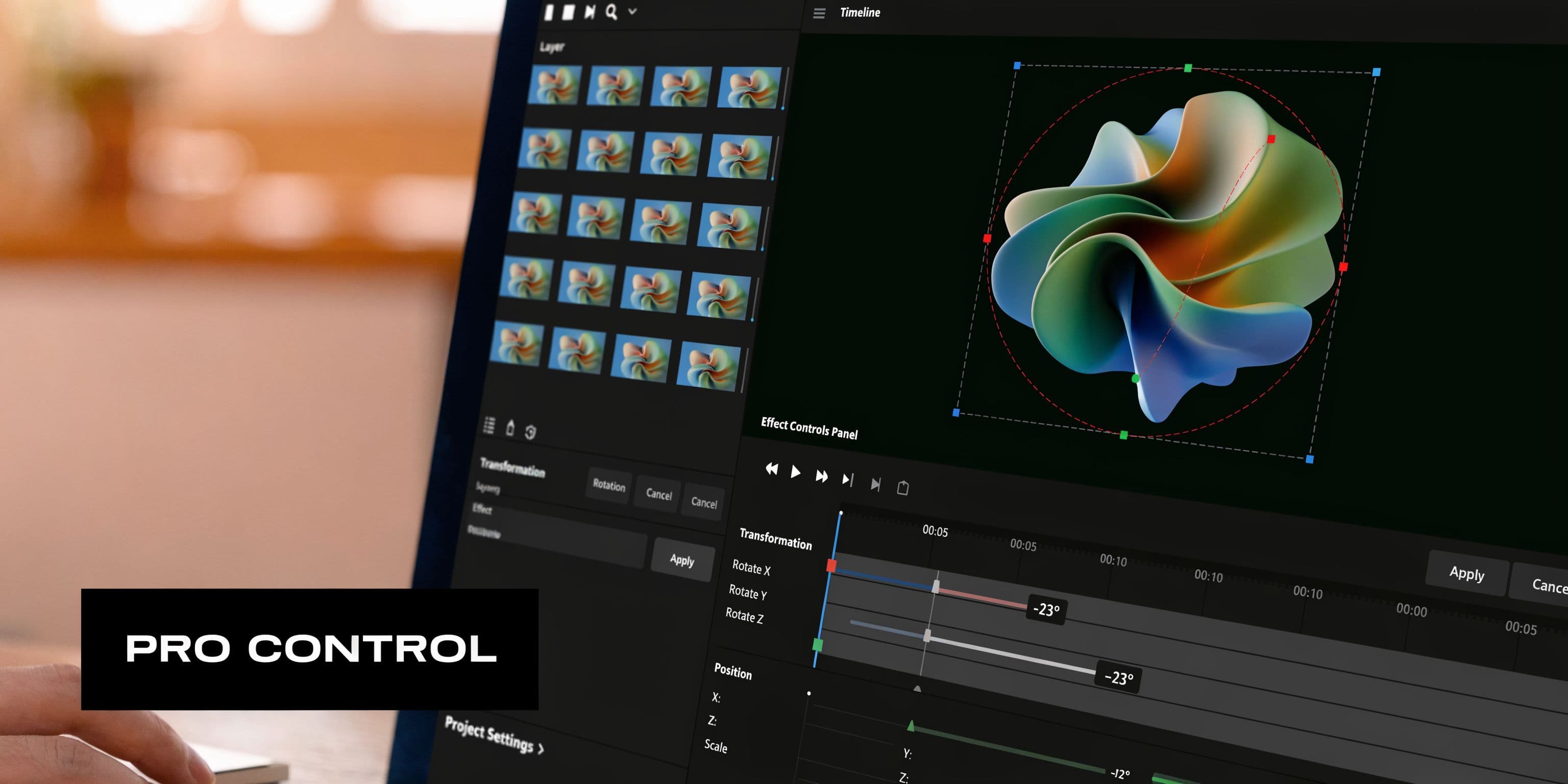
ב-Adobe Premiere Pro, סיבוב חי תחת Motion ב-Effect Controls. ב-DaVinci Resolve, תשתמש בדרך כלל ב-Inspector או Transform controls. הפאנלים שונים, אבל העבודה זהה. סובב, בדוק מסגור, החלט אם הקליפ עדיין ראוי לייצוא מלא או רק תיקון מטא-דאטה במקום אחר בזרימת העבודה שלך.
זרימת עבודה אמינה נראית כך:
- בחר את הקליפ בציר הזמן.
- התאם סיבוב עד שהתמונה ישרה, לא רק קרובה מספיק.
- מיקם מחדש והקטן/הגדל כדי לשמור על הנושא במסגור טוב.
- בדוק את הקצוות במסך מלא לפני ייצוא, במיוחד אם לצילום יש טקסט, קווים ישרים או אריזות מוצר.
אם אתה רוצה תנועה, הוסף keyframes. זה שימושי לסיבוב מכוון, נטייה עדינה או תיקון שמשתנה עם הזמן כי צלם המצלמה נדד במהלך הצילום.
השתמש בתיקון הקל ביותר ששומר על איכות
הכלי הנכון תלוי בסוג בעיית הסיבוב שלך.
אם הקובץ מסומן בהתמצאות שגויה והפיקסלים כבר בסדר, תיקון מבוסס מטא-דאטה טוב יותר כי הוא יכול להימנע מקידוד מחדש. אם התמונה עצמה זקוקה לסיבוב ויזואלי אמיתי, כמו תיקון זווית קלה או נטייה יצירתית, תצטרך לרנדר פרימים חדשים. כאן איכות יכולה לרדת אם הגדרות הייצוא מבולגנות.
אני מתייחס לסיבוב כהחלטת איכות קודם, לא רק משימה עריכה. כל קידוד מחדש מלא הוא הזדמנות נוספת לרכך פרטים, להוסיף banding או להפוך artifacts דחיסה לבולטים יותר. ייצא פעם אחת אם אפשר. התאם codec, bitrate ו-frame rate בקפידה אם אתה צריך לספק קובץ חדש. המדריך הזה ל-best video format for quality and compatibility הוא רענון טוב אם אתה מנקה חומר גלם לכמה פלטפורמות.
Clipchamp וכלים דומים יושבים באמצע
לפעמים NLE מלא זה יותר מדי, אבל אפליקציית תמונות בסיסית מגבילה מדי. כלים באמצע עובדים טוב לתיקון ידני מהיר כשאתה צריך יותר מסיבובי רבע מעלות קבועים ופחות מסשן עריכה מלא.
זה כולל זרימות עבודה שבהן אתה מסובב קודם, ואז מעביר את הנכס לצינור תוכן רחב יותר. אם אתה משלב תיקוני התמצאות עם גרפיקה או ניקוי ויזואלי, כלי ל-image editing and creative asset prep יכול לעזור לשמור על נכסים תומכים עקביים עם המסגרת הסופית.
הפשרה פשוטה. סיבוב חופשי נותן יותר שליטה, אבל גם חושף קצוות מהר יותר. ככל שתטה יותר, כך תצטרך לשפוט הרכב והגדרות ייצוא בקפידה רבה יותר.
FFmpeg למהירות ואוטומציה
אם אתה מעבד קבוצות גדולות, FFmpeg קשה להתגבר עליו. הוא מהיר, ניתן לתסריטים וצפוי ברגע שאתה יודע בדיוק איזה תיקון הקבצים צריכים.
לסיבוב עם כיוון השעון סטנדרטי עם קידוד מחדש, פקודה נפוצה נראית כך:
ffmpeg -i input.mp4 -vf "transpose=1" output.mp4
לסיבוב נגד כיוון השעון:
ffmpeg -i input.mp4 -vf "transpose=2" output.mp4
לתיקון הפוך:
ffmpeg -i input.mp4 -vf "transpose=2,transpose=2" output.mp4
למה עורכים שומרים FFmpeg בסביבה:
- הוא מטפל בקבוצות בצורה נקייה על פני קבצים רבים.
- הוא מתאים לתסריטים ואוטומציות.
- הוא נותן שליטה מדויקת על פילטרים, codecs והגדרות יציאה.
הנקודות החלשות שלו אמיתיות באותה מידה:
- אין תצוגה מקדימה ויזואלית
- קל לייצא עם codec או bitrate שגויים
- מתאים גרוע להחלטות מסגור חד-פעמיות
לתיקונים ידועים וחוזרים, FFmpeg חוסך זמן רציני. לקליפים שדורשים שיקול דעת על מסגור, גרפיקה או ניקוי קצוות, Premiere Pro או Resolve הם הבחירה הבטוחה יותר.
הימנעות מפסים שחורים, אובדן איכות וכאבי ראש אחרים
טעויות סיבוב בדרך כלל מתוקנות בשניות. בעיות משמעותיות מופיעות בייצוא.
קליפ יכול להיראות זקוף ועדיין להיות שגוי למשימה. אתה רואה פסים שחורים, פרטים רכים או העלאה שמסתובבת חזרה מסובבת באפליקציה אחרת. אלה בדרך כלל בעיות מסגור, codec או מטא-דאטה.
פסים שחורים מגיעים מחוסר התאמה של מסגרת
סיבוב משנה התמצאות. הוא לא מתקן אוטומטית יחס מסגרת.
ההבחנה הזו חשובה. קליפ אנכי שמוקם במסגרת אופקית משאיר חלל ריק בצדדים. קליפ אופקי שנכפה במסגרת אנכית משאיר חלל מעל ומתחת, או שהוא צריך גזירה חזקה יותר ממה שציפית. צוותי וידאו נתקלים בזה כל הזמן כשהם ממירים קליפ מאסטר אחד ל-YouTube, Shorts, Reels והרצאות.
התיקון הנקי תלוי בצילום:
-
הקטן/הגדל וגזור הכי טוב כשהנושא יש לו חלל בטוח סביבו ואובדן פרטי קצוות לא יפגע בקליפ.
-
השתמש ברקע מטושטש או מעוצב שימושי לראיונות, וובינרים וחומר ארכיון שלא שורד גזירה אגרסיבית.
-
השאר את הפסים בכוונה בסדר לביקורת פנימית, מצגות הדרכה או חומר שבו שמירת המסגרת המלאה חשובה יותר מההצגה.
כלל מהיר שאני משתמש בו. אם הגזירה חותכת ידיים, טקסט או headroom, הפסק להקטין/להגדיל ועבור לטיפול רקע במקום.
| בעיה | התיקון הטוב ביותר | פשרה |
|---|---|---|
| פינות ריקות קטנות אחרי סיבוב קל | הגדל מעט | גזירה קלה |
| מקור אופקי לפוסט אנכי | טשטש רקע או גזור | מסגרת מלאה נשמרת או הרכב צפוף יותר |
| מקור אנכי בנגן אופקי | pillarbox או עיצוב מחדש | חלל צדדי ריק או עבודת עיצוב נוספת |
אובדן איכות בדרך כלל מתחיל מסוג תיקון שגוי
אם קובץ מסומן רק בהתמצאות שגויה, תיקון מטא-דאטה הוא האופציה הבטוחה ביותר כי הוא לא דוחס מחדש את התמונה. ייצוא מלא צריך להישמר לקליפים שזקוקים לשינויים ברמת הפיקסלים.
קידוד מחדש הגיוני במקרים ספציפיים:
- אתה צריך גודל פריים חדש
- אתה צריך לגזור, לשנות גודל, להוסיף כותרות או לנקות קצוות
- אתה צריך פורמט מסירה שונה להעלאה או העברה
כל ייצוא נוסף הוא הזדמנות לאבד פרטים, במיוחד עם חומר טלפון דחוס כבר. זו הסיבה שהשאלה הראשונה היא לא "איך אני מסובב את זה?" אלא "האם אני יכול לתקן את זה בלי לגעת בפיקסלים?"
אם אתה כן צריך ייצוא חדש, בחירת codec ו-container חשובים כמו שלב הסיבוב. המדריך הזה ל-best video format for quality and compatibility הוא מקור שימושי לפני שאתה מרנדר קובץ סופי.
למה אפליקציה אחת מציגה אותו נכון ואחרת לא
חלק מהאפליקציות קוראות מטא-דאטת סיבוב. אחרות מתעלמות ממנה. חלק מפלטפורמות חברתיות כותבות מחדש קבצים בהעלאה ומחלישות את התוצאה בדרך שלהן.
זו הסיבה שקליפ יכול להיראות נכון בגלריה שלך, שגוי באפליקציית מסרים ונכון שוב אחרי ייבוא לעורך.
השתמש בכלל הזה:
- לאחסון אישי או שימוש פנימי מהיר, תיקון מטא-דאטה לעיתים קרובות מספיק
- למסירה ללקוח, פרסום חוצה פלטפורמות או קמפיינים בתשלום, ייצא קובץ מתוקן פיזית
הדרך השנייה לוקחת יותר זמן, אבל מסירה הפתעות.
תיקונים קבוצתיים חוסכים זמן. הם לא מחליפים שיקול דעת.
אם עשרה קליפים מאותה מערכת מצלמה הגיעו כולם הפוכים, סיבוב קבוצתי יעיל. אם כל קליפ זקוק למסגור שונה, ביקורת ידנית עדיין הקריאה הבטוחה יותר.
כלי קבוצתיים עובדים טוב כשכל הקבצים זקוקים לאותו סיבוב רבע מעלות וללא החלטות גזירה. עריכות ידניות טובות יותר כש-headroom משתנה מקליפ לקליפ, lower-thirds יושבים קרוב לקצה או המסגרת המסובבת זקוקה לניקוי. אם אתה גם בונה מחדש תמונות ממוזערות, לוחות רקע או ויזואלים תומכים סביב המסגרת החדשה, זרימת עבודה ייעודית ל-image editing workflow for supporting assets עוזרת לשמור על הכל מיושר עם הייצוא הסופי.
הגרסה הקצרה פשוטה. השתמש בתיקון הכי פחות הרסני קודם. קודד מחדש רק כשמסגור, תאימות או עיצוב דורשים זאת.
מסיבוב לסרטון בולט: הצעדים הבאים שלך
קליפ מסובב מרגיש כמו טעות קטנה, אבל התיקון שבוחרים משפיע על איכות, מסגור וכמה עבודה מגיעה אחר כך.
אם אתה צריך תיקון מהיר, השתמש בכלים המובנים קודם. הם עובדים טוב כשהסרטון כבר מורכב כמו שצריך ורק זקוק לתיקון התמצאות.
אם אתה צריך מסגור מדויק, תנועה יצירתית או גרסאות ספציפיות לפלטפורמה, עבור לעורך. שם אתה יכול לסובב, לגזור, להקטין/להגדיל ולגרום לקליפ להרגיש מכוון במקום סתם מתוקן.
אם אתה מטפל בהרבה קבצים, שווה ללמוד FFmpeg. אם אתה מפרסם בכמה ערוצים, המהלך החכם יותר הוא להפסיק לטפל בסיבוב כתיקון חד-פעמי ולהתייחס אליו כחלק מזרימת התוכן.
צעד טוב הבא הוא לבנות מכל קליפ מקור לכמה תוצאות מלוטשות. אם אתה יוצר תוכן חברתי מוויזואלים שנוצרו או נכסים סטטיים גם, image to video workflows יכולים לעזור להפוך את החומרים הגולמיים האלה לחלקים מוכנים לפרסום מהר יותר.
המסקנה המעשית פשוטה. התחל בתיקון הכי פחות הרסני. עבור לעריכה מלאה רק כשהרכב, ייצוא או פלטפורמה דורשים זאת.
שאלות נפוצות על סיבוב סרטונים
האם סיבוב סרטון מפחית איכות
לא תמיד.
אם הכלי רק משנה מטא-דאטת התמצאות, הסרטון יכול לשמור על האיכות המקורית כי הקובץ לא נדחס מחדש. אם אתה מייצא קובץ חדש מעורך, האיכות יכולה להשתנות בהתאם ל-codec והגדרות הייצוא שלך.
למה הסרטון שלי עדיין מועלה מסובב
בדרך כלל כי אפליקציה אחת קראה את מטא-דאטת ההתמצאות נכון והיעד של ההעלאה לא. אם זה קורה שוב ושוב, ייצא קובץ מתוקן חדש במקום להסתמך רק על מטא-דאטה.
האם לסובב לפני או אחרי עריכה
לרוב העבודות, סובב קודם. ואז גזור, שנה גודל, כתוביות וסיים את הפריסה. זה שומר על כל בחירה מאוחרת יותר מיושרת למסגרת הסופית.
מה הכלי הטוב ביותר לתיקון מהיר אחד
השתמש באפליקציית Photos של הטלפון, Google Photos, QuickTime או עורך שולחן עבודה פשוט. אם הבעיה היא רק התמצאות, הכלי הפשוט ביותר הוא בדרך כלל הטוב ביותר.
מה הכלי הטוב ביותר לייצור תוכן חוזר
השתמש במשהו שמטפל בסיבוב כחלק מזרימת עבודה גדולה יותר. ברגע שאתה מפרסם לכמה פלטפורמות, הצווארון הבקבוקי הוא לא כפתור הסיבוב. זה הכל שבא אחריו.
ShortGenius מביא את כל זה למקום אחד. אם אתה רוצה דרך קלה יותר להפוך קליפים גולמיים, רעיונות, תמונות וסקריפטים לתוכן קצר מלוטש, נסה ShortGenius (AI Video / AI Ad Generator). הוא עוזר ליוצרים ולצוותים לייצר, לערוך, לשנות גודל, להוסיף כתוביות ולפרסם מהר יותר בלי לתפור יחד ערימת כלים נפרדים.