
Sådan roterer du en video: Fiks videoer på siden hurtigt

Sådan roterer du en video – Lær hvordan du roterer en video på enhver enhed. Få nemme guider til iPhone, Android, PC, Mac og pro-værktøjer. Fiks videoer på siden hurtigt, mai
Du optager et fantastisk klip. Timingen er perfekt, belysningen fungerer, udtrykket rammer. Så åbner du det, og hele tingesten er på skrå.
Det problem er irriterende, men det er sjældent alvorligt. De fleste gange behøver du ikke at genskabe redigeringen eller acceptere kvalitets tab. Du skal bare vælge den rigtige type rotation. Nogle gange betyder det en hurtig metadata-rettelse. Nogle gange betyder det at åbne en editor og genkomponere optagelsen korrekt, så den ser rigtig ud overalt, hvor du uploader den.
Hvis du kun husker én ting fra denne guide, så husk dette. At rotere en video er nemt. At rotere den uden at skabe sorte bjælker, blødhed eller eksport-problemer kræver den afgørende beslutning.
Hvorfor dit perfekte klip er på skrå og hvordan du retter det hurtigt
Et klip på skrå starter ofte med en lille fejl, som ingen bemærker under optagelsen. Din telefon var låst i portrætmode. Du drejede kameraet et splitsekund efter at have trykket på record. Orienteringssensoren gættede forkert, mens du bevægede dig.
Det er ikke et nyt problem. Det blev meget mere almindeligt, da smartphones blev hovedkameraet for hverdagscreators. Historisk set blev video-rotation akut med iPhone's lancering i 2007, og dens orienteringssensor producerede ofte klip på skrå på grund af fejl i accelerometeret. Kort efter eksploderede brugeruploads, og 52 % af videoer uploadet til YouTube i 2010 var vertikale eller forkert orienterede, ifølge Google's interne data i denne reference: baggrundsnoter om video-rotation.
Rettelsen afhænger af, hvad du skal bruge det til næste
Hvis du retter et enkelt familiekip, er det bedste værktøj ofte det, der allerede er på din telefon eller computer.
Hvis du redigerer en klientannonce, social cutdown eller produkt-demo, er en hurtig rotationsknap måske ikke nok. Du skal måske beskjære, skalere, uskærpe baggrunden eller konvertere rammen fra vandret til vertikal.
Hvis du laver short-form indhold hver uge, bliver rotation en del af en større workflow. Du retter ikke kun orienteringen. Du forbereder et stykke footage til TikTok, Reels, Shorts og måske også en standard 16:9-upload.
Praktisk regel: Hvis videoen allerede er godt framed og kun viser forkert orientering, start med en tabfri metode. Hvis framing også skal arbejdes på, brug en editor og genkomponér optagelsen.
Hvad der typisk går galt
Nogle mønstre dukker op igen og igen:
- Telefon-footage importeres på skrå fordi én app læser orienterings-metadata, og en anden ignorerer det.
- Action camera-klip ender på hovedet fordi kameraet var monteret i en mærkelig position.
- Et roteret eksport ser blødt ud fordi filen blev re-encodet unødigt.
- Et vertikalt klip i en vandret ramme får sorte bjælker fordi rotation ændrede orienteringen, men ikke kompositionen.
Den gode nyhed er, at alle de problemer er løsbare. Den dårlige nyhed er, at one-click rotation ikke altid er det rigtige svar. Det rigtige svar er det, der bevarer kvalitet først, og retter framing sekundært.
Roter videoer øjeblikkeligt på din telefon og computer
De fleste creators bør starte med de indbyggede værktøjer, der allerede er på deres enhed. De er hurtige, velkendte og normalt gode nok til simple orienteringsrettelser.
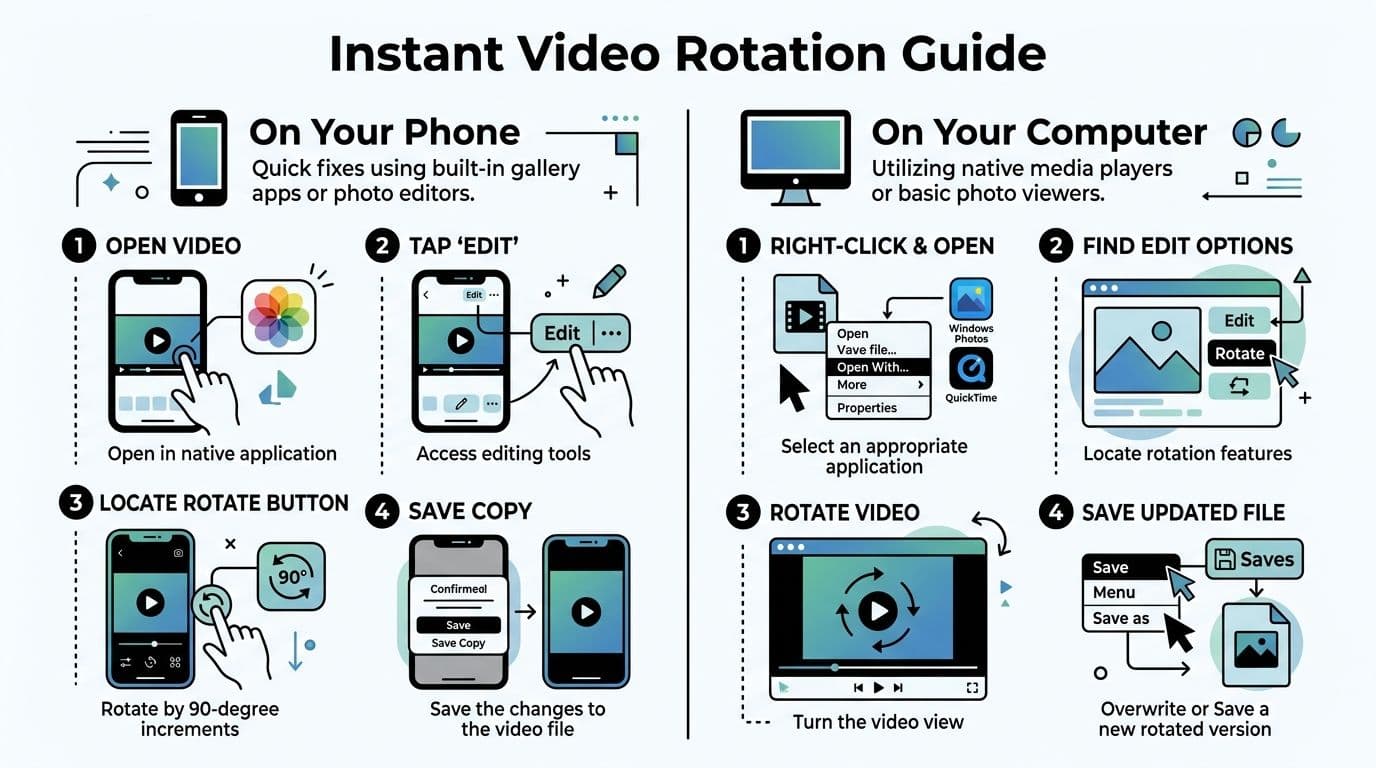
På iPhone og Android
På iPhone åbner du videoen i Photos, trykker Edit, bruger crop- og rotate-kontrollerne og gemmer. Til simple rettelser er det ofte den hurtigste vej.
På Android tilbyder Google Photos den samme type hurtig rettelse. Åbn klippet, gå til redigering, find rotate-kontrollen, roter indtil rammen er oprejst, og gem den rettede version.
Disse mobile editorer er et godt første stop, fordi de ikke kræver meget af dig. Du behøver ikke en timeline. Du behøver ikke export-presets. Du behøver bare klippet oprejst og delbart.
På Windows og Mac
På Mac forbliver QuickTime Player en af de enkleste måder at rotere en video på. Åbn filen, og brug Edit > Rotate Left eller Edit > Rotate Right. Det er særligt praktisk til klip på hovedet fra action cameras eller hurtige one-off-rettelser.
På Windows giver Photos-appen dig en ligetil redigeringsflow til almindelige rettelser. Hvis du vil have en anden indbygget eller bundlet mulighed, giver Clipchamp også et rent rotate-workflow i et mere moderne redigeringsgrænseflade.
Der er en anden nyttig forskel her. Mange indbyggede værktøjer bruger en tabfri metadata-redigering i stedet for at re-encodere hele filen. Den tilgang kommer fra EXIF-orienteringsstandarder introduceret i 1995, og den ændrer et orienteringsflag som "6" for 90-graders med uret uden at rekomprimere videoen, hvilket bevarer 100 % kvalitet. Den samme reference noterer også, at Windows Media Player tilføjede denne funktion i 2009, at den blev brugt af mange månedligt aktive brugere, og at QuickTime længe har været et go-to-værktøj for de 22 % af GoPro-videoer, der er filmet på hovedet i det citerede materiale: indbyggede rotationsmetoder og metadata-noter.
Hurtigt værktøjsvalg efter situation
| Situation | Bedste første værktøj | Hvorfor det virker |
|---|---|---|
| Et enkelt klip på skrå fra telefon | Photos eller Google Photos | Hurtigt og enkelt |
| Et klip på hovedet fra kamera på desktop | QuickTime eller Windows-app | Minimal indsats |
| Flere klip til en kort redigering | Clipchamp | Nemmere batch-håndtering |
| Social-post kræver tekst, cuts og reframing | Editor, ikke kun en rotationsknap | Du behøver kompositionskontrol |
Hvornår indbyggede værktøjer er nok
Brug dem, når:
- Orienteringen er det eneste problem. Indholdet passer allerede i rammen.
- Du vil bevare kvalitet. Metadata-baserede rettelser er ideelle til dette.
- Du har brug for hastighed. Disse værktøjer handler ofte om få tryk eller klik.
Brug dem ikke, når:
- Klippet stadig ser klodset ud efter rotation. Et roteret vandret klip kan stadig se dårligt ud i vertikalt format.
- Du behøver animeret tekst, captions eller beskæring. Det er redigering, ikke kun rotation.
- Forskellige platforme kræver forskellige versioner. Én rettet fil er måske ikke nok.
Hvis dit næste skridt efter rotation er at tilføje captions, trimme dødtid eller tilpasse til en vertikal feed, stop med at bruge en viewer-app, og skift til en editor.
Hvis du uploader short-form regelmæssigt, hjælper det også at vide, hvilke lette editorer der er værd at have på din telefon. Denne oversigt over bedste video-redigeringsapps til TikTok er nyttig, når den indbyggede app føles for begrænset, men du stadig vil have en hurtig mobil-workflow.
Den fejl, folk ofte laver her
De roterer, trykker gem, og tror, de er færdige.
Så uploader de filen, og platformen beskjærer den mærkeligt eller tilføjer bjælker. Rotationen selv kan være korrekt. Ramme-designet er det ikke. Det er øjeblikket, hvor du skifter fra hurtig rettelse til redigering.
Nem rotation og tilpasning med ShortGenius
Du retter det klip på skrå, eksporterer det, uploader det, og så opstår et problem. Subjektet er beskåret forkert i vertikalt, captions sidder for lavt, eller platformen tilføjer tom plads, der får videoen til at se amatørmæssig ud.
Det er derfor, rotation bør håndteres som en del af den fulde redigering, ikke som en isoleret rettelse. Når et klip skal fungere i 9:16, 1:1 og 16:9, skifter opgaven fra at rette orientering til at beskytte komposition og eksport-kvalitet.
Et værktøj som ShortGenius til multi-format video-creation hjælper, fordi rotation sidder ved siden af tilpasning af størrelse, reframing, captions og scene-skift i den samme workflow. Det reducerer gentagne eksport og mindsker chancen for at introducere blødhed eller sorte bjælker ved at sende filen gennem flere apps.
Kvalitets-afvejningen betyder noget her. Hvis en telefon- eller desktop-app kan løse problemet med en metadata-baseret rotation, brug den først. Men hvis rammen stadig skal genopbygges til Shorts, Reels eller TikTok, er en rigtig editor det sikrere valg, fordi du kan rotere, beskjære med intention og eksportere én gang til det målformat i stedet for at stable konverteringer.
Rotation betyder mest, når tilpasning af størrelse ændrer rammen
Et vandret interview drejet til vertikalt er et almindeligt eksempel. Efter rotation kan taleren sidde for langt til siden, lower-third-grafik kan falde ud af rammen, og captions, der fungerede i 16:9, kan dække munden i 9:16.
Det er ikke et rotationsknap-problem. Det er et kompositionsproblem.
I en samlet workflow er den bedre rækkefølge:
- Rett orienteringen så klippet er oprejst.
- Indstil mål-aspect ratio for platformen.
- Genkomponér optagelsen så ansigter, produkter eller action forbliver centreret.
- Tilføj captions og grafik efter rammen er færdig.
- Eksportér leveringsversionen én gang for at undgå unødvendig re-encoding.
Den sekvens sparer tid og beskytter kvalitet. Hver ekstra eksport er en ny chance for at tabe detaljer, knuse fin tekst eller skabe ujævn skalering.
Hvor en all-in-one-workflow tjener sin løn
Det giver hurtig gevinst for teams, der genbruger det samme kilde-footage til flere deliverables. Et podcast-klip kan kræve en vertikal short med indbrændte captions, en firkantet promo til social, og en ren widescreen-version til YouTube. En produkt-demo kan komme fra forskellige bidragydere i blandede orienteringer og inkonsekvent framing.
I de tilfælde er rotation kun den første rettelse. Den store fordel er at holde filen i én redigerings-pipeline, så du kan rette orientering, tilpasse størrelse med kontrol og publicere versioner, der ser intentionelle ud i stedet for lapværk.
Det er forskellen mellem et klip, der blot er oprejst, og et, der er klar til at postes.
Præcis kontrol med pro-værktøjer og FFmpeg
Et telefon-optaget klip, der kun er få grader af, kan se værre ud efter en hurtig rotation end det gjorde på skrå. Horisontlinjer driver. Hjørner viser sig. Tekst-overlays sidder ikke firkantet længere. Det er her, pro-værktøjer tjener deres løn, fordi de lader dig rette orientering med kontrol i stedet for at tvinge en trub 90-graders drejning.
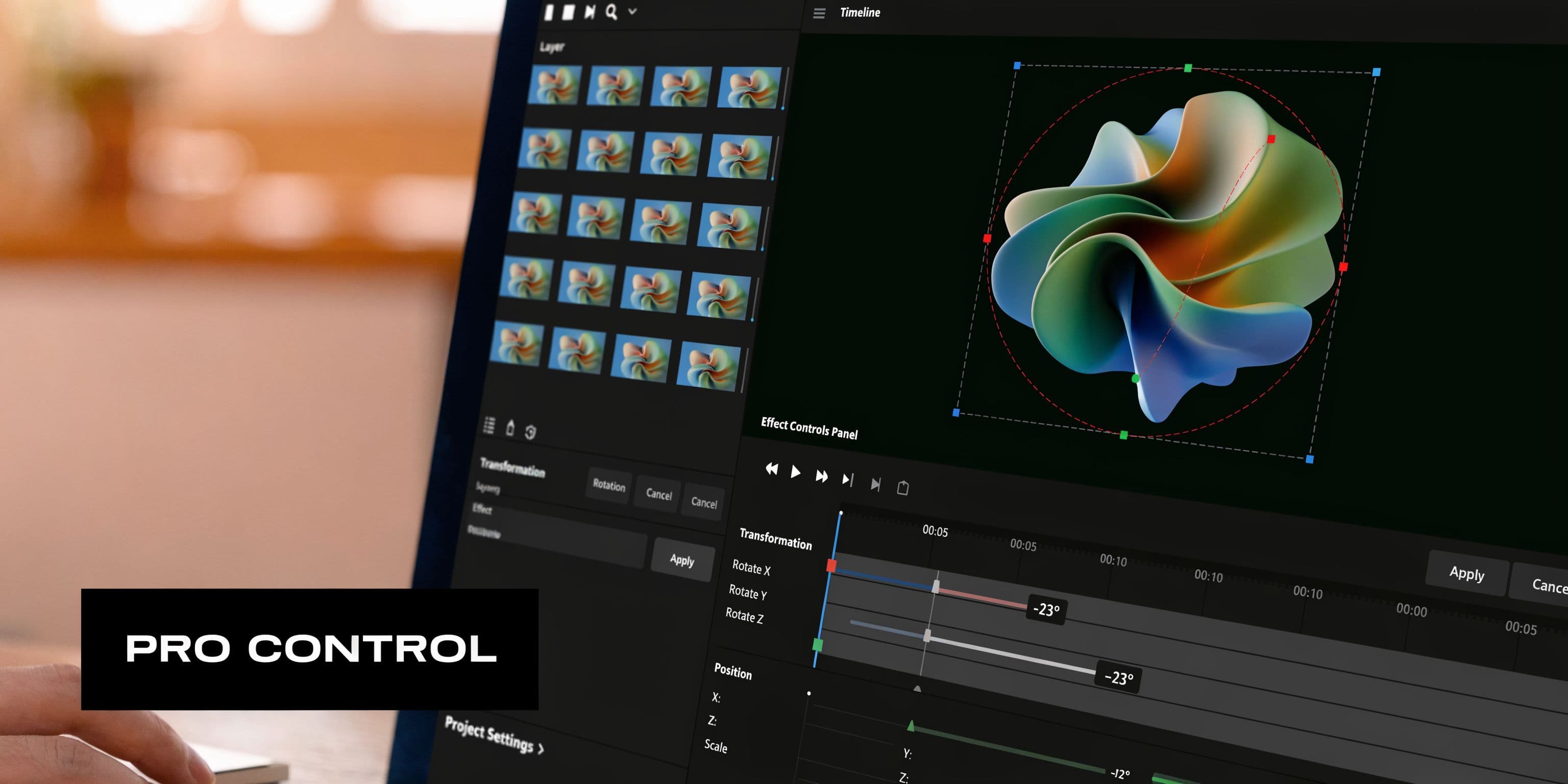
I Premiere Pro og Resolve
I Adobe Premiere Pro findes rotation under Motion i Effect Controls. I DaVinci Resolve bruger du normalt Inspector eller Transform-kontrollerne. Panelerne er forskellige, men opgaven er den samme. Roter, tjek framing, og beslut, om klippet stadig fortjener en fuld eksport eller bare en metadata-rettelse et andet sted i din workflow.
En pålidelig workflow ser sådan ud:
- Vælg klippet i timelinen.
- Juster Rotation indtil billedet er vandret, ikke kun tæt nok.
- Repositionér og skalér for at holde subjektet godt framed.
- Tjek kanterne i fuldskærm før eksport, især hvis optagelsen har tekst, lige linjer eller produktemballage.
Hvis du vil have bevægelse, tilføj keyframes. Det er nyttigt til en bevidst spin, en subtil hældning eller en rettelse, der ændrer sig over tid, fordi kameramanden drev under optagelsen.
Brug den letteste rettelse, der bevarer kvalitet
Det rigtige værktøj afhænger af, hvilken type rotationsproblem du har.
Hvis filen er mærket med forkert orientering, og pixels er fine, er en metadata-baseret rettelse bedre, fordi den kan undgå re-encoding. Hvis billedet selv kræver en ægte visuel rotation, som en lille vinkelrettelse eller en kreativ hældning, skal du rendere nye frames. Det er her, kvalitet kan falde, hvis eksport-indstillinger er slurvete.
Jeg behandler rotation som en kvalitetsbeslutning først, ikke kun en redigeringsopgave. Hver fuld re-encode er en ny chance for at blødgøre detaljer, tilføje banding eller gøre kompressionsartefakter mere synlige. Eksportér én gang, hvis muligt. Match codec, bitrate og frame rate omhyggeligt, hvis du skal levere en ny fil. Denne guide til den bedste video-format til kvalitet og kompatibilitet er en god opfriskning, hvis du rydder footage op til flere platforme.
Clipchamp og lignende værktøjer sidder imellem
Nogle gange er en fuld NLE overkill, men en basal foto-app for begrænset. Værktøjer i midten fungerer godt til hurtig manuel rettelse, når du behøver mere end faste kvarter-drejninger og mindre end en fuld redigeringssession.
Det inkluderer workflows, hvor du roterer først og derefter sender assetet ind i en bredere content-pipeline. Hvis du kombinerer orienteringsrettelser med grafik eller visuel oprydning, kan et værktøj til billedredigering og kreativ asset-forberedelse hjælpe med at holde støttende assets konsistente med den endelige ramme.
Afvejningen er simpel. Fri-vinkel-rotation giver mere kontrol, men den afslører kanter hurtigere. Jo mere du hælder, jo omhyggeligere skal du vurdere komposition og eksport-indstillinger.
FFmpeg til hastighed og automatisering
Hvis du behandler store batches, er FFmpeg svær at slå. Det er hurtigt, scriptbart og forudsigeligt, når du præcist ved, hvilken rettelse filer behøver.
Til en standard med uret-rotation med re-encoding ser et almindeligt kommando sådan ud:
ffmpeg -i input.mp4 -vf "transpose=1" output.mp4
Til mod uret-rotation:
ffmpeg -i input.mp4 -vf "transpose=2" output.mp4
Til rettelse af på hovedet:
ffmpeg -i input.mp4 -vf "transpose=2,transpose=2" output.mp4
Hvorfor editorer holder FFmpeg ved hånden:
- Det batcher rent på tværs af mange filer.
- Det passer til scripts og automatiseringer.
- Det giver præcis kontrol over filtre, codecs og output-indstillinger.
Dets svagheder er lige så reelle:
- Ingen visuel preview
- Nem at eksportére med forkert codec eller bitrate
- Dårlig pasform til one-off reframing-beslutninger
Til kendte, gentagelige rettelser sparer FFmpeg seriøs tid. Til klip, der kræver skøn om framing, grafik eller kantrensning, er Premiere Pro eller Resolve det sikrere valg.
Undgå sorte bjælker, kvalitets tab og andre problemer
Rotationsfejl rettes normalt på sekunder. Betydelige problemer opstår ved eksport.
Et klip kan se oprejst ud og stadig være forkert til opgaven. Du ser sorte bjælker, bløde detaljer eller en upload, der flipper tilbage på skrå i en anden app. De er normalt framing-, codec- eller metadata-problemer.
Sorte bjælker kommer fra ramme-umatch
Rotation ændrer orientering. Den retter ikke automatisk aspect ratio.
Den forskel betyder noget. Et vertikalt klip placeret i en vandret ramme efterlader tom plads på siderne. Et vandret klip tvunget ind i en vertikal ramme efterlader plads ovenover og underfor eller skal beskjæres hårdere end forventet. Video-teams støder på dette konstant, når de genbruger ét master-klip til YouTube, Shorts, Reels og præsentationer.
Den rene rettelse afhænger af optagelsen:
-
Skalér og beskjær Bedst, når subjektet har sikker plads rundt om, og tab af kanter ikke skader optagelsen.
-
Brug en uskarp eller designet baggrund Nyttigt til interviews, webinars og arkiv-footage, der ikke overlever en aggressiv beskæring.
-
Efterlad bjælkerne bevidst Fin til intern gennemgang, træningsdecks eller footage, hvor det at bevare den fulde ramme betyder mere end præsentation.
En hurtig regel, jeg bruger. Hvis beskæringen skærer i hænder, tekst eller headroom, stop med at skalere, og skift til en baggrundsbehandling i stedet.
| Problem | Bedste rettelse | Afvejning |
|---|---|---|
| Små tomme hjørner efter en lille rotation | Skalér op en smule | Mindre beskæring |
| Vandret kilde til en vertikal post | Uskærp baggrund eller beskjær | Fuldt frame bevaret eller strammere komposition |
| Vertikal kilde i en vandret player | Pillarbox eller redesign layout | Tom sideplads eller ekstra designarbejde |
Kvalitets tab starter normalt med den forkerte type rettelse
Hvis en fil kun er mærket med forkert orientering, er en metadata-rettelse det sikreste valg, fordi den ikke rekomprimerer billedet. Fuld eksport bør reserveres til klip, der kræver pixel-niveau ændringer.
Re-encoding giver mening i specifikke tilfælde:
- Du behøver en ny frame-størrelse
- Du skal beskjære, tilpasse størrelse, tilføje titler eller rense kanter
- Du behøver et andet leveringsformat til upload eller handover
Hver ekstra eksport er en chance for at tabe detaljer, især med allerede komprimeret telefon-footage. Det er derfor, det første spørgsmål ikke er "hvordan roterer jeg dette?", men "kan jeg rette dette uden at røre pixels?".
Hvis du har brug for en frisk eksport, betyder codec- og container-valg lige så meget som rotationsskridtet. Denne guide til den bedste video-format til kvalitet og kompatibilitet er en nyttig reference, før du renderer en slutfil.
Hvorfor én app viser det korrekt, og en anden ikke gør
Nogle apps læser rotations-metadata. Andre ignorerer det. Nogle sociale platforme omskriver filer ved upload og flader resultatet ud på deres egen måde.
Det er derfor, et klip kan se korrekt ud i din galleri, forkert i en messaging-app og korrekt igen efter import til en editor.
Brug denne regel:
- Til personlig opbevaring eller hurtig intern brug er en metadata-rettelse ofte nok
- Til klient-levering, cross-platform posting eller betalte kampagner, eksportér en fysisk rettet fil
Den anden vej tager længere tid, men fjerner overraskelser.
Batch-rettelser sparer tid. De erstatter ikke skøn.
Hvis ti klip fra det samme kamerasæt alle kom ind på hovedet, er batch-rotation effektiv. Hvis hvert klip kræver forskellig reframing, er manuel gennemgang stadig det sikreste valg.
Batch-værktøjer fungerer godt, når alle filer kræver den samme kvarter-drejning og ingen beskæringsbeslutninger. Manuelle redigeringer er bedre, når headroom ændrer sig fra shot til shot, lower-thirds sidder nær kanten, eller den roterede ramme kræver oprydning. Hvis du også genopbygger thumbnails, baggrundsplader eller ledsagende visuals omkring den nye framing, hjælper en dedikeret billedredigerings-workflow til støttende assets med at holde alt alignet med den endelige eksport.
Den korte version er simpel. Brug den mindst destruktive rettelse først. Re-encod kun, når framing, kompatibilitet eller design kræver det.
Fra på skrå til iøjnefaldende: Dine næste skridt
Et klip på skrå føles som en lille fejl, men den rettelse, du vælger, påvirker kvalitet, framing og hvor meget arbejde der kommer næste.
Hvis du har brug for en hurtig rettelse, brug de indbyggede værktøjer først. De fungerer godt, når videoen allerede er korrekt komponeret og kun skal have orienteringen rettet.
Hvis du har brug for præcis framing, kreativ bevægelse eller platform-specifikke versioner, skift til en editor. Det er der, du kan rotere, beskjære, skalere og få optagelsen til at føles intentionel i stedet for blot rettet.
Hvis du håndterer mange filer, er FFmpeg værd at lære. Hvis du uploader på tværs af flere kanaler, er det smartere træk at stoppe med at behandle rotation som en one-off-reparation og i stedet som en del af content-workflowen.
Et godt næste skridt er at bygge fra ét kildeklip til flere polerede outputs. Hvis du også skaber social-indhold fra genererede visuals eller stills-assets, kan image to video-workflows hjælpe med at forvandle de rå ingredienser til publicerbare stykker hurtigere.
Den praktiske pointe er simpel. Start med den mindst destruktive rettelse. Skift til fuld redigering kun, når komposition, eksport eller platform kræver det.
Ofte stillede spørgsmål om at rotere videoer
Reducerer rotation af en video kvaliteten?
Ikke altid.
Hvis værktøjet kun ændrer orienterings-metadata, kan videoen bevare sin originale kvalitet, fordi filen ikke bliver rekomprimeret. Hvis du eksporterer en ny fil fra en editor, kan kvaliteten ændre sig afhængigt af din codec og eksport-indstillinger.
Hvorfor uploader min video stadig på skrå?
Normalt fordi én app læste orienterings-metadataen korrekt, og upload-destinationen ikke gjorde. Hvis det sker gentagne gange, eksportér en ny rettet fil i stedet for at stole udelukkende på metadata.
Skal jeg rotere før eller efter redigering?
Til de fleste opgaver, roter først. Derefter beskjær, tilpas størrelse, tilføj captions og færdiggør layoutet. Det holder alle senere valg alignet med den endelige ramme.
Hvad er det bedste værktøj til én hurtig rettelse?
Brug din telefons Photos-app, Google Photos, QuickTime eller en simpel desktop-editor. Hvis problemet kun er orientering, er det enkleste værktøj normalt det bedste.
Hvad er det bedste værktøj til gentagen content-produktion?
Brug noget, der håndterer rotation som en del af en større workflow. Når du uploader til flere platforme, er flaskehalsen ikke rotationsknappen. Det er alt, der følger efter.
ShortGenius bringer det hele til ét sted. Hvis du vil have en nemmere måde at forvandle rå klip, idéer, billeder og scripts til poleret short-form indhold på, prøv ShortGenius (AI Video / AI Ad Generator). Det hjælper creators og teams med at producere, redigere, tilpasse størrelse, caption og publicere hurtigere uden at sy sammen en bunke separate værktøjer.