
Comment pivoter une vidéo : Corriger rapidement les clips de côté

Comment pivoter une vidéo - Apprenez à pivoter une vidéo sur n’importe quel appareil. Obtenez des guides faciles pour iPhone, Android, PC, Mac et outils pros. Corrigez les vidéos de travers rapidement, mai
Vous filmez un super clip. Le timing est bon, l'éclairage fonctionne, l'expression est parfaite. Puis vous l'ouvrez et tout est de travers.
Ce problème est agaçant, mais il n'est généralement pas grave. La plupart du temps, vous n'avez pas besoin de refaire le montage ou d'accepter une perte de qualité. Vous avez juste besoin de choisir le bon type de rotation. Parfois, cela signifie une correction rapide des métadonnées. Parfois, cela signifie ouvrir un éditeur et recadrer la prise correctement pour qu'elle paraisse bien partout où vous la publiez.
Si vous ne retenez qu'une chose de ce guide, retenez ceci. Faire pivoter une vidéo est facile. La faire pivoter sans causer de barres noires, de flou ou de maux de tête à l'exportation représente la décision clé.
Pourquoi votre prise parfaite est de travers et comment la corriger rapidement
Un clip de travers commence habituellement par une petite erreur que personne ne remarque pendant le tournage. Votre téléphone était verrouillé en mode portrait. Vous avez tourné la caméra une fraction de seconde après avoir lancé l'enregistrement. Le capteur d'orientation s'est trompé pendant que vous bougiez.

Ce n'est pas un nouveau problème. Il est devenu beaucoup plus courant quand les téléphones intelligents sont devenus l'appareil photo principal des créateurs quotidiens. Historiquement, la rotation vidéo est devenue urgente avec le lancement de l'iPhone en 2007, et son capteur d'orientation produisait souvent des vidéos de travers à cause de mauvaises lectures de l'accéléromètre. Peu après, les téléchargements d'utilisateurs ont explosé, et 52 % des vidéos téléchargées sur YouTube en 2010 étaient verticales ou mal orientées, selon les données internes de Google dans cette référence : video rotation background notes.
La correction dépend de ce dont vous avez besoin ensuite
Si vous corrigez un clip familial, l'outil le plus simple est habituellement celui qui est déjà sur votre téléphone ou votre ordinateur.
Si vous montez une pub pour un client, une version courte pour les réseaux sociaux ou une démo de produit, un simple bouton de rotation peut ne pas suffire. Vous pourriez avoir besoin de recadrer, d'ajuster l'échelle, d'estomper l'arrière-plan ou de convertir le cadre de horizontal à vertical.
Si vous produisez du contenu court-formats chaque semaine, la rotation fait partie d'un flux de travail plus large. Vous ne corrigez pas seulement l'orientation. Vous préparez une pièce de métrage pour TikTok, Reels, Shorts, et peut-être un téléchargement standard 16:9 aussi.
Règle pratique : Si la vidéo est déjà bien cadrée et n'affiche que la mauvaise orientation, commencez par une méthode sans perte. Si le cadrage a aussi besoin d'ajustements, utilisez un éditeur et recomposez la prise.
Ce qui se produit habituellement
Quelques patterns reviennent sans cesse :
- Les clips de téléphone s'importent de travers parce qu'une appli lit les métadonnées d'orientation et une autre les ignore.
- Les clips de caméra d'action finissent à l'envers parce que la caméra était montée dans une position bizarre.
- Un export rotatif paraît flou parce que le fichier a été ré-encodé inutilement.
- Un clip vertical dans un cadre horizontal ajoute des barres noires parce que la rotation a changé l'orientation mais pas la composition.
La bonne nouvelle, c'est que tout cela est réparable. La mauvaise nouvelle, c'est qu'une rotation en un clic n'est pas toujours la bonne réponse. La bonne réponse est celle qui préserve la qualité en premier, puis corrige le cadrage en second.
Faire pivoter les vidéos instantanément sur votre téléphone et votre ordinateur
La plupart des créateurs devraient commencer par les outils intégrés déjà sur leur appareil. Ils sont rapides, familiers et habituellement suffisants pour des corrections d'orientation simples.
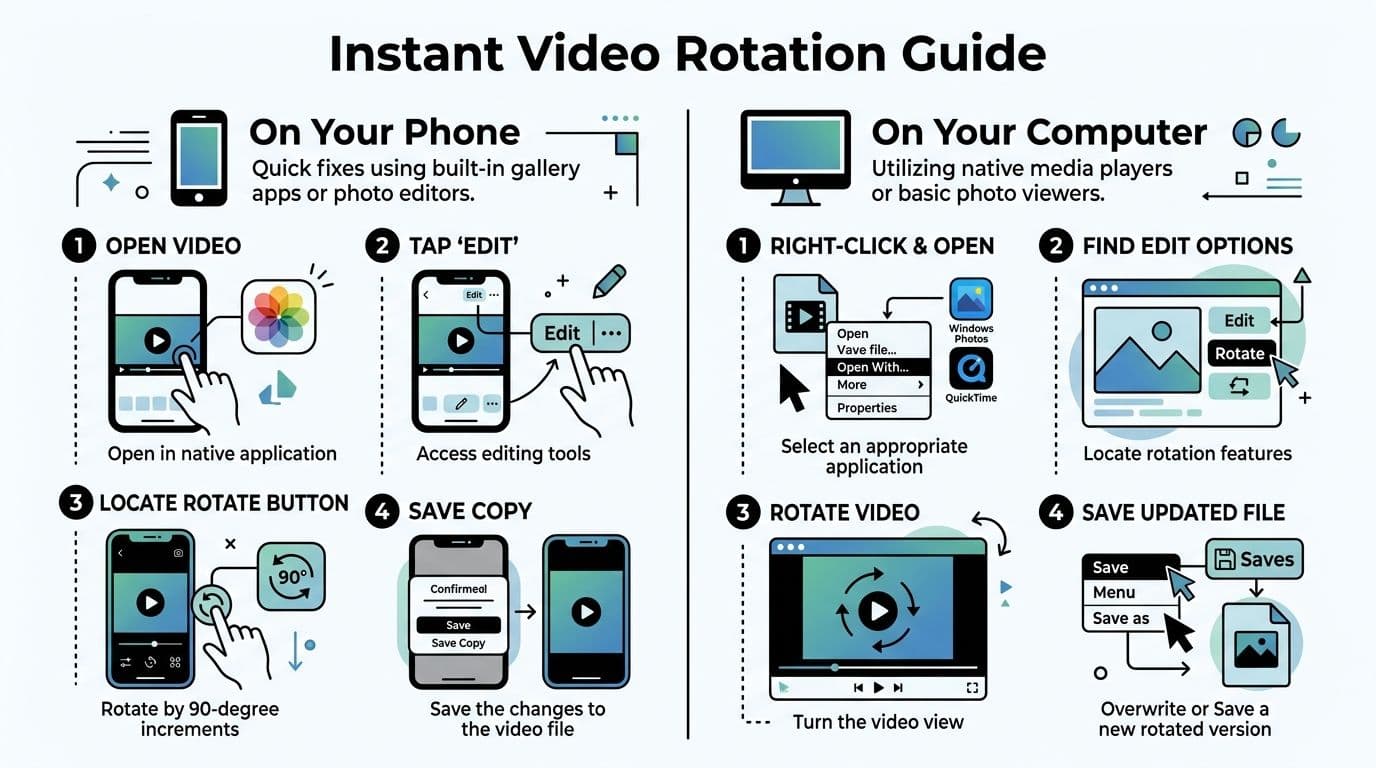
Sur iPhone et Android
Sur iPhone, ouvrez la vidéo dans Photos, touchez Modifier, utilisez les contrôles de recadrage et de rotation, puis enregistrez. Pour des corrections simples, c'est habituellement la voie la plus rapide.
Sur Android, Google Photos offre le même type de correction rapide. Ouvrez le clip, entrez en mode édition, trouvez le contrôle de rotation, pivotez jusqu'à ce que le cadre soit droit, et enregistrez la version corrigée.
Ces éditeurs mobiles sont un bon premier arrêt parce qu'ils ne demandent pas grand-chose. Vous n'avez pas besoin d'une timeline. Vous n'avez pas besoin de préréglages d'export. Vous avez juste besoin que le clip soit droit et partageable.
Sur Windows et Mac
Sur Mac, QuickTime Player reste l'une des façons les plus simples de faire pivoter une vidéo. Ouvrez le fichier, puis utilisez Modifier > Pivoter à gauche ou Modifier > Pivoter à droite. C'est particulièrement pratique pour les clips à l'envers de caméras d'action ou des corrections rapides ponctuelles.
Sur Windows, l'appli Photos vous donne un flux d'édition simple pour les corrections courantes. Si vous voulez une autre option intégrée ou incluse, Clipchamp offre aussi un flux de rotation propre dans une interface d'édition plus moderne.
Il y a une autre distinction utile ici. Beaucoup d'outils intégrés s'appuient sur une modification sans perte des métadonnées au lieu de ré-encoder tout le fichier. Cette approche vient des normes EXIF d'orientation introduites en 1995, et elle change un drapeau d'orientation comme "6" pour 90 degrés dans le sens horaire sans recompresser la vidéo, ce qui préserve 100 % de qualité. La même référence note aussi que Windows Media Player a ajouté cette capacité en 2009, qu'elle était utilisée par de nombreux utilisateurs mensuels actifs, et que QuickTime a longtemps été un outil de prédilection pour les 22 % de vidéos GoPro filmées à l'envers dans le matériel cité : built-in rotation methods and metadata notes.
Choix rapide d'outil selon la situation
| Situation | Meilleur premier outil | Pourquoi ça marche |
|---|---|---|
| Un clip de téléphone de travers | Photos ou Google Photos | Rapide et simple |
| Un fichier de caméra à l'envers sur ordinateur | QuickTime ou appli Windows | Effort minimal |
| Plusieurs clips pour un montage court | Clipchamp | Meilleure gestion par lots |
| Publication sociale avec texte, coupes et recadrage | Éditeur, pas juste un bouton de rotation | Vous avez besoin de contrôle sur la composition |
Quand les outils intégrés suffisent
Utilisez-les quand :
- L'orientation est le seul problème. Le contenu s'ajuste déjà au cadre.
- Vous voulez préserver la qualité. Les corrections basées sur les métadonnées sont idéales pour ça.
- Vous avez besoin de vitesse. Ces outils se font souvent en quelques touchers ou clics.
Ne les utilisez pas quand :
- Le clip paraît encore maladroit après rotation. Une prise horizontale rotative peut encore mal paraître en format vertical.
- Vous avez besoin de texte animé, de sous-titres ou de recadrages. C'est de l'édition, pas juste de la rotation.
- Différentes plateformes ont besoin de versions différentes. Un fichier corrigé peut ne pas suffire.
Si votre prochaine étape après la rotation est d'ajouter des sous-titres, de couper les silences ou de redimensionner pour un flux vertical, arrêtez d'utiliser une appli de visionneuse et passez à un éditeur.
Si vous publiez du court-format régulièrement, ça aide aussi de savoir quels éditeurs légers valent la peine d'avoir sur votre téléphone. Ce résumé des best video editing apps for TikTok est utile quand l'appli intégrée semble trop limitée mais que vous voulez encore un flux mobile rapide.
L'erreur que les gens font ici
Ils font pivoter, cliquent sur enregistrer, et pensent que c'est fini.
Puis ils téléchargent le fichier, et la plateforme le recadre bizarrement ou ajoute des barres. La rotation elle-même peut être correcte. Le design du cadre ne l'est pas. C'est le moment de passer d'une correction rapide à l'édition.
Rotation et redimensionnement sans effort avec ShortGenius
Vous corrigez le clip de travers, l'exportez, le téléchargez, et un problème apparaît. Le sujet est mal recadré en vertical, les sous-titres sont trop bas, ou la plateforme ajoute de l'espace vide qui fait paraître la vidéo amateur.
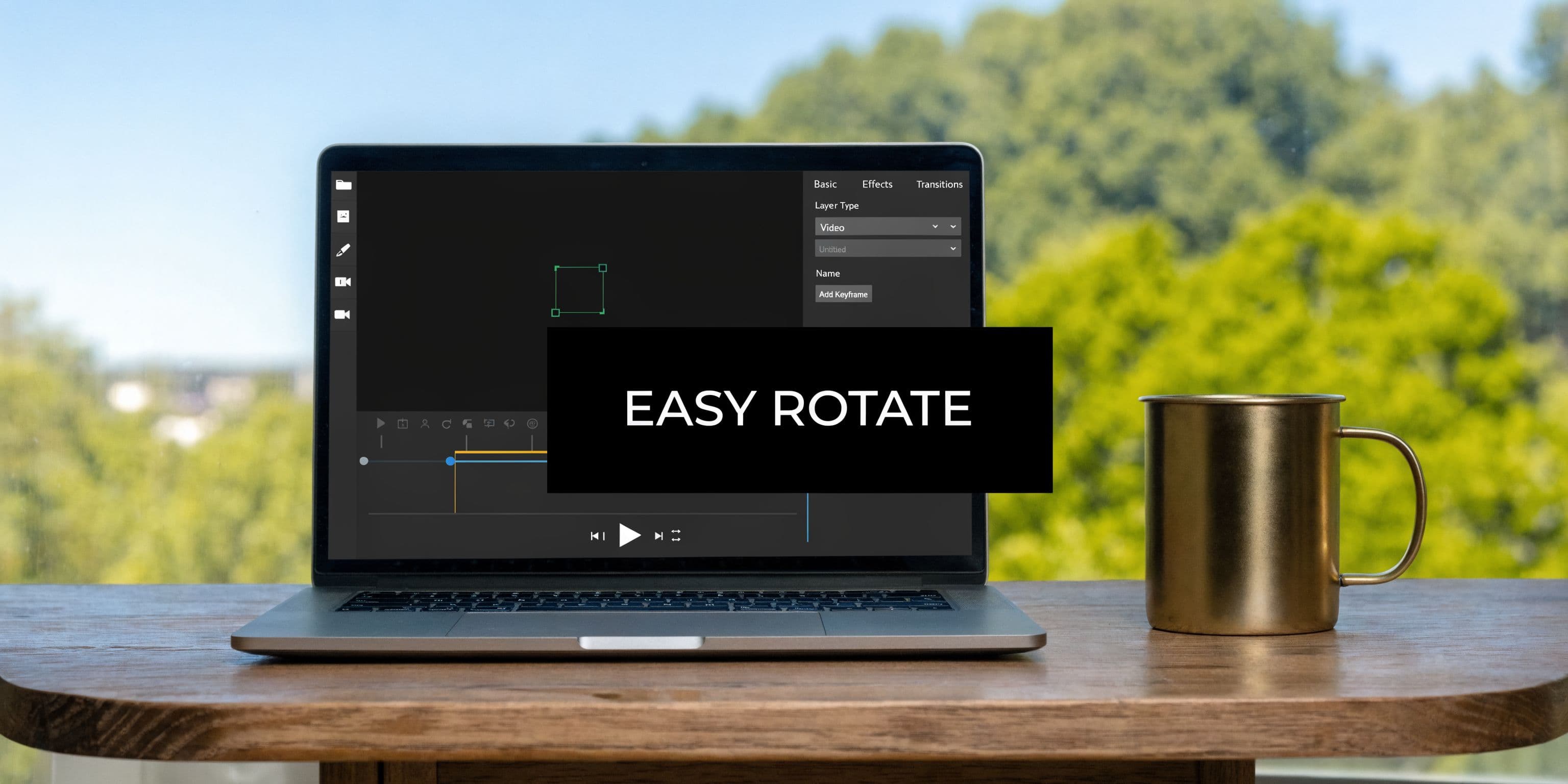
C'est pourquoi la rotation devrait être gérée comme partie du montage complet, pas comme une correction isolée. Une fois qu'un clip doit fonctionner en 9:16, 1:1 et 16:9, le travail passe de corriger l'orientation à protéger la composition et la qualité d'export.
Un outil comme ShortGenius for multi-format video creation aide parce que la rotation côtoie le redimensionnement, le recadrage, les sous-titres et les changements de scène dans le même flux de travail. Ça réduit les exports répétés et diminue les chances d'introduire du flou ou des barres noires en passant le fichier par plusieurs applis.
Le compromis de qualité compte ici. Si une appli de téléphone ou d'ordinateur peut résoudre le problème avec une rotation basée sur les métadonnées, utilisez-la en premier. Mais si le cadre a encore besoin d'être reconstruit pour Shorts, Reels ou TikTok, un éditeur approprié est le choix plus sûr parce que vous pouvez faire pivoter, recadrer intentionnellement, et exporter une fois pour le format cible au lieu d'empiler les conversions.
La rotation compte le plus quand le redimensionnement change le cadre
Une entrevue horizontale devenue verticale est un exemple courant. Après rotation, le locuteur peut être trop sur un côté, les graphiques du tiers inférieur peuvent sortir du cadre, et les sous-titres qui marchaient en 16:9 peuvent couvrir la bouche en 9:16.
Ce n'est pas un problème de bouton de rotation. C'est un problème de composition.
Dans un flux de travail unifié, le meilleur ordre est :
- Corriger l'orientation pour que le clip soit droit.
- Définir le ratio d'aspect cible pour la plateforme.
- Recadrer la prise pour que les visages, produits ou actions restent centrés.
- Ajouter sous-titres et graphiques après que le cadre soit final.
- Exporter la version de livraison une fois pour éviter un ré-encodage inutile.
Cette séquence économise du temps, et elle protège la qualité. Chaque export supplémentaire est une autre chance de perdre des détails, d'écraser du texte fin ou de créer une mise à l'échelle inégale.
Où un flux de travail tout-en-un gagne sa place
Ça paie vite pour les équipes qui repurposent le même métrage source en plusieurs livrables. Un clip de balado peut avoir besoin d'un court vertical avec sous-titres incrustés, d'une promo carrée pour les réseaux sociaux, et d'une version widescreen propre pour YouTube. Une démo de produit peut arriver de différents contributeurs en orientations mixtes et cadrages incohérents.
Dans ces cas, la rotation n'est que la première correction. Le gros avantage est de garder le fichier dans un seul pipeline d'édition pour corriger l'orientation, redimensionner avec contrôle, et publier des versions qui paraissent intentionnelles au lieu d'assemblées à la va-vite.
C'est la différence entre un clip simplement droit et un prêt à publier.
Contrôle de précision avec les outils pros et FFmpeg
Un clip enregistré au téléphone qui est dévié de quelques degrés seulement peut paraître pire après une rotation rapide qu'il ne l'était de travers. Les lignes d'horizon dérivent. Les coins apparaissent. Les superpositions de texte ne s'alignent plus carrément. C'est là que les outils pros gagnent leur place, parce qu'ils vous laissent corriger l'orientation avec contrôle au lieu de forcer un virage brutal de 90 degrés.
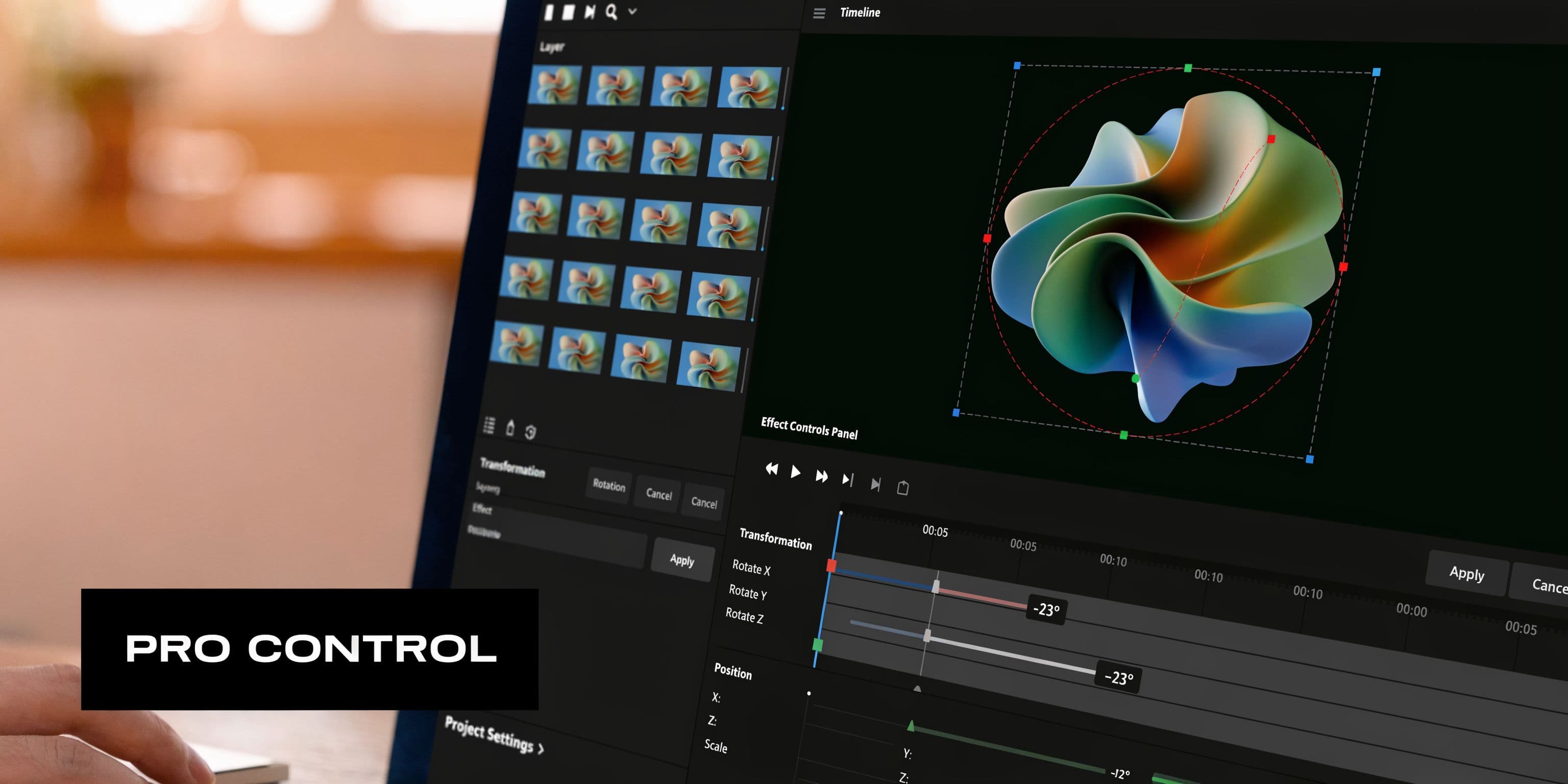
Dans Premiere Pro et Resolve
Dans Adobe Premiere Pro, la rotation se trouve sous Motion dans Effect Controls. Dans DaVinci Resolve, vous utiliserez habituellement l'Inspector ou les contrôles Transform. Les panneaux diffèrent, mais le boulot est le même. Faites pivoter, vérifiez le cadrage, puis décidez si le clip mérite un export complet ou juste une correction de métadonnées ailleurs dans votre flux.
Un flux fiable ressemble à ça :
- Sélectionnez le clip dans la timeline.
- Ajustez la Rotation jusqu'à ce que l'image soit de niveau, pas juste approximative.
- Repositionnez et ajustez l'échelle pour garder le sujet bien cadré.
- Vérifiez les bords en plein écran avant l'export, surtout si la prise a du texte, des lignes droites ou de l'emballage de produit.
Si vous voulez du mouvement, ajoutez des keyframes. C'est utile pour un tour sur soi délibéré, un léger inclinaison ou une correction qui change avec le temps parce que l'opérateur de caméra a dérivé pendant la prise.
Utilisez la correction la plus légère qui préserve la qualité
Le bon outil dépend du type de problème de rotation que vous avez.
Si le fichier est étiqueté avec la mauvaise orientation et que les pixels sont déjà bons, une correction basée sur les métadonnées est meilleure parce qu'elle peut éviter le ré-encodage. Si l'image elle-même a besoin d'une vraie rotation visuelle, comme une correction d'angle léger ou une inclinaison créative, vous devrez rendre de nouveaux cadres. C'est là que la qualité peut chuter si les réglages d'export sont bâclés.
Je traite la rotation comme une décision de qualité en premier, pas juste une tâche d'édition. Chaque ré-encodage complet est une autre chance d'adoucir les détails, d'ajouter du banding ou de rendre les artefacts de compression plus visibles. Exportez une fois si possible. Assortissez codec, débit binaire et taux de trame avec soin si vous devez livrer un nouveau fichier. Ce guide sur le best video format for quality and compatibility est un bon rappel si vous nettoyez du métrage pour plusieurs plateformes.
Clipchamp et outils similaires sont au milieu
Parfois un NLE complet est de trop, mais une appli photo basique est trop limitée. Les outils du milieu marchent bien pour une correction manuelle rapide quand vous avez besoin de plus que des quarts de tour fixes et moins qu'une session d'édition complète.
Ça inclut les flux où vous faites pivoter d'abord, puis passez l'asset dans un pipeline de contenu plus large. Si vous combinez des corrections d'orientation avec des graphiques ou un nettoyage visuel, un outil pour image editing and creative asset prep peut aider à garder les assets de soutien cohérents avec le cadre final.
Le compromis est simple. La rotation libre d'angle donne plus de contrôle, mais elle expose aussi les bords plus vite. Plus vous inclinez, plus vous devez juger soigneusement la composition et les réglages d'export.
FFmpeg pour la vitesse et l'automatisation
Si vous traitez de gros lots, FFmpeg est dur à battre. Il est rapide, scriptable et prévisible une fois que vous savez exactement quelle correction les fichiers ont besoin.
Pour une rotation horaire standard avec ré-encodage, une commande courante ressemble à ça :
ffmpeg -i input.mp4 -vf "transpose=1" output.mp4
Pour rotation antihoraire :
ffmpeg -i input.mp4 -vf "transpose=2" output.mp4
Pour correction à l'envers :
ffmpeg -i input.mp4 -vf "transpose=2,transpose=2" output.mp4
Pourquoi les éditeurs gardent FFmpeg sous la main :
- Il gère les lots proprement sur plusieurs fichiers.
- Il s'intègre aux scripts et automatisations.
- Il donne un contrôle exact sur les filtres, codecs et réglages de sortie.
Ses faiblesses sont tout aussi réelles :
- Pas d'aperçu visuel
- Facile d'exporter avec le mauvais codec ou débit binaire
- Mauvais pour les décisions ponctuelles de recadrage
Pour des corrections connues et répétables, FFmpeg économise du temps sérieusement. Pour des clips qui ont besoin de jugements sur le cadrage, graphiques ou nettoyage des bords, Premiere Pro ou Resolve est le choix plus sûr.
Éviter les barres noires, la perte de qualité et autres maux de tête
Les erreurs de rotation se corrigent habituellement en secondes. Les problèmes importants apparaissent à l'export.
Un clip peut paraître droit et quand même être mauvais pour le boulot. Vous voyez des barres noires, des détails mous ou un téléchargement qui rebascule de travers dans une autre appli. Ce sont habituellement des problèmes de cadrage, de codec ou de métadonnées.
Les barres noires viennent d'un décalage de cadre
La rotation change l'orientation. Elle ne corrige pas automatiquement le ratio d'aspect.
Cette distinction compte. Un clip vertical placé dans un cadre horizontal laisse de l'espace vide sur les côtés. Un clip horizontal forcé en cadre vertical laisse de l'espace au-dessus et en dessous, ou il doit être recadré plus durement que prévu. Les équipes vidéo tombent là-dessus constamment en repurposant un clip maître pour YouTube, Shorts, Reels et présentations.
La correction propre dépend de la prise :
-
Ajuster l'échelle et recadrer Meilleur quand le sujet a de l'espace sécuritaire autour et que perdre un peu de détail aux bords ne nuira pas à la prise.
-
Utiliser un arrière-plan estompé ou conçu Utile pour les entrevues, webinaires et métrage d'archive qui ne survivent pas à un recadrage agressif.
-
Laisser les barres intentionnellement Acceptable pour les revues internes, decks de formation ou métrage où préserver le cadre complet compte plus que la présentation.
Une règle rapide que j'utilise. Si le recadrage coupe dans les mains, le texte ou l'espace pour la tête, arrêtez l'échelle et passez à un traitement d'arrière-plan.
| Problème | Meilleure correction | Compromis |
|---|---|---|
| Petits coins vides après une légère rotation | Augmenter légèrement l'échelle | Recadrage mineur |
| Source horizontale pour une publication verticale | Estomper l'arrière-plan ou recadrer | Cadre complet préservé ou composition plus serrée |
| Source verticale dans un lecteur horizontal | Pillarbox ou redessiner la mise en page | Espace latéral vide ou travail de design extra |
La perte de qualité commence habituellement avec le mauvais type de correction
Si un fichier n'a que la mauvaise étiquette d'orientation, une correction de métadonnées est l'option la plus sûre parce qu'elle ne recomprime pas l'image. L'export complet devrait être réservé aux clips qui ont besoin de changements au niveau des pixels.
Le ré-encodage a du sens dans des cas spécifiques :
- Vous avez besoin d'une nouvelle taille de cadre
- Vous avez besoin de recadrer, redimensionner, ajouter des titres ou nettoyer les bords
- Vous avez besoin d'un format de livraison différent pour téléchargement ou remise
Chaque export supplémentaire est une chance de perdre des détails, surtout avec du métrage de téléphone déjà compressé. C'est pourquoi la première question n'est pas « comment faire pivoter ça ? » mais « puis-je corriger ça sans toucher les pixels ? »
Si vous avez besoin d'un export frais, le choix de codec et de conteneur compte autant que l'étape de rotation. Ce guide sur le best video format for quality and compatibility est une référence utile avant de rendre un fichier final.
Pourquoi une appli le montre correctement et une autre pas
Certaines applis lisent les métadonnées de rotation. D'autres les ignorent. Certaines plateformes sociales réécrivent les fichiers au téléchargement et aplatissent le résultat à leur façon.
C'est pourquoi un clip peut paraître correct dans votre galerie, de travers dans une appli de messagerie, et correct de nouveau après importation dans un éditeur.
Utilisez cette règle :
- Pour stockage personnel ou usage interne rapide, une correction de métadonnées suffit souvent
- Pour livraison client, publication multiplateforme ou campagnes payantes, exportez un fichier physiquement corrigé
Cette deuxième voie prend plus de temps, mais elle élimine les surprises.
Les corrections par lots économisent du temps. Elles ne remplacent pas le jugement.
Si dix clips de la même caméra sont tous arrivés à l'envers, la rotation par lots est efficace. Si chaque clip a besoin de recadrages différents, la revue manuelle reste le choix plus sûr.
Les outils par lots marchent bien quand tous les fichiers ont besoin du même quart de tour et aucun décision de recadrage. Les éditions manuelles sont meilleures quand l'espace pour la tête change de prise en prise, que les tiers inférieurs sont près du bord, ou que le cadre rotatif a besoin de nettoyage. Si vous refaites aussi les miniatures, plaques d'arrière-plan ou visuels compagnons autour du nouveau cadrage, un image editing workflow for supporting assets dédié aide à tout aligner avec l'export final.
La version courte est simple. Utilisez la correction la moins destructrice en premier. Ré-encodez seulement quand le cadrage, la compatibilité ou le design l'exigent.
De de travers à vedette : vos prochaines étapes
Un clip de travers semble une petite erreur, mais la correction que vous choisissez affecte la qualité, le cadrage et le travail qui suit.
Si vous avez besoin d'une correction rapide, utilisez les outils intégrés en premier. Ils marchent bien quand la vidéo est déjà bien composée et n'a besoin que de l'orientation corrigée.
Si vous avez besoin d'un cadrage précis, de mouvement créatif ou de versions spécifiques à une plateforme, passez à un éditeur. C'est là que vous pouvez faire pivoter, recadrer, ajuster l'échelle et faire paraître la prise intentionnelle au lieu de simplement corrigée.
Si vous gérez beaucoup de fichiers, FFmpeg vaut la peine d'apprendre. Si vous publiez sur plusieurs canaux, le mouvement plus intelligent est d'arrêter de traiter la rotation comme une réparation ponctuelle et de la traiter comme partie du flux de contenu.
Une bonne prochaine étape est de bâtir à partir d'un clip source en plusieurs sorties polies. Si vous créez du contenu social à partir de visuels générés ou d'assets statiques aussi, les image to video workflows peuvent aider à transformer ces ingrédients bruts en pièces prêtes à publier plus vite.
Le takeaway pratique est simple. Commencez par la correction la moins destructrice. Passez à l'édition complète seulement quand la composition, l'export ou la plateforme l'exigent.
Foire aux questions sur la rotation de vidéos
Faire pivoter une vidéo réduit-il la qualité ?
Pas toujours.
Si l'outil ne change que les métadonnées d'orientation, la vidéo peut garder sa qualité originale parce que le fichier n'est pas recompressé. Si vous exportez un nouveau fichier d'un éditeur, la qualité peut changer selon votre codec et réglages d'export.
Pourquoi ma vidéo se télécharge encore de travers ?
Habituellement parce qu'une appli a lu correctement les métadonnées d'orientation et la destination de téléchargement non. Si ça arrive souvent, exportez un fichier nouvellement corrigé au lieu de compter seulement sur les métadonnées.
Dois-je faire pivoter avant ou après l'édition ?
Pour la plupart des boulots, pivotez d'abord. Puis recadrez, redimensionnez, ajoutez des sous-titres et finissez la mise en page. Ça garde tous les choix suivants alignés sur le cadre final.
Quel est le meilleur outil pour une correction rapide ?
Utilisez l'appli Photos de votre téléphone, Google Photos, QuickTime ou un éditeur de bureau simple. Si le problème est seulement l'orientation, l'outil le plus simple est habituellement le meilleur.
Quel est le meilleur outil pour une production de contenu répétée ?
Utilisez quelque chose qui gère la rotation comme partie d'un flux plus large. Une fois que vous publiez sur plusieurs plateformes, le goulot d'étranglement n'est pas le bouton de rotation. C'est tout ce qui suit.
ShortGenius regroupe tout ça en un seul endroit. Si vous voulez une façon plus facile de transformer des clips bruts, idées, images et scripts en contenu court-format poli, essayez ShortGenius (AI Video / AI Ad Generator). Il aide les créateurs et équipes à produire, éditer, redimensionner, sous-titrer et publier plus vite sans assembler une pile d'outils séparés.