
Como Girar um Vídeo: Corrija Vídeos de Lado Rapidamente

Como girar um vídeo - Aprenda como girar um vídeo em qualquer dispositivo. Guias fáceis para iPhone, Android, PC, Mac e ferramentas profissionais. Corrija vídeos de lado rapidamente.
Você grava um clipe ótimo. O timing está perfeito, a iluminação funciona, a expressão acerta em cheio. Então você abre e tudo está de lado.
Esse problema é irritante, mas geralmente não é grave. Na maioria das vezes, você não precisa refazer a edição ou aceitar perda de qualidade. Basta escolher o tipo certo de rotação. Às vezes, isso significa uma correção rápida de metadados. Às vezes, significa abrir um editor e recompôr o enquadramento corretamente para que fique bom em todos os lugares onde você publicar.
Se você só lembrar de uma coisa deste guia, lembre-se desta. Rotacionar um vídeo é fácil. Rotacioná-lo sem causar barras pretas, suavidade ou problemas na exportação exige a decisão chave.
Por Que Seu Enquadramento Perfeito Está de Lado e Como Corrigir Rápido
Um clipe de lado geralmente começa com um erro minúsculo que ninguém nota durante a gravação. Seu celular estava travado em retrato. Você girou a câmera um segundo após apertar gravar. O sensor de orientação errou enquanto você se movia.
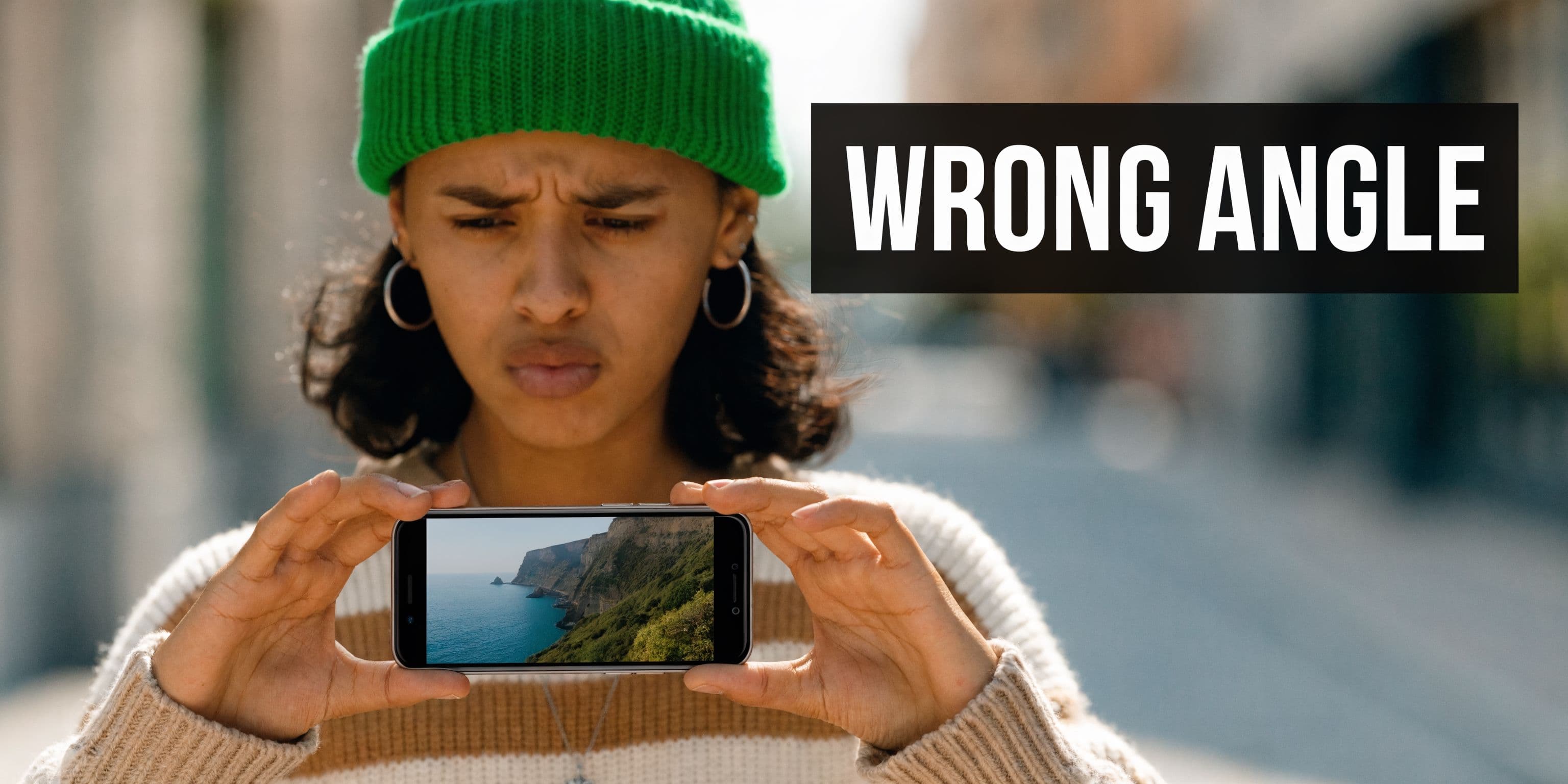
Esse não é um problema novo. Ficou muito mais comum quando os smartphones se tornaram a câmera principal para criadores do dia a dia. Historicamente, a rotação de vídeo se tornou urgente com o lançamento do iPhone em 2007, e seu sensor de orientação frequentemente produzia footage de lado devido a leituras erradas do acelerômetro. Logo depois, os uploads de usuários explodiram, e 52% dos vídeos enviados para o YouTube em 2010 eram verticais ou com orientação errada, de acordo com dados internos do Google nesta referência: video rotation background notes.
A correção depende do que você precisa em seguida
Se você está corrigindo um clipe familiar, a melhor ferramenta geralmente é a que já está no seu celular ou computador.
Se você está editando um anúncio de cliente, corte para redes sociais ou demo de produto, um botão de rotação rápida pode não bastar. Você pode precisar cortar, escalar, desfocar o fundo ou converter o frame de horizontal para vertical.
Se você está criando conteúdo de formato curto toda semana, a rotação vira parte de um fluxo de trabalho maior. Você não está só corrigindo a orientação. Está preparando um pedaço de footage para TikTok, Reels, Shorts e talvez um upload padrão 16:9 também.
Regra prática: Se o vídeo já está bem enquadrado e só exibe a orientação errada, comece com um método sem perda. Se o enquadramento também precisa de ajustes, use um editor e recompõe o shot.
O que geralmente dá errado
Alguns padrões se repetem o tempo todo:
- Footage de celular importa de lado porque um app lê os metadados de orientação e outro os ignora.
- Clipes de câmera de ação ficam de cabeça para baixo porque a câmera foi montada em posição estranha.
- Uma exportação rotacionada fica suave porque o arquivo foi reencodado desnecessariamente.
- Um clipe vertical em um frame horizontal gera barras pretas porque a rotação mudou a orientação, mas não a composição.
A boa notícia é que todos esses são corrigíveis. A má notícia é que a rotação de um clique nem sempre é a resposta certa. A resposta certa é a que preserva a qualidade primeiro, depois corrige o enquadramento em segundo lugar.
Rotacione Vídeos Instantaneamente no Seu Celular e Computador
A maioria dos criadores deve começar com as ferramentas nativas já no dispositivo. Elas são rápidas, familiares e geralmente boas o suficiente para correções simples de orientação.
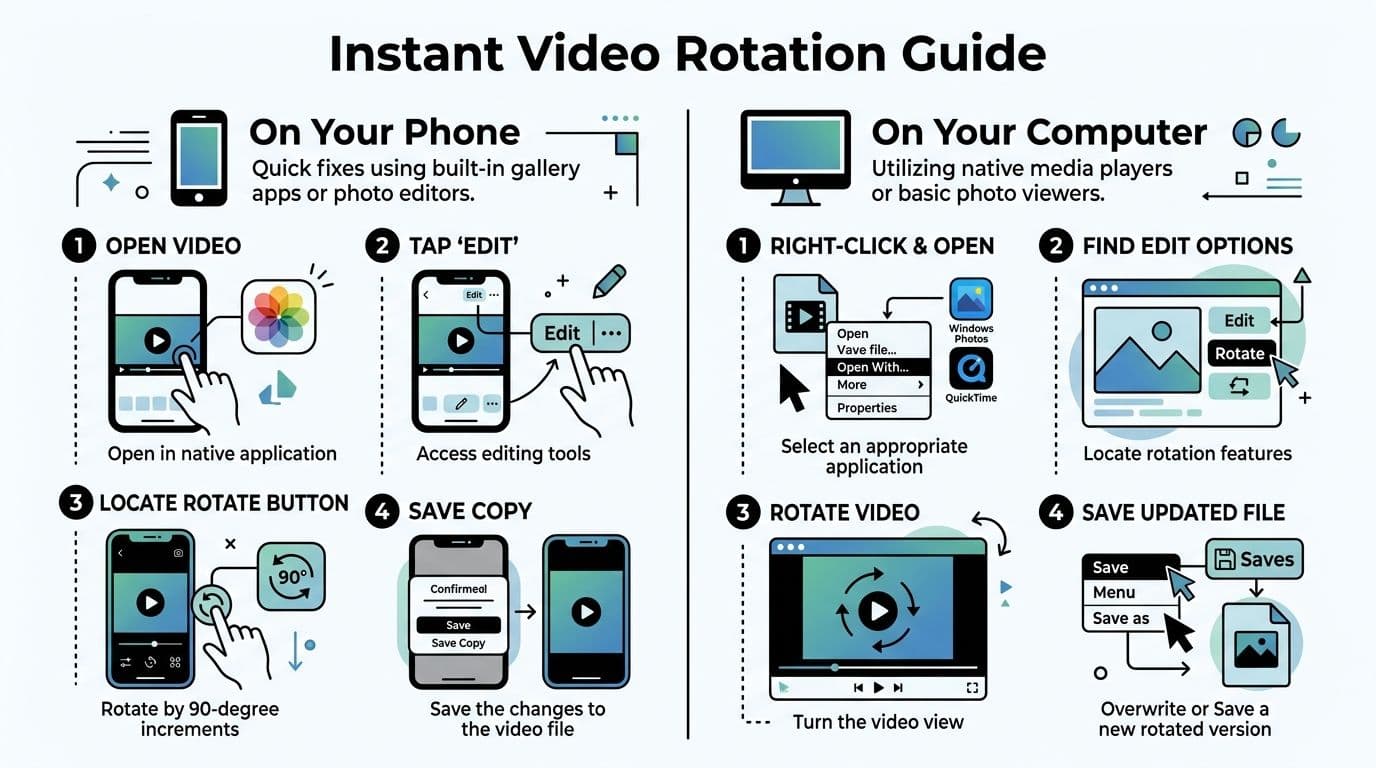
No iPhone e Android
No iPhone, abra o vídeo em Fotos, toque em Editar, use os controles de corte e rotação, depois salve. Para correções simples, essa é geralmente a rota mais rápida.
No Android, Google Photos oferece o mesmo tipo de correção rápida. Abra o clipe, vá para edição, encontre o controle de rotação, gire até o frame ficar reto e salve a versão corrigida.
Esses editores móveis são um bom ponto de partida porque não exigem muito de você. Você não precisa de uma timeline. Não precisa de predefinições de exportação. Basta o clipe reto e compartilhável.
No Windows e Mac
No Mac, QuickTime Player continua sendo um dos jeitos mais simples de rotacionar um vídeo. Abra o arquivo, depois use Edit > Rotate Left ou Edit > Rotate Right. É especialmente útil para clipes de cabeça para baixo de câmeras de ação ou correções rápidas pontuais.
No Windows, o app Fotos dá um fluxo de edição direto para correções comuns. Se quiser outra opção nativa ou inclusa, Clipchamp também oferece um fluxo de rotação limpo dentro de uma interface de edição mais moderna.
Há outra distinção útil aqui. Muitas ferramentas nativas dependem de uma edição sem perda de metadados em vez de reencodar o arquivo inteiro. Essa abordagem vem dos padrões EXIF de orientação introduzidos em 1995, e muda uma flag de orientação como "6" para 90 graus no sentido horário sem recomprimir o vídeo, preservando 100% de qualidade. A mesma referência também nota que Windows Media Player adicionou essa capacidade em 2009, que foi usada por muitos usuários ativos mensais, e que QuickTime há muito é uma ferramenta principal para os 22% dos vídeos GoPro filmados de cabeça para baixo no material citado: built-in rotation methods and metadata notes.
Escolha rápida de ferramenta por situação
| Situação | Melhor ferramenta inicial | Por que funciona |
|---|---|---|
| Um clipe de celular de lado | Fotos ou Google Photos | Rápido e simples |
| Um arquivo de câmera de cabeça para baixo no desktop | QuickTime ou app do Windows | Esforço mínimo |
| Vários clipes para uma edição curta | Clipchamp | Manipulação em lote mais fácil |
| Post para redes sociais precisa de texto, cortes e re-enquadramento | Editor, não só um botão de rotação | Você precisa de controle de composição |
Quando as ferramentas nativas bastam
Use-as quando:
- A orientação é o único problema. O conteúdo já cabe no frame.
- Você quer preservar qualidade. Correções baseadas em metadados são ideais para isso.
- Você precisa de velocidade. Essas ferramentas são muitas vezes questão de toques ou cliques.
Não use quando:
- O clipe ainda parece estranho após a rotação. Um shot horizontal rotacionado pode ainda ficar ruim em formato vertical.
- Você precisa de texto animado, legendas ou cortes. Isso é edição, não só rotação.
- Diferentes plataformas precisam de versões diferentes. Um arquivo corrigido pode não bastar.
Se o seu próximo passo após rotacionar for adicionar legendas, cortar silêncios mortos ou redimensionar para um feed vertical, pare de usar um app de visualizador e mude para um editor.
Se você publica formato curto regularmente, também ajuda saber quais editores leves valem a pena manter no celular. Esta roundup de best video editing apps for TikTok é útil quando o app nativo parece limitante demais, mas você ainda quer um fluxo móvel rápido.
O erro que as pessoas cometem aqui
Elas rotacionam, apertam salvar e acham que acabou.
Depois enviam o arquivo, e a plataforma corta estranho ou adiciona barras. A rotação em si pode estar correta. O design do frame não está. É o momento de passar da correção rápida para edição.
Rotação e Redimensionamento Sem Esforço com ShortGenius
Você corrige o clipe de lado, exporta, envia, e aí surge um problema. O sujeito é cortado errado no vertical, as legendas ficam baixas demais, ou a plataforma adiciona espaço vazio que faz o vídeo parecer amador.
É por isso que a rotação deve ser tratada como parte da edição completa, não como uma correção isolada. Quando um clipe precisa funcionar em 9:16, 1:1 e 16:9, o trabalho muda de corrigir orientação para proteger composição e qualidade de exportação.
Uma ferramenta como ShortGenius for multi-format video creation ajuda porque a rotação fica ao lado de redimensionamento, re-enquadramento, legendas e mudanças de cena no mesmo fluxo. Isso reduz exportações repetidas e diminui as chances de introduzir suavidade ou barras pretas ao passar o arquivo por vários apps.
O trade-off de qualidade importa aqui. Se um app de celular ou desktop pode resolver com rotação baseada em metadados, use isso primeiro. Mas se o frame ainda precisa ser reconstruído para Shorts, Reels ou TikTok, um editor adequado é a escolha mais segura porque você pode rotacionar, cortar com intenção e exportar uma vez para o formato alvo em vez de empilhar conversões.
A rotação importa mais quando o redimensionamento muda o frame
Uma entrevista horizontal virada vertical é um exemplo comum. Após a rotação, o locutor pode ficar torto para um lado, gráficos de lower-third podem sair do frame, e legendas que funcionavam em 16:9 podem cobrir a boca em 9:16.
Isso não é um problema de botão de rotação. É um problema de composição.
Dentro de um fluxo unificado, a ordem melhor é:
- Corrija a orientação para o clipe ficar reto.
- Defina a aspect ratio alvo para a plataforma.
- Re-enquadre o shot para rostos, produtos ou ação ficarem centralizados.
- Adicione legendas e gráficos após o frame estar final.
- Exporte a versão de entrega uma vez para evitar reencodificação desnecessária.
Essa sequência economiza tempo e protege a qualidade. Toda exportação extra é mais uma chance de perder detalhes, esmagar texto fino ou criar escalonamento irregular.
Onde um fluxo tudo-em-um se paga
Isso rende rápido para equipes que reutilizam o mesmo footage fonte em várias entregas. Um clipe de podcast pode precisar de um short vertical com legendas queimadas, um promo quadrado para redes sociais e uma versão widescreen limpa para YouTube. Um demo de produto pode chegar de contribuidores diferentes em orientações mistas e enquadramento inconsistente.
Nesses casos, a rotação é só a primeira correção. O grande benefício é manter o arquivo em um pipeline de edição só, para corrigir orientação, redimensionar com controle e publicar versões que parecem intencionais em vez de remendadas.
Essa é a diferença entre um clipe que está meramente reto e um que está pronto para postar.
Controle de Precisão com Ferramentas Pro e FFmpeg
Um clipe gravado no celular que está só alguns graus torto pode parecer pior após uma rotação rápida do que de lado. Linhas de horizonte desviam. Cantos aparecem. Overlays de texto param de ficar retos. É aí que ferramentas pro se pagam, porque permitem corrigir orientação com controle em vez de forçar uma guinada bruta de 90 graus.
No Premiere Pro e Resolve
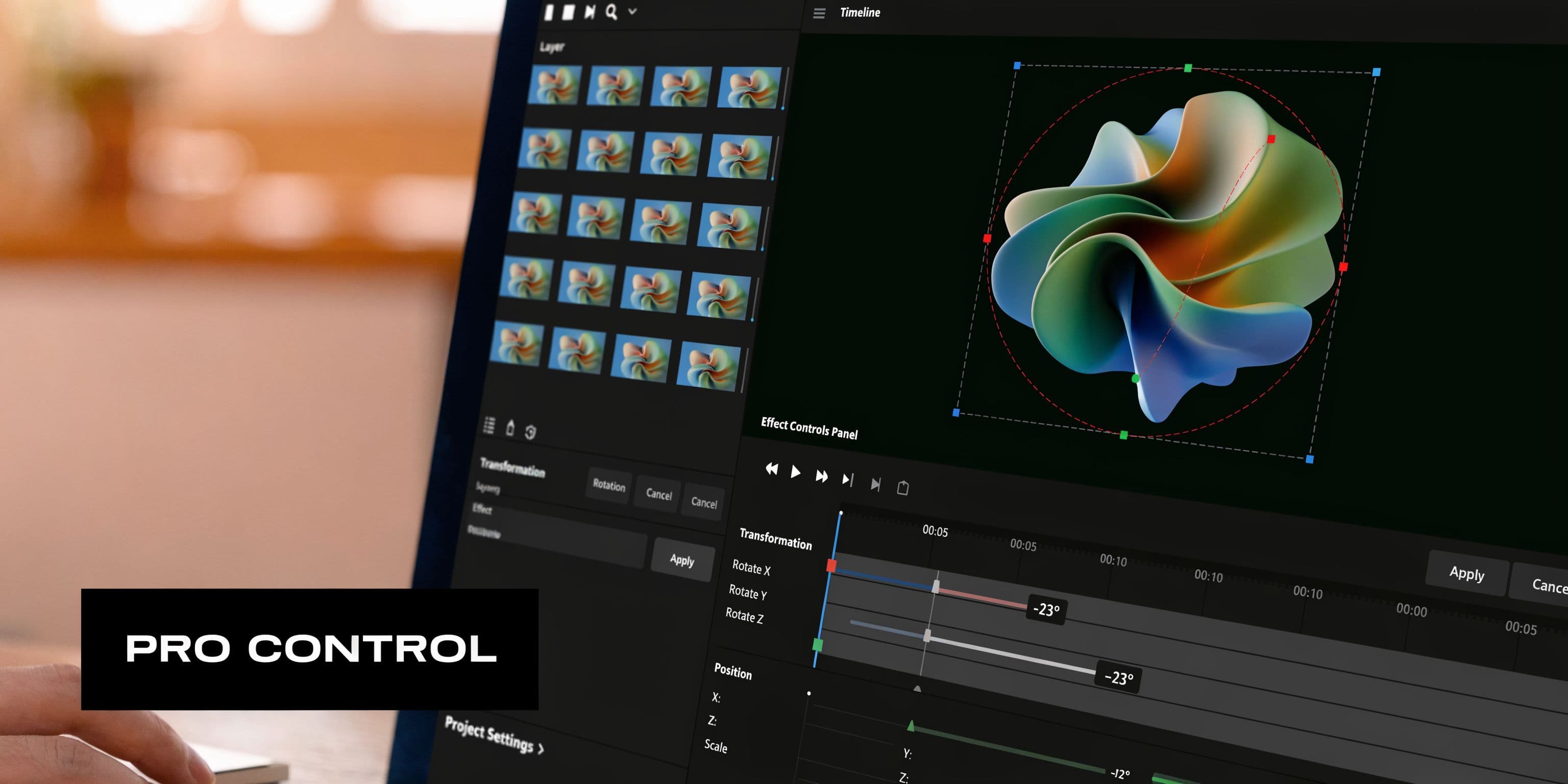
No Adobe Premiere Pro, a rotação fica em Motion nos Effect Controls. No DaVinci Resolve, você geralmente usa o Inspector ou controles de Transform. Os painéis diferem, mas o trabalho é o mesmo. Rotacione, cheque o enquadramento, decida se o clipe ainda merece uma exportação completa ou só uma correção de metadados em outro lugar do seu fluxo.
Um fluxo confiável parece assim:
- Selecione o clipe na timeline.
- Ajuste Rotation até a imagem ficar nivelada, não só quase.
- Reposicione e escale para manter o sujeito bem enquadrado.
- Cheque as bordas em tela cheia antes de exportar, especialmente se o shot tem texto, linhas retas ou embalagem de produto.
Se quiser movimento, adicione keyframes. Isso é útil para um giro deliberado, um tilt sutil ou uma correção que muda ao longo do tempo porque o operador de câmera desviou durante o shot.
Use a correção mais leve que preserva qualidade
A ferramenta certa depende do tipo de problema de rotação que você tem.
Se o arquivo está marcado com orientação errada e os pixels já estão bons, uma correção baseada em metadados é melhor porque evita reencodificação. Se a imagem em si precisa de uma rotação visual verdadeira, como correção de ângulo leve ou tilt criativo, você precisará renderizar frames novos. É aí que a qualidade pode cair se as configurações de exportação forem descuidadas.
Eu trato rotação como uma decisão de qualidade primeiro, não só uma tarefa de edição. Toda reencodificação completa é mais uma chance de suavizar detalhes, adicionar banding ou tornar artefatos de compressão mais óbvios. Exporte uma vez se possível. Combine codec, bitrate e frame rate com cuidado se precisar entregar um arquivo novo. Este guia sobre o best video format for quality and compatibility é um bom refresco se você está limpando footage para várias plataformas.
Clipchamp e ferramentas similares ficam no meio
Às vezes um NLE completo é exagero, mas um app de fotos básico é limitado demais. Ferramentas no meio funcionam bem para correção manual rápida quando você precisa de mais que viradas fixas de 90 graus e menos que uma sessão completa de edição.
Isso inclui fluxos onde você rotaciona primeiro, depois passa o asset para um pipeline de conteúdo maior. Se você está combinando correções de orientação com gráficos ou limpeza visual, uma ferramenta para image editing and creative asset prep pode ajudar a manter assets de suporte consistentes com o frame final.
O trade-off é simples. Rotação de ângulo livre dá mais controle, mas também expõe bordas mais rápido. Quanto mais você inclina, mais cuidado precisa ter com composição e configurações de exportação.
FFmpeg para velocidade e automação
Se você processa lotes grandes, FFmpeg é difícil de bater. É rápido, scriptável e previsível uma vez que você sabe exatamente a correção que os arquivos precisam.
Para uma rotação padrão no sentido horário com reencodificação, um comando comum parece assim:
ffmpeg -i input.mp4 -vf "transpose=1" output.mp4
Para rotação no sentido anti-horário:
ffmpeg -i input.mp4 -vf "transpose=2" output.mp4
Para correção de cabeça para baixo:
ffmpeg -i input.mp4 -vf "transpose=2,transpose=2" output.mp4
Por que editores mantêm FFmpeg por perto:
- Faz lotes limpos em muitos arquivos.
- Encaixa em scripts e automações.
- Dá controle exato sobre filtros, codecs e configurações de saída.
Seus pontos fracos são reais:
- Sem preview visual
- Fácil exportar com codec ou bitrate errado
- Ruim para decisões pontuais de re-enquadramento
Para correções conhecidas e repetíveis, FFmpeg economiza tempo sério. Para clipes que precisam de julgamentos sobre enquadramento, gráficos ou limpeza de bordas, Premiere Pro ou Resolve é a escolha mais segura.
Evitando Barras Pretas, Perda de Qualidade e Outros Problemas
Erros de rotação geralmente se corrigem em segundos. Problemas significativos aparecem na exportação.
Um clipe pode parecer reto e ainda estar errado para o trabalho. Você vê barras pretas, detalhes suaves ou um upload que vira de lado de novo em outro app. Isso geralmente são problemas de enquadramento, codec ou metadados.
Barras pretas vêm de incompatibilidade de frame
Rotação muda orientação. Não corrige aspect ratio automaticamente.
Essa distinção importa. Um clipe vertical colocado em um frame horizontal deixa espaço vazio nas laterais. Um clipe horizontal forçado em vertical deixa espaço acima e abaixo, ou precisa ser cortado mais forte que o esperado. Equipes de vídeo esbarram nisso o tempo todo ao reutilizar um clipe mestre para YouTube, Shorts, Reels e apresentações.
A correção limpa depende do shot:
-
Escale e corte Melhor quando o sujeito tem espaço seguro ao redor e perder um pouco de detalhe na borda não machuca o shot.
-
Use um fundo desfocado ou desenhado Útil para entrevistas, webinars e footage de arquivo que não sobrevive a um corte agressivo.
-
Deixe as barras intencionalmente Ok para revisão interna, decks de treinamento ou footage onde preservar o frame completo importa mais que apresentação.
Uma regra rápida que eu uso. Se o corte invadir mãos, texto ou headroom, pare de escalar e mude para tratamento de fundo.
| Problema | Melhor correção | Trade-off |
|---|---|---|
| Cantos vazios pequenos após rotação leve | Escale um pouco | Corte mínimo |
| Fonte horizontal para post vertical | Desfoque fundo ou corte | Frame completo preservado ou composição mais apertada |
| Fonte vertical em player horizontal | Pillarbox ou redesign do layout | Espaço lateral vazio ou trabalho extra de design |
Perda de qualidade geralmente começa com o tipo errado de correção
Se um arquivo só está marcado com orientação errada, uma correção de metadados é a opção mais segura porque não recomprime a imagem. Exportação completa deve ser reservada para clipes que precisam de mudanças em nível de pixel.
Reencodificação faz sentido em casos específicos:
- Você precisa de um novo tamanho de frame
- Você precisa cortar, redimensionar, adicionar títulos ou limpar bordas
- Você precisa de um formato de entrega diferente para upload ou handoff
Toda exportação extra é uma chance de perder detalhes, especialmente com footage de celular já comprimido. É por isso que a primeira pergunta não é "como rotaciono isso?" mas "posso corrigir sem mexer nos pixels?".
Se você precisar de uma exportação fresca, a escolha de codec e container importa tanto quanto o passo de rotação. Este guia sobre o best video format for quality and compatibility é uma referência útil antes de renderizar um arquivo final.
Por que um app mostra correto e outro não
Alguns apps leem metadados de rotação. Outros ignoram. Algumas plataformas de redes sociais reescrevem arquivos no upload e achatam o resultado do jeito delas.
É por isso que um clipe pode parecer correto na sua galeria, errado em um app de mensagens e correto de novo após importação em um editor.
Use esta regra:
- Para armazenamento pessoal ou uso interno rápido, uma correção de metadados muitas vezes basta
- Para entrega de cliente, postagem cross-platform ou campanhas pagas, exporte um arquivo corrigido fisicamente
Essa segunda rota demora mais, mas elimina surpresas.
Correções em lote economizam tempo. Não substituem julgamento.
Se dez clipes da mesma câmera vieram todos de cabeça para baixo, rotação em lote é eficiente. Se cada clipe precisa de re-enquadramento diferente, revisão manual ainda é a chamada mais segura.
Ferramentas em lote funcionam bem quando todos os arquivos precisam da mesma virada de 90 graus e sem decisões de corte. Edições manuais são melhores quando headroom muda de shot para shot, lower-thirds ficam perto da borda ou o frame rotacionado precisa de limpeza. Se você também está reconstruindo thumbnails, placas de fundo ou visuais companheiros ao redor do novo enquadramento, um fluxo dedicado de image editing workflow for supporting assets ajuda a manter tudo alinhado com a exportação final.
A versão curta é simples. Use a correção menos destrutiva primeiro. Reencodifique só quando enquadramento, compatibilidade ou design exigirem.
De Lado para Destaque: Seus Próximos Passos
Um clipe de lado parece um erro pequeno, mas a correção que você escolhe afeta qualidade, enquadramento e quanto trabalho vem depois.
Se precisar de uma correção rápida, use as ferramentas nativas primeiro. Elas funcionam bem quando o vídeo já está bem composto e só precisa da orientação corrigida.
Se precisar de enquadramento preciso, movimento criativo ou versões específicas de plataforma, mude para um editor. É aí que você pode rotacionar, cortar, escalar e fazer o shot parecer intencional em vez de meramente corrigido.
Se você lida com muitos arquivos, vale aprender FFmpeg. Se publica em vários canais, o movimento mais esperto é parar de tratar rotação como reparo pontual e tratá-la como parte do fluxo de conteúdo.
Um bom próximo passo é construir de um clipe fonte em várias saídas polidas. Se você está criando conteúdo social a partir de visuais gerados ou assets estáticos também, fluxos de image to video workflows podem ajudar a transformar esses ingredientes crus em peças publicáveis mais rápido.
O resumo prático é simples. Comece com a correção menos destrutiva. Mude para edição completa só quando composição, exportação ou plataforma exigirem.
Perguntas Frequentes Sobre Rotacionar Vídeos
Rotacionar um vídeo reduz a qualidade?
Nem sempre.
Se a ferramenta só está mudando metadados de orientação, o vídeo pode manter a qualidade original porque o arquivo não é recomprimido. Se você exportar um arquivo novo de um editor, a qualidade pode mudar dependendo do seu codec e configurações de exportação.
Por que meu vídeo ainda sobe de lado?
Geralmente porque um app leu os metadados de orientação corretamente e o destino do upload não. Se isso continuar acontecendo, exporte um arquivo recém-corrigido em vez de depender só de metadados.
Devo rotacionar antes ou depois de editar?
Para a maioria dos jobs, rotacione primeiro. Depois corte, redimensione, adicione legenda e finalize o layout. Isso mantém toda escolha posterior alinhada ao frame final.
Qual a melhor ferramenta para uma correção rápida?
Use o app Fotos do seu celular, Google Photos, QuickTime ou um editor desktop simples. Se o problema é só orientação, a ferramenta mais simples geralmente é a melhor.
Qual a melhor ferramenta para produção de conteúdo repetida?
Use algo que trata rotação como parte de um fluxo maior. Uma vez que você publica em múltiplas plataformas, o gargalo não é o botão de rotação. É tudo que vem depois.
ShortGenius traz tudo isso para um só lugar. Se você quer uma forma mais fácil de transformar clipes crus, ideias, imagens e scripts em conteúdo de formato curto polido, experimente ShortGenius (AI Video / AI Ad Generator). Ele ajuda criadores e equipes a produzir, editar, redimensionar, legendar e publicar mais rápido sem costurar uma pilha de ferramentas separadas.